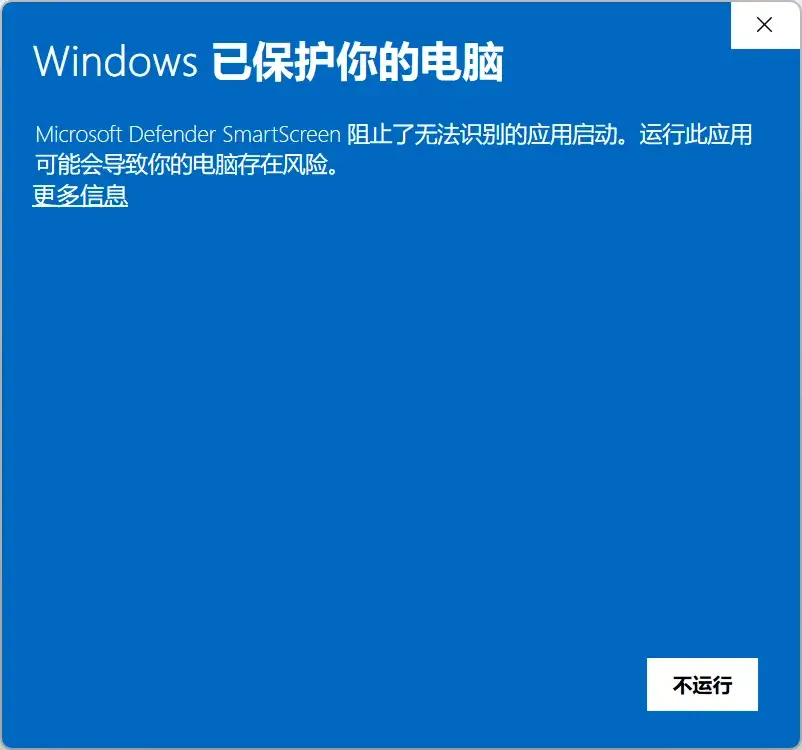
電腦提示存在風險?
只要是在官網下載的安裝套件,可以放心使用。點選「更多資訊」,然後選擇執行即可。由於程式碼簽章憑證每年費用較高,目前安裝套件尚未進行程式碼簽章。
查找常見問題的解決方法,以及資料管理和功能操作說明。
只要是在官網下載的安裝套件,可以放心使用。點選「更多資訊」,然後選擇執行即可。由於程式碼簽章憑證每年費用較高,目前安裝套件尚未進行程式碼簽章。
安裝版 · Dawn Launcher 1 / 2:%APPDATA%\Dawn Launcher 資料夾。
安裝版 · Dawn 3:%APPDATA%\Dawn Launcher 3 Data 資料夾。
安裝版 · Dawn 3 Pro:%APPDATA%\Dawn Launcher 3 Pro Data 資料夾。
可攜版 · 所有版本:軟體根目錄中的 data 資料夾。
Dawn 1 / 2:開啟右上角選單,選擇「備份/還原資料」。
Dawn 3:開啟右上角選單,進入「工具 → 資料」進行備份或還原。
Dawn 1 / 2 的備份可直接在 Dawn 3 免費版或 Dawn 3 Pro 中還原,無需先匯入免費版。從 Dawn 3 免費版換到 Pro 時,也是在原版本備份、在 Pro 中還原。
查看資料遷移指南 →同一版本類別的一般更新:安裝版可覆蓋安裝,既有資料不受影響。
可攜版:先備份 data 資料夾,解壓縮新版本後再將 data 資料夾移回。跨版本或升級至 Pro 時請依照資料遷移指南操作。
查看資料遷移指南 →請以非系統管理員身分執行 Dawn Launcher。
建議加入 QQ 群 369652112 提問以取得更快回覆,或者傳送郵件至 DawnLauncher@163.com。