
DAWN LAUNCHER / GUIDE

使用指南

跟著步驟上手,依目錄查找功能入口。

01 / GET STARTED

快速上手

六步完成安裝、新增和啟動。

開始閱讀
02 / EXPLORE

功能詳解

查看功能用途、入口和關鍵注意事項。

開始閱讀
03 / PRO

專業版功能

了解 Dawn 3 Pro 的付費功能。

查看專業版功能
01

快速上手

六步完成安裝、新增和啟動。

  1. 下載與安裝

    選擇免費版或專業版,再選擇安裝方式。

    1.2安裝版

    執行安裝套件,依提示安裝。之後使用同一版本類別的新版安裝套件覆蓋更新。

    1.3可攜版

    完整解壓縮後執行 Dawn,無需安裝。移動或更新時保留根目錄下的 data資料夾。

    安裝版與可攜版使用獨立資料目錄。切換安裝方式時,先在原版備份,再到新版還原;舊版升級請查看資料移轉指南。

    前往下載 →查看資料遷移指南 →
  2. 認識主介面

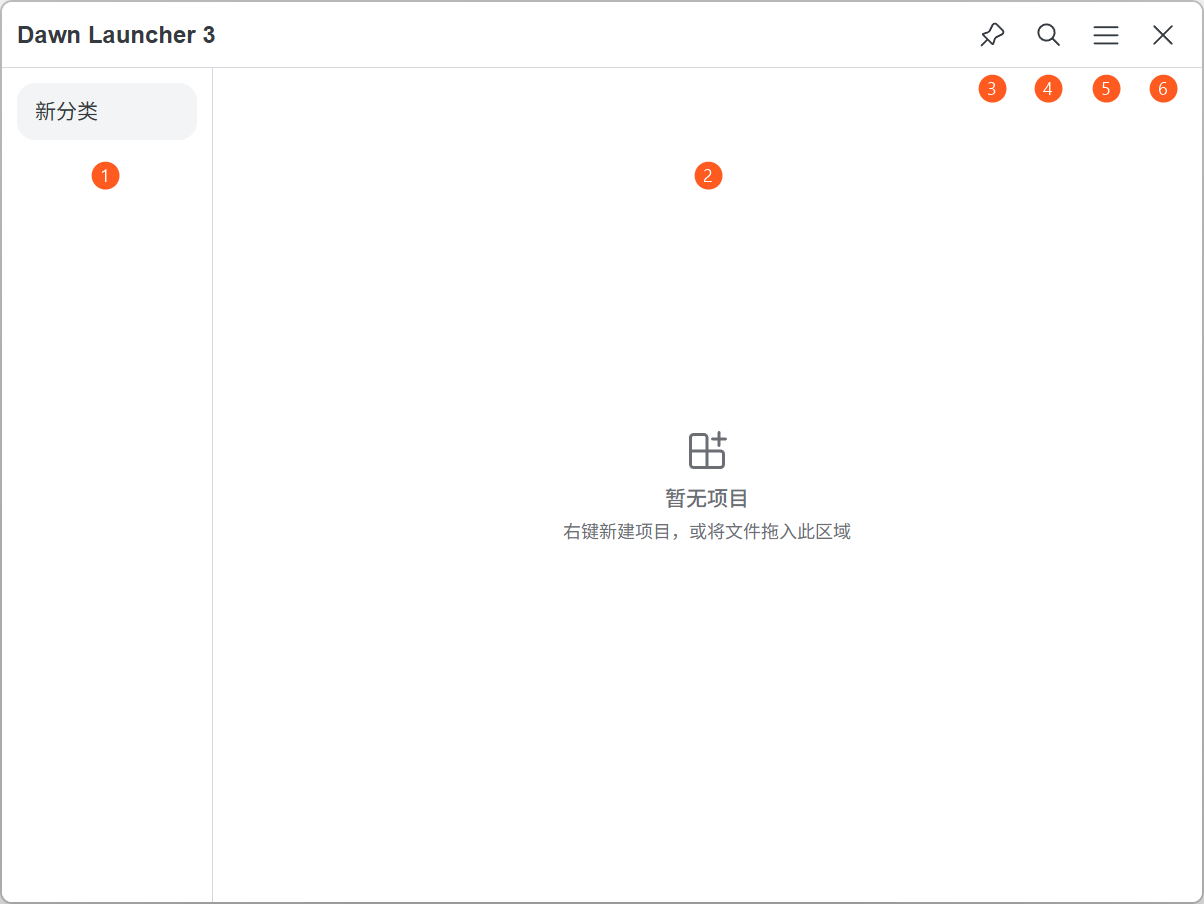
    左側選分類,右側開啟項目;右上角進入搜尋和主選單。

    Dawn Launcher 3 主介面,標示分類區域、項目區域和四個常用按鈕的位置。
    Dawn Launcher 3 主介面,標示分類區域、項目區域和四個常用按鈕的位置。查看原圖
    1. 分類區域

      點選分類名稱切換內容;有子分類時,可透過右側箭頭展開或收合。

    2. 項目區域

      顯示目前分類中的項目;普通分類可按右鍵新增或拖入項目,點選項目即可開啟。

    3. 視窗置頂

      點選後讓 Dawn 保持在其他視窗上方,再次點選可取消置頂。

    4. 搜尋項目

      開啟主介面的項目搜尋,輸入關鍵字查找已新增的項目。

    5. 主選單

      開啟設定、工具等入口,可調整外觀、快捷鍵或進行資料備份。

    6. 關閉按鈕

      隱藏主視窗,軟體繼續執行,之後可用顯示/隱藏快捷鍵再次呼出。

  3. 建立第一個分類

    先建立普通分類,再新增項目。

    3.1建立分類

    選擇普通分類即可,圖示和快捷鍵依需要填寫。

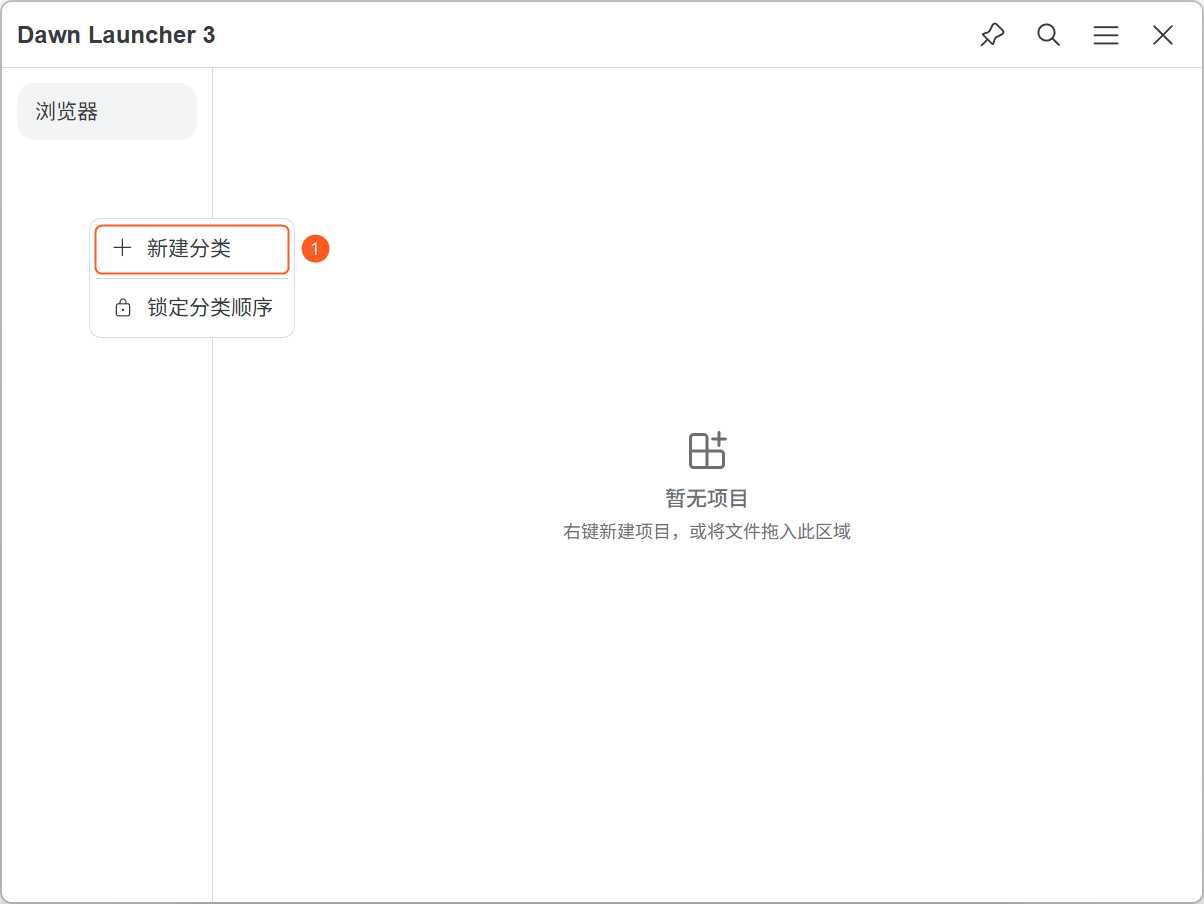
    1. 在分類區域空白處按右鍵,選擇「新建分類」。

      分類區域的右鍵選單,已標示「新建分類」入口。
      點選右鍵選單中的「新建分類」。查看原圖
      1. 新增分類

        在分類區域空白處按右鍵,選擇「新增分類」。

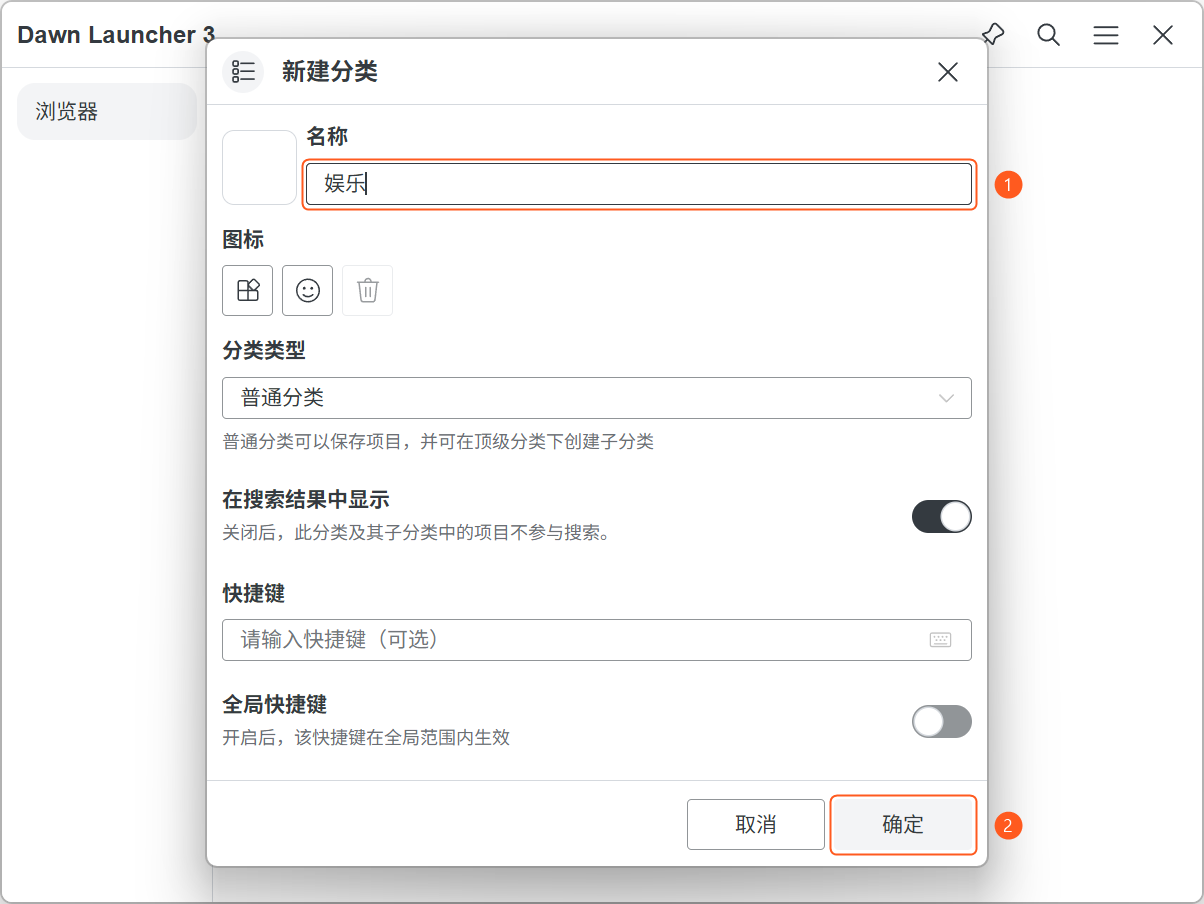
    2. 填寫分類名稱,點選「確定」完成建立。

      新建分類視窗,以「娛樂」為例,標示名稱輸入框和「確定」按鈕。
      填寫分類名稱,再點選「確定」。查看原圖
      1. 分類名稱

        輸入分類名稱,例如「娛樂」。

      2. 確定

        按「確定」,完成分類建立。

    3.2建立子分類可選

    僅頂級普通分類支援子分類。填寫子分類名稱後點擊「確定」。

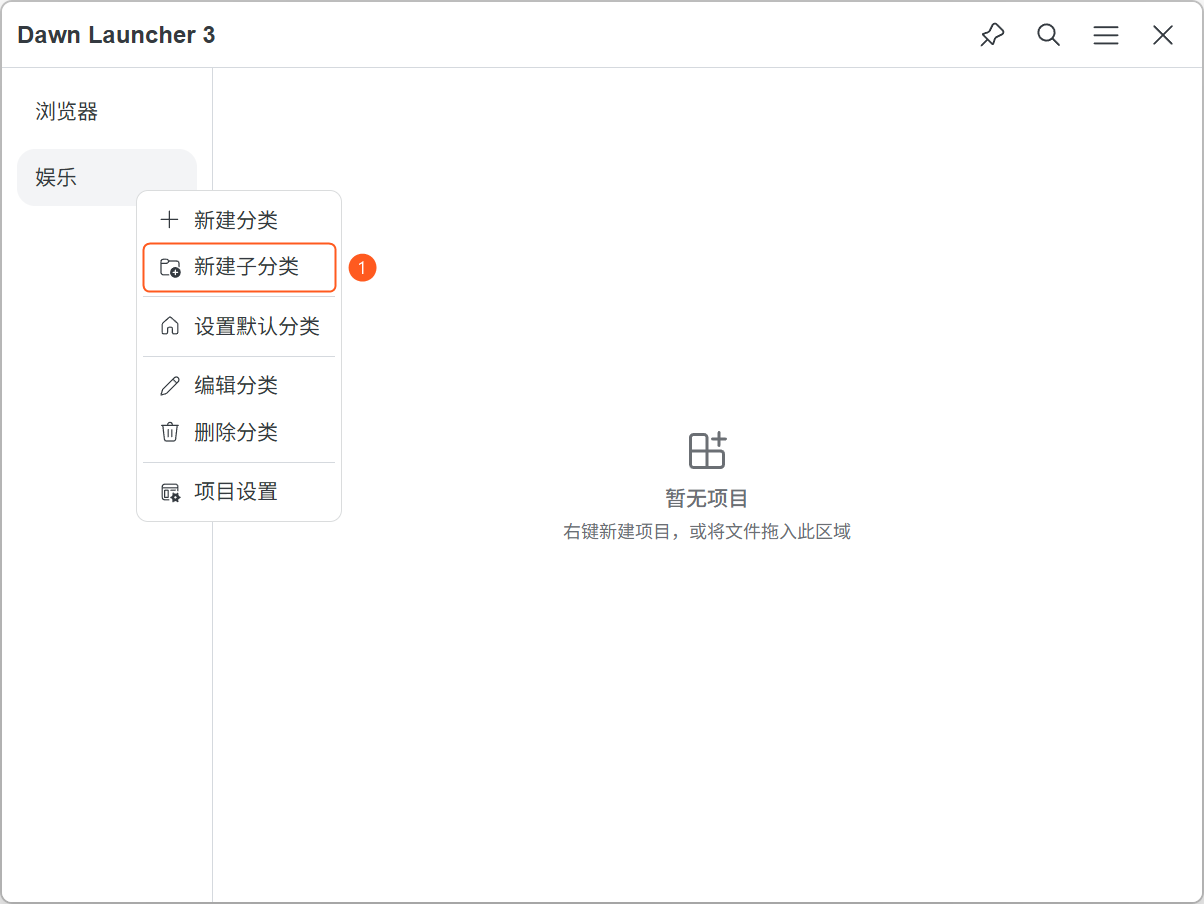
    1. 在要新增子分類的父級分類上按右鍵,選擇「新建子分類」。

      在父級分類「娛樂」上開啟的右鍵選單,已標示「新建子分類」入口。
      在父級分類上按右鍵,選擇「新建子分類」。查看原圖
      1. 新增子分類

        在父級分類上按右鍵,選擇「新增子分類」。

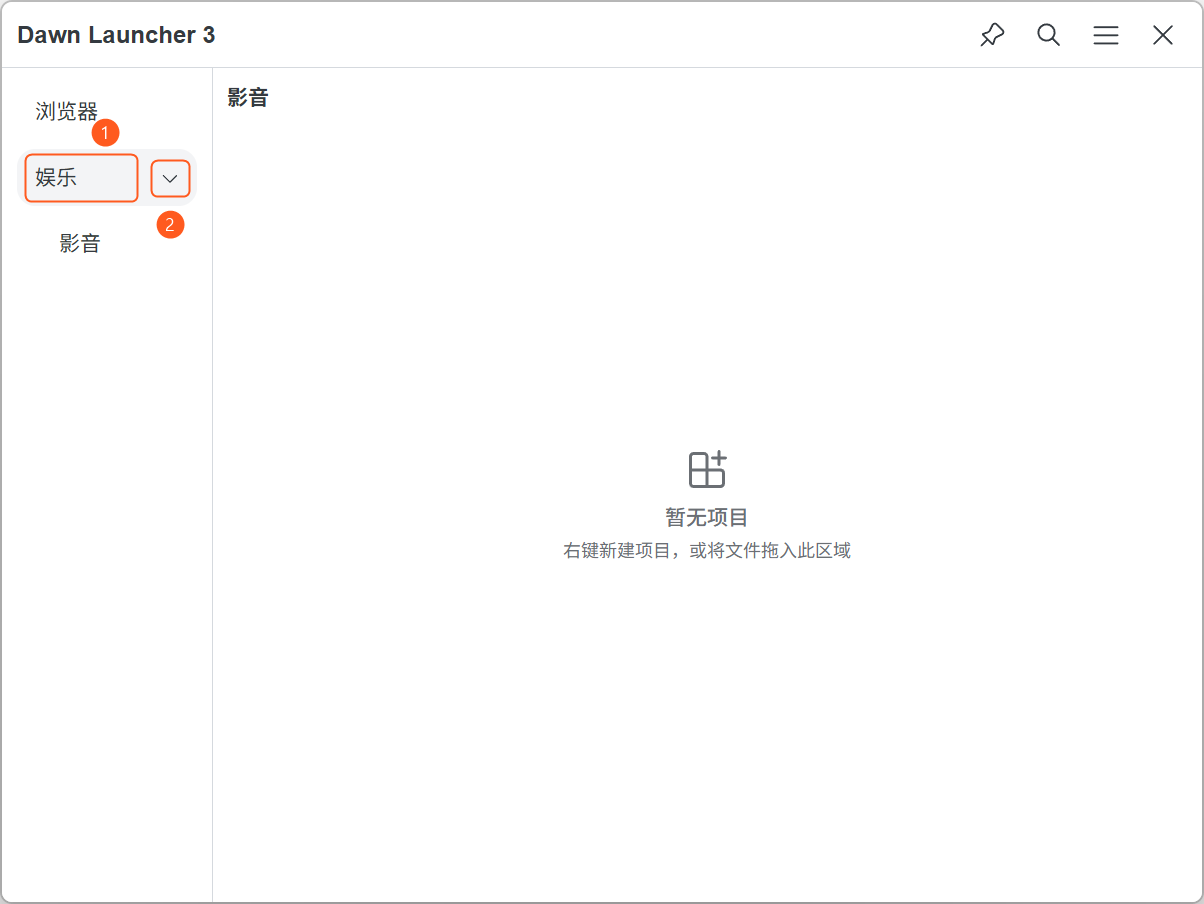
    2. 按兩下父級分類名稱,或點選右側箭頭,即可展開或收合子分類清單。兩種方式任選其一。

      父級分類「娛樂」與其子分類「影音」,標示可按兩下的父級分類名稱和可點選的右側箭頭。
      按兩下父級分類名稱,或點選右側箭頭,展開或收合子分類清單。查看原圖
      1. 父級分類名稱

        連按兩下名稱,展開或收合子分類清單。

      2. 右側箭頭

        按一下箭頭,也可以展開或收合子分類清單。

  4. 新增第一個項目

    先選擇普通分類或子分類,再新增項目。唯讀分類不能手動新增。

    4.1透過右鍵新增項目

    軟體、捷徑和文件選擇「檔案」;目錄選擇「資料夾」。新增後點擊項目,確認可以開啟。

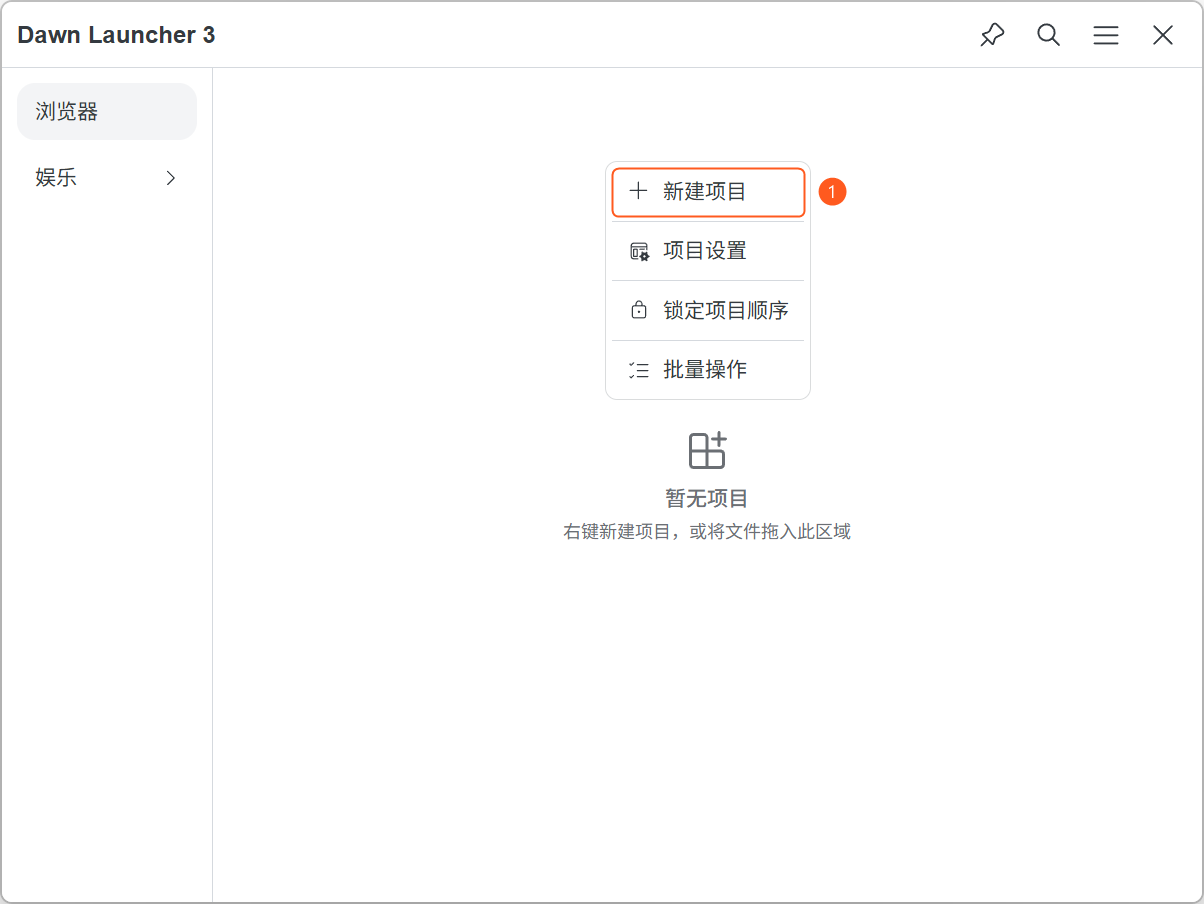
    1. 在項目區域空白處按右鍵,選擇「新建項目」。

      項目區域的右鍵選單,已標示「新建項目」入口。
      點選右鍵選單中的「新建項目」。查看原圖
      1. 新增項目

        在項目區域空白處按右鍵,選擇「新增項目」。

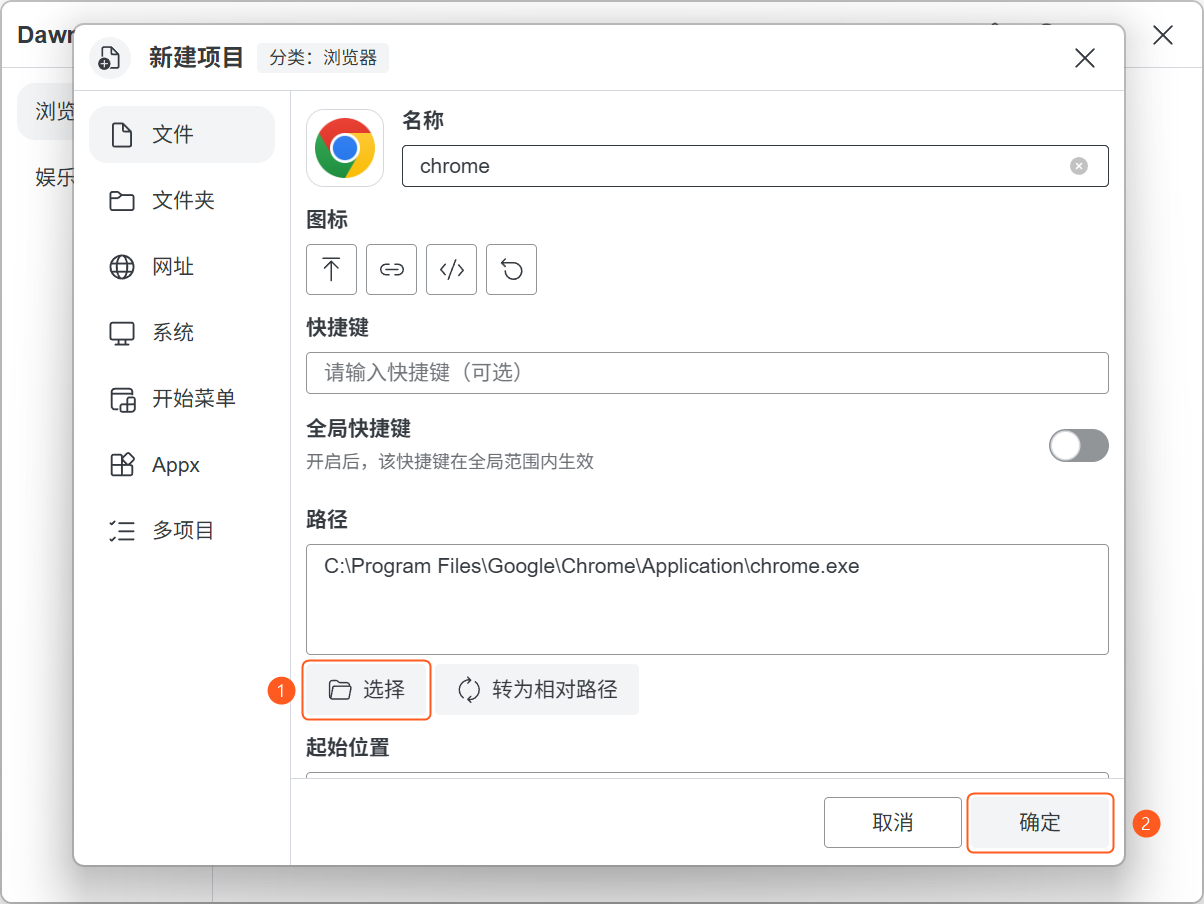
    2. 點選「選擇」選取要新增的檔案,再點選「確定」完成新增。

      新建項目視窗,以 Chrome 為例,標示「選擇」檔案和「確定」新增的位置。
      先選擇檔案,再點選「確定」完成新增。查看原圖
      1. 選擇

        按「選擇」,選取要新增的檔案。

      2. 確定

        按「確定」,完成項目新增。

    4.2從桌面拖入項目

    選取目標分類,將桌面捷徑、檔案或資料夾拖入項目區域。只新增啟動入口,不移動原檔案。


    從桌面將 Firefox 捷徑拖入 Dawn Launcher 項目區域的示範。
    將桌面捷徑拖入目前分類的項目區域。查看原圖

    4.3拖曳調整項目順序

    按住項目,拖至目標位置後放開。需手動排序、顯示全部項目且順序未鎖定;在項目區域右鍵選單和「項目設定」中調整。

  5. 設定快捷呼出

    設定快捷鍵,隨時呼出或隱藏主視窗。

    5.1顯示/隱藏快捷鍵

    點擊輸入框,實際按下組合鍵。設定後按一次呼出,再按一次隱藏;衝突時換一組快捷鍵。

    1. 點選主介面右上角的主選單,再點選「設定」,開啟設定視窗。

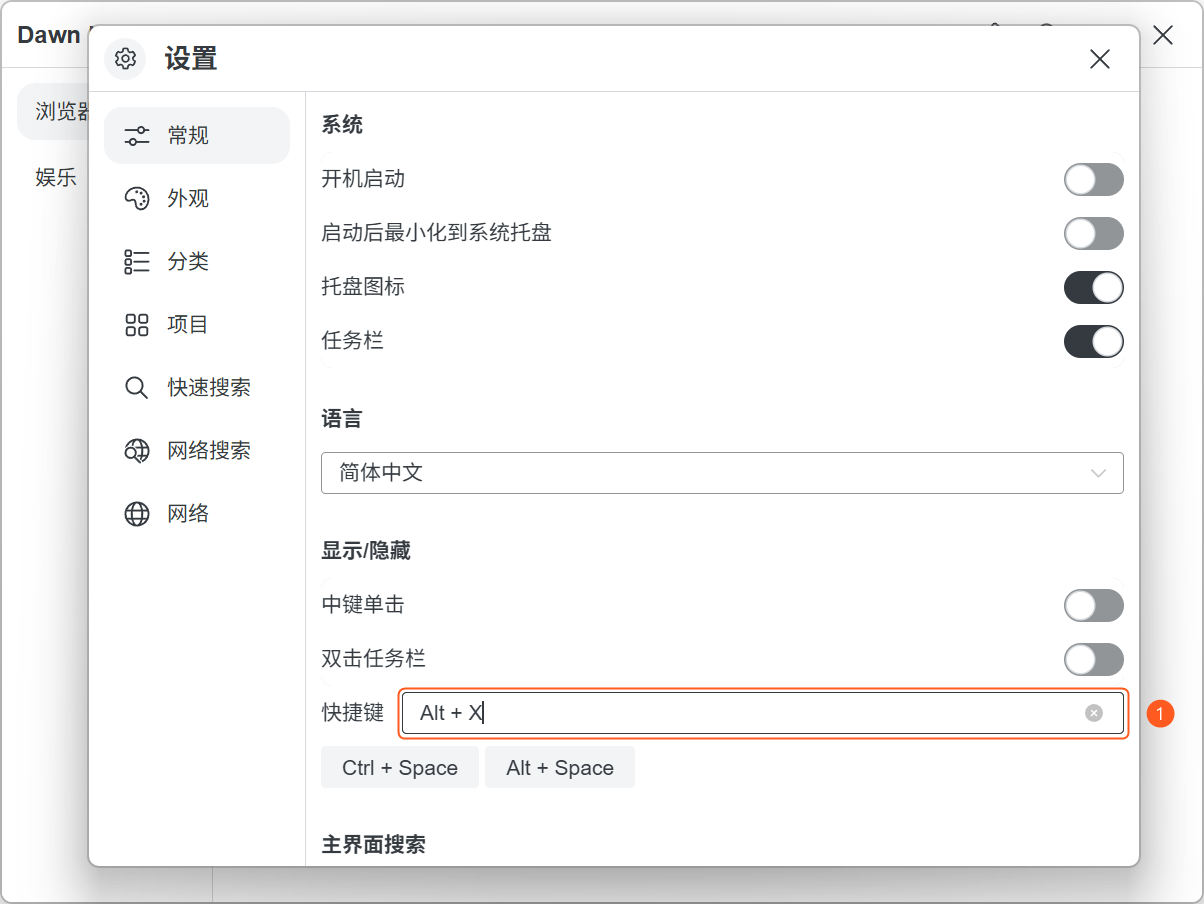
    2. 在「一般 → 顯示/隱藏」中,點選快捷鍵輸入框,按下想要的組合鍵,例如 Alt + X。設定後,按這組快捷鍵即可呼出或隱藏主視窗。

      設定視窗的一般頁面,標示顯示/隱藏快捷鍵輸入框,範例為 Alt + X。
      點選快捷鍵輸入框,按下需要的組合鍵。查看原圖
      1. 快捷鍵輸入框

        點選輸入框,按下組合鍵;之後可用它呼出或隱藏主視窗。

    5.2日常啟動

    按快捷鍵呼出視窗,選擇分類,再點擊項目啟動。

    使用快捷鍵呼出 Dawn Launcher 視窗並點選項目執行的示範。
    快捷鍵呼出視窗,點選項目即可執行。查看原圖
  6. 接下來可以做什麼

    用搜尋查找項目,選擇喜歡的主題。

    6.1快速搜尋

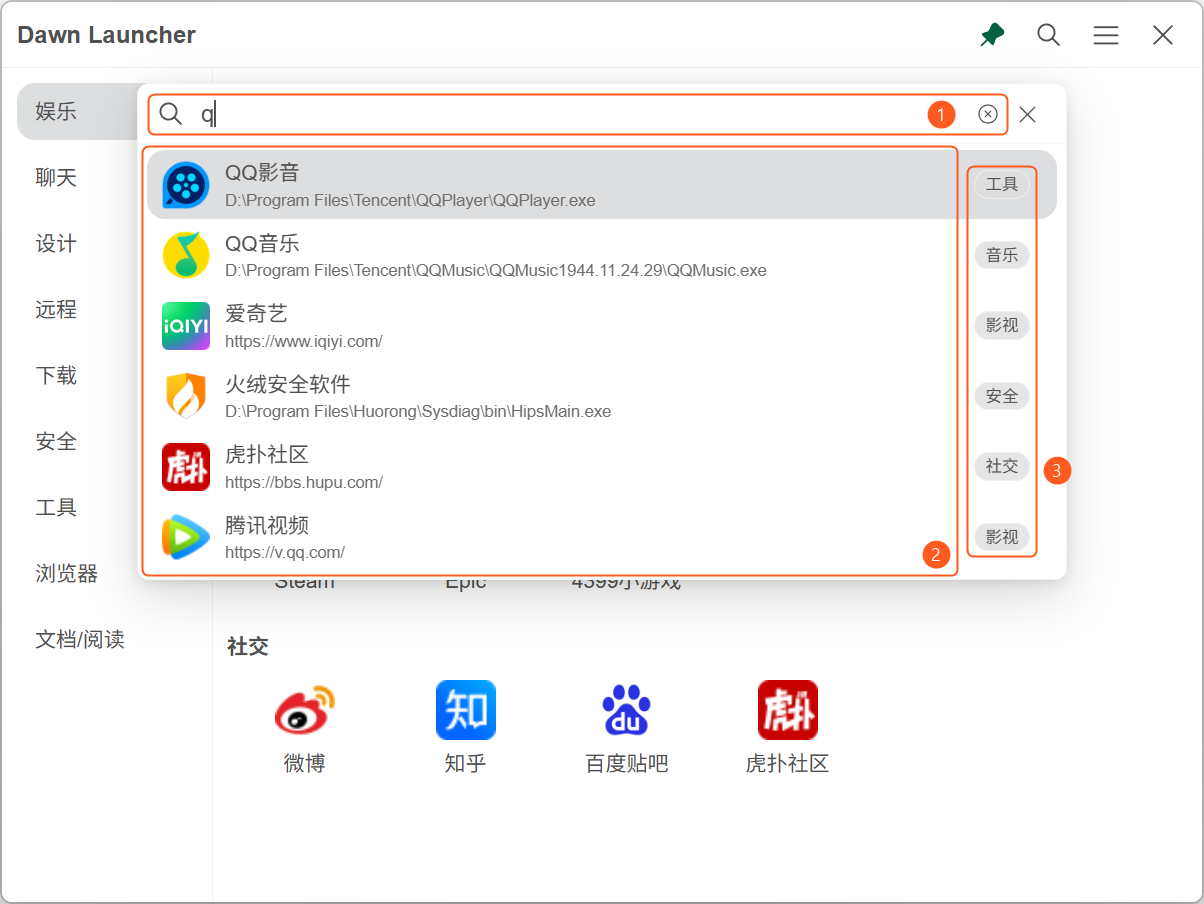
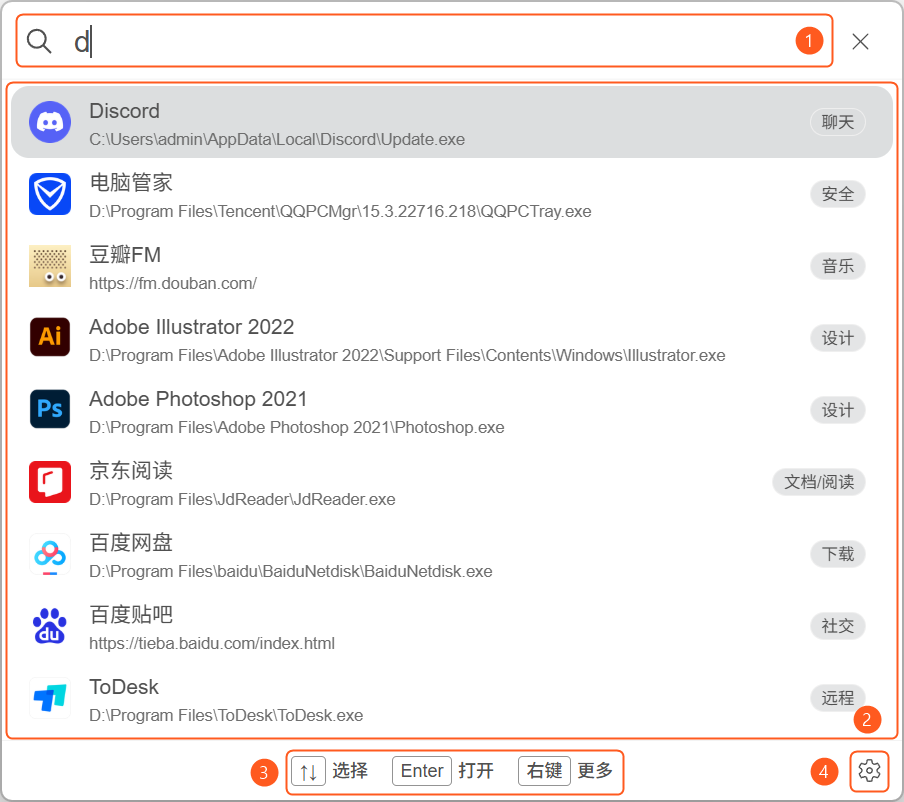

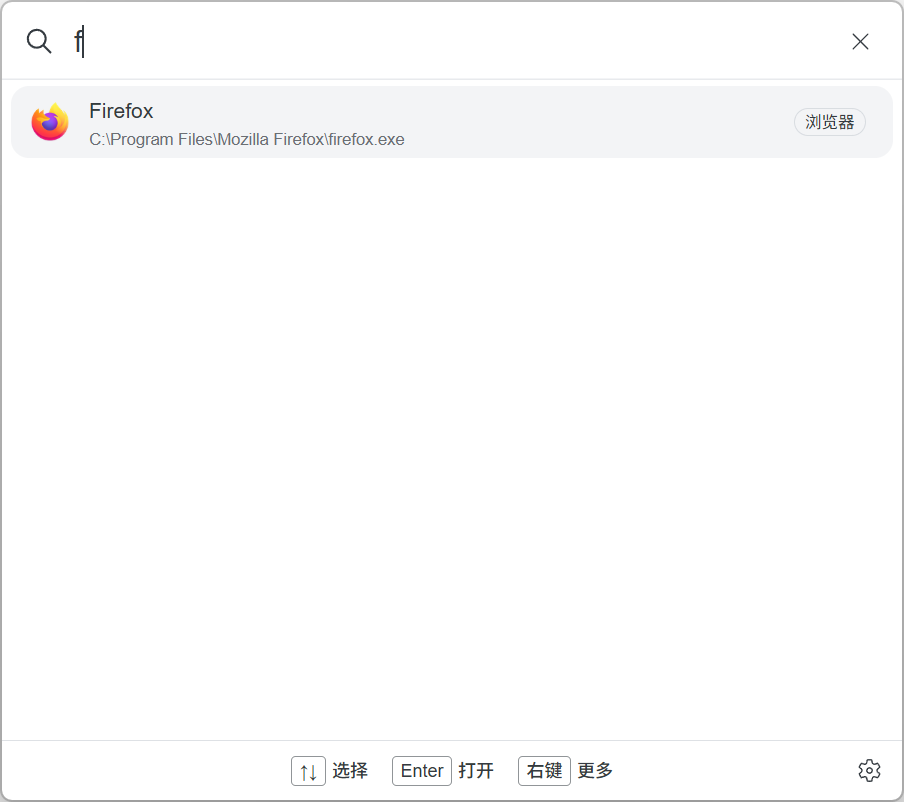
    預設按 Alt + Space 呼出快速搜尋,輸入關鍵字並點擊結果開啟。按Esc隱藏;快捷鍵可在「設定 → 快速搜尋」中修改。

    快速搜尋視窗,輸入字母 f 後找到已新增的 Firefox 項目。
    輸入關鍵字,快速找到已新增的項目。查看原圖

    6.2調整外觀


    入口:主選單 → 設定 → 外觀,點擊主題即可套用。自訂配色後,點擊「另存為新主題」儲存。

    Dawn Launcher 外觀設定中的主題選擇與主題顏色切換示範。
    在「設定 → 外觀」中選擇主題,切換主題顏色。查看原圖
    功能詳解 →說明中心 →

基本操作已完成,繼續依需要查看功能詳解。

功能詳解 →
02

功能詳解

查看功能用途、入口和關鍵注意事項。

分類

依用途分組,或透過關聯、聚合自動展示項目。

1.1普通分類

手動新增和整理項目,頂級普通分類可建立子分類。入口:右鍵分類區域空白處 → 新建分類 → 普通分類。
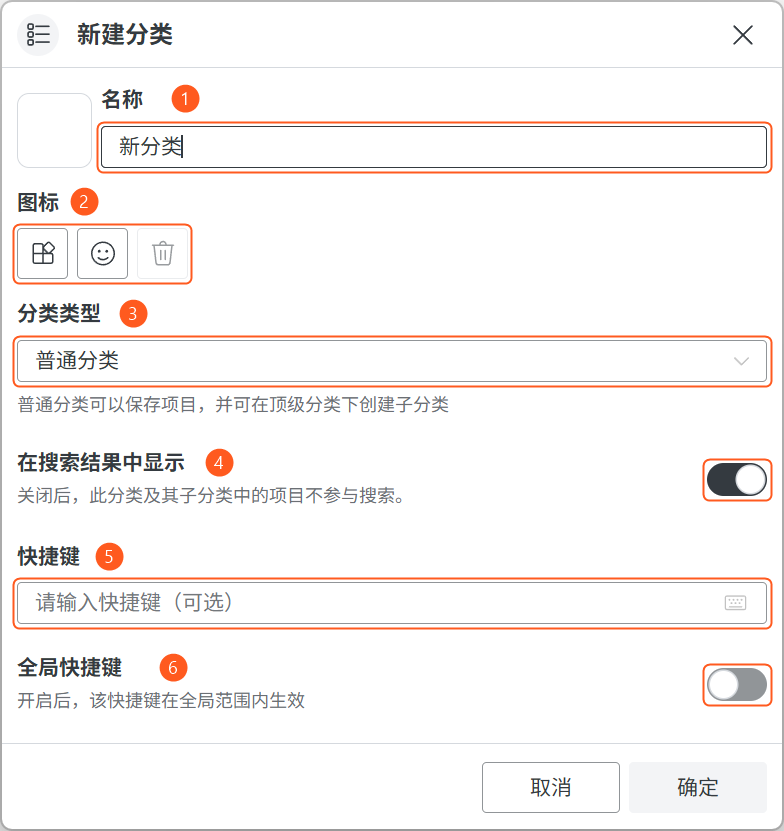
普通分類的新增視窗,標示名稱、圖示、分類類型、搜尋顯示、快捷鍵和全域快捷鍵六項設定。
普通分類:手動新增和整理項目,可建立子分類。查看原圖
  1. 名稱

    填寫分類名稱。

  2. 圖示

    設定或清除分類圖示。

  3. 分類類型

    普通分類可儲存項目,並在頂級分類下建立子分類。

  4. 在搜尋結果中顯示

    控制此分類及子分類中的項目是否參與搜尋。

  5. 快捷鍵

    設定切換到此分類的組合鍵;未開啟全域快捷鍵時,在 Dawn 主視窗中使用,可不填。

  6. 全域快捷鍵

    讓已設定的分類快捷鍵在其他程式中也生效,使用的是同一組合鍵。

1.2關聯資料夾分類

自動同步實際資料夾中的內容,分類為唯讀;增刪檔案請在原資料夾中操作。

入口:新建/編輯分類 → 分類類型 → 關聯資料夾,選擇資料夾。「隱藏項」用英文逗號分隔,例如說明.txt,備份,*.tmp;只隱藏顯示,不刪除檔案。
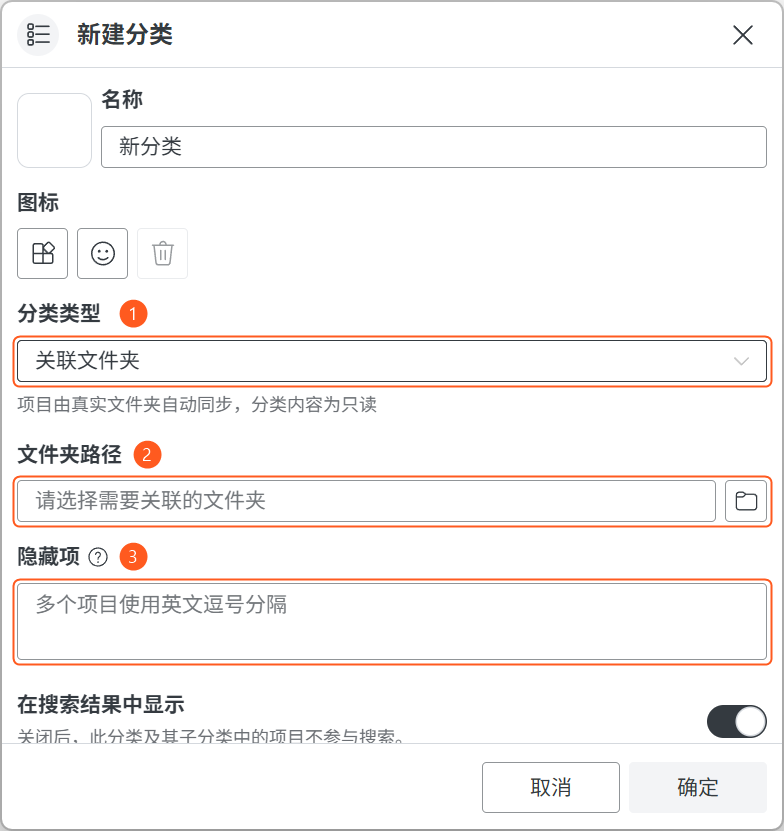
關聯資料夾分類的新增視窗,依 1–3 標示分類類型、資料夾路徑和隱藏項。
關聯資料夾分類:自動同步所選資料夾,分類內容為唯讀。查看原圖
  1. 分類類型

    關聯資料夾會自動同步資料夾中的項目,分類內容為唯讀。

  2. 資料夾路徑

    選擇要關聯的實際資料夾。

  3. 隱藏項

    填寫實際檔案名稱或資料夾名稱,例如說明.txt,備份;以英文逗號分隔,只隱藏顯示,不刪除原檔案。

1.3聚合分類

動態彙總其他分類中的項目,不複製原項目。入口:新建分類 → 分類類型 → 聚合分類,設定排序、數量和類型篩選。

僅支援頂級分類,不能手動新增項目或建立子分類;修改條件請右鍵「編輯分類」。
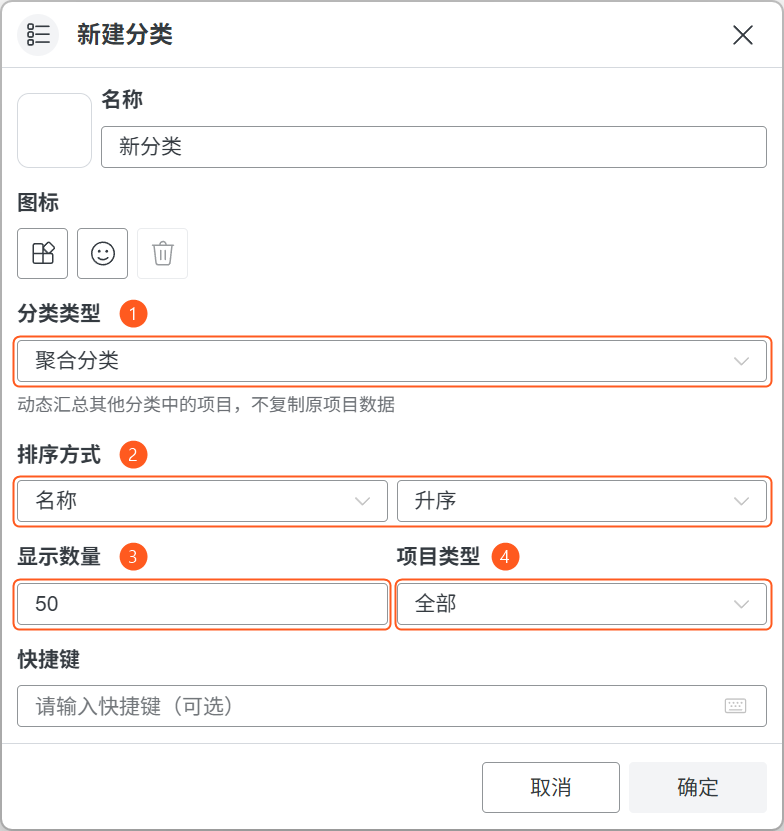
聚合分類的新增視窗,依 1–4 標示分類類型、排序方式、顯示數量和項目類型。
聚合分類:動態彙總其他分類中的項目,不複製原項目資料。查看原圖
  1. 分類類型

    聚合分類動態彙總其他分類中的項目,不複製原項目資料。

  2. 排序方式

    選擇排序依據,以及升冪或降冪。

  3. 顯示數量

    設定聚合分類中顯示的項目數量。

  4. 項目類型

    篩選需要顯示的項目類型。

1.4在分類上按右鍵

右鍵分類名稱,可新增、編輯、刪除、設定預設分類或開啟項目設定。

預設分類只能設一個;分類快捷鍵指定的分類優先。刪除分類會移除其子分類和項目記錄,不刪除原檔案;至少保留一個分類。
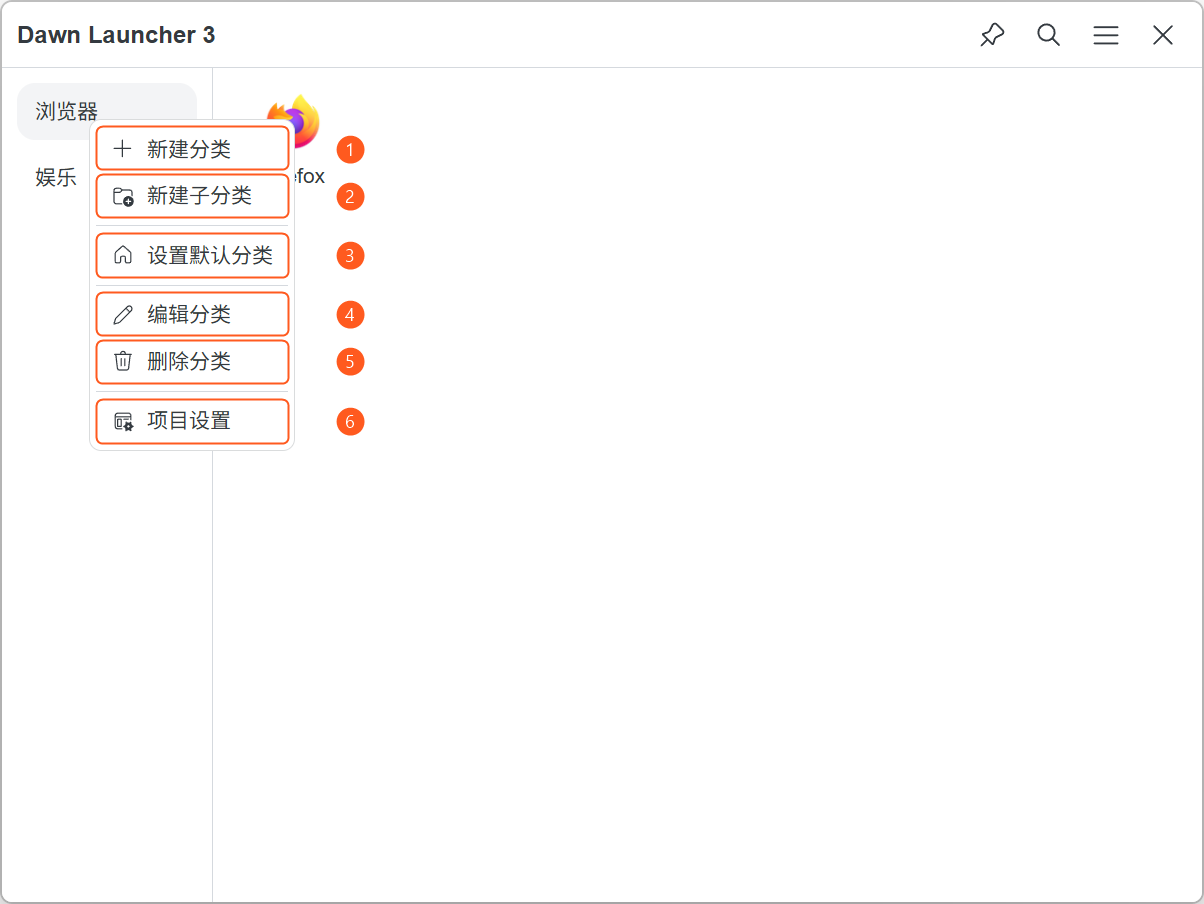
在分類名稱上開啟的右鍵選單,標示新增分類、新增子分類、設定預設分類、編輯分類、刪除分類和項目設定六項操作。
在分類名稱上按右鍵,管理目前分類及其項目設定。查看原圖
  1. 新增分類

    建立新的頂級分類。

  2. 新增子分類

    在目前分類下建立子分類;僅頂級普通分類支援。

  3. 設定預設分類

    正常呼出主視窗時優先顯示此分類;只能設定一個,可再次按右鍵選擇「取消預設分類」。分類快捷鍵指定的分類優先。

  4. 編輯分類

    修改目前分類的名稱、圖示及其他分類設定。

  5. 刪除分類

    移除此分類、子分類及其項目記錄,不刪除原檔案;至少保留一個分類。

  6. 項目設定

    調整目前分類中項目的配置、排序等設定;聚合分類請使用「編輯分類」。

1.5在分類區域空白處按右鍵

右鍵分類區域空白處,可新增分類或鎖定/解鎖分類順序。解鎖後拖曳排序;子分類只能在同一父級內排序。
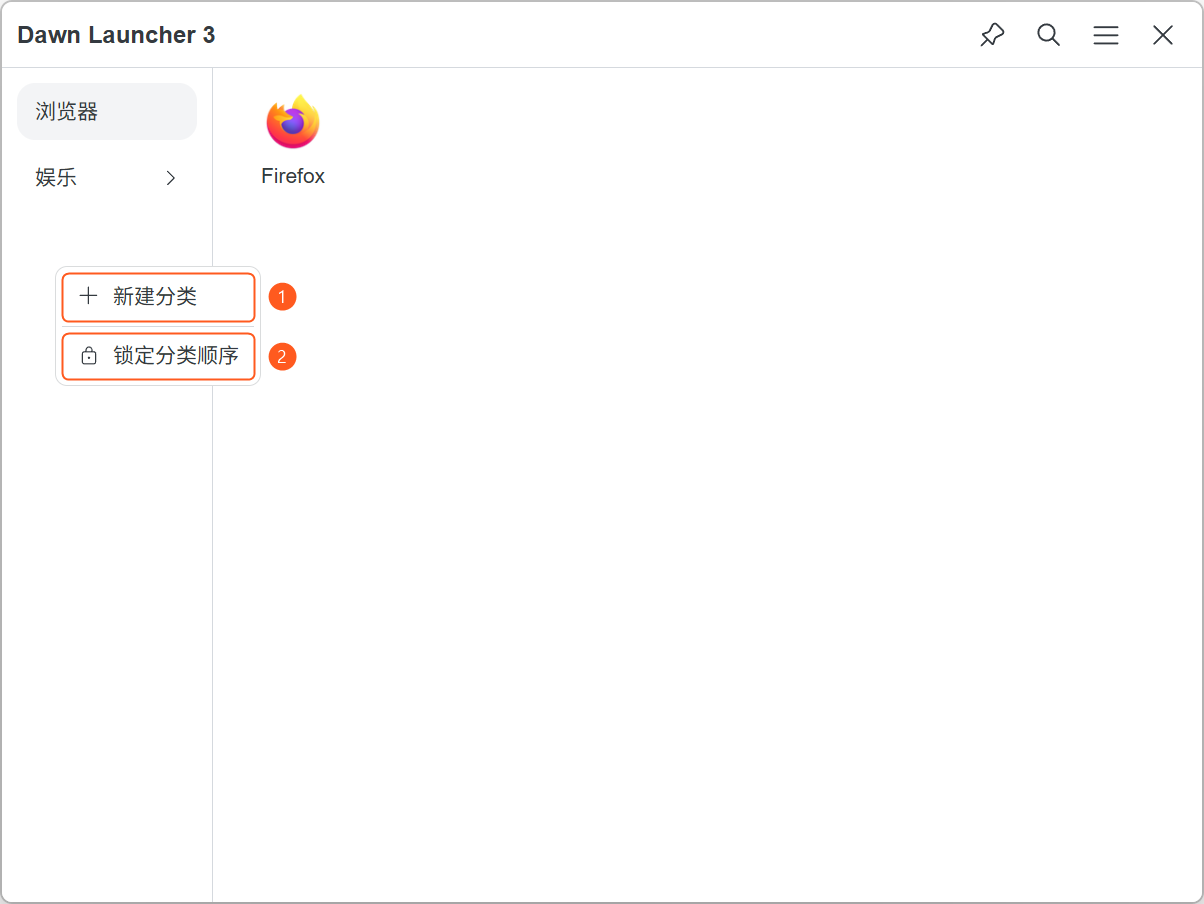
在分類區域空白處開啟的右鍵選單,標示新增分類和鎖定分類順序兩項操作。
在分類區域空白處按右鍵,新增分類或鎖定分類順序。查看原圖
  1. 新增分類

    建立新的頂級分類。

  2. 鎖定分類順序

    鎖定後無法拖曳排序;需要調整順序時先解除鎖定。

1.6分類圖示模式

分類列僅顯示圖示,點擊圖示切換分類。

入口:主選單 → 設定 → 分類 → 顯示模式 → 僅圖示。圖中「配置」為「左側」;選回「圖示與名稱」恢復名稱顯示。

分類圖示可在右鍵分類 → 編輯分類 → 圖示中設定。
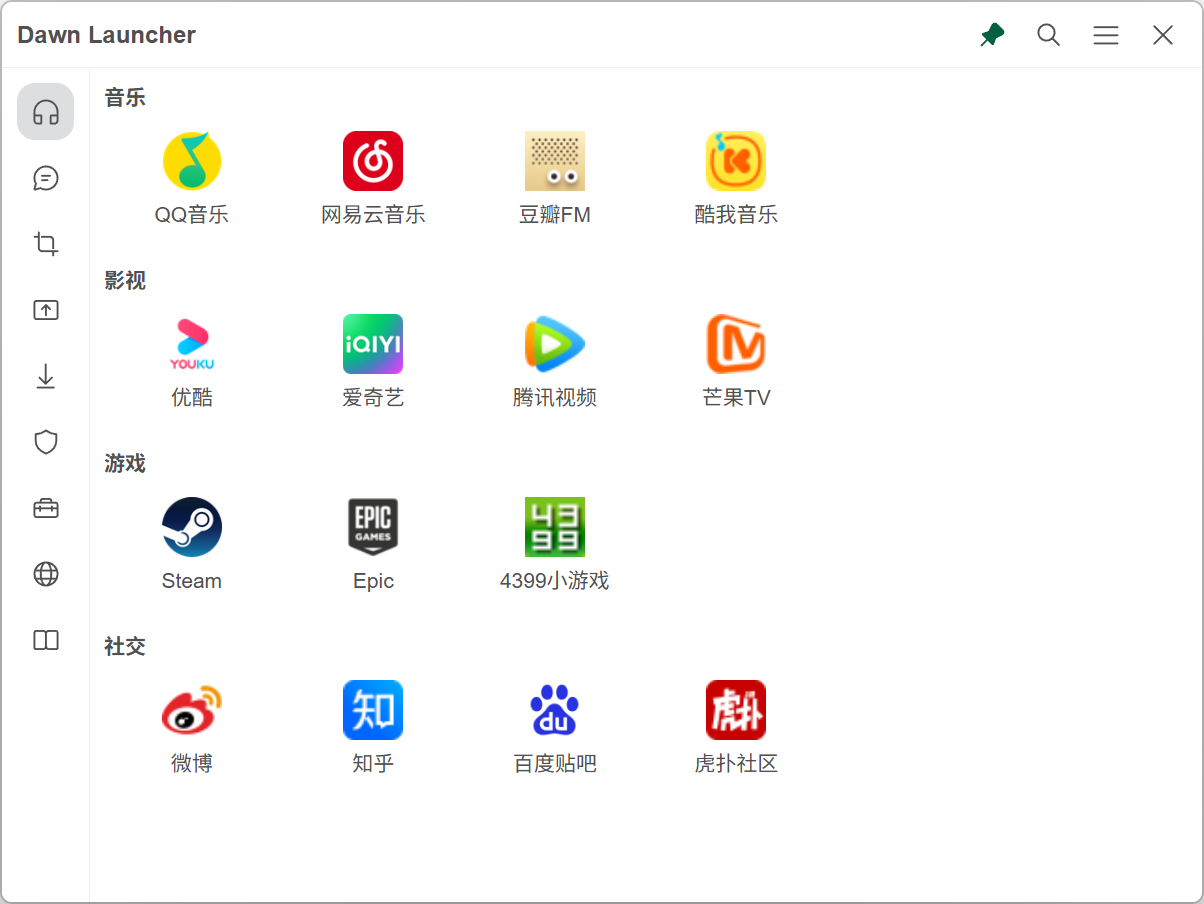
Dawn Launcher 分類圖示模式,左側分類列僅顯示圖示,右側以平鋪配置顯示依子分類分組的項目。
分類圖示模式:左側僅顯示分類圖示,點擊圖示切換分類。查看原圖

1.7分類置於頂部

將分類列放在視窗頂部,項目顯示在下方。

入口:主選單 → 設定 → 分類 → 配置 → 頂部。圖中「顯示模式」為「圖示與名稱」。
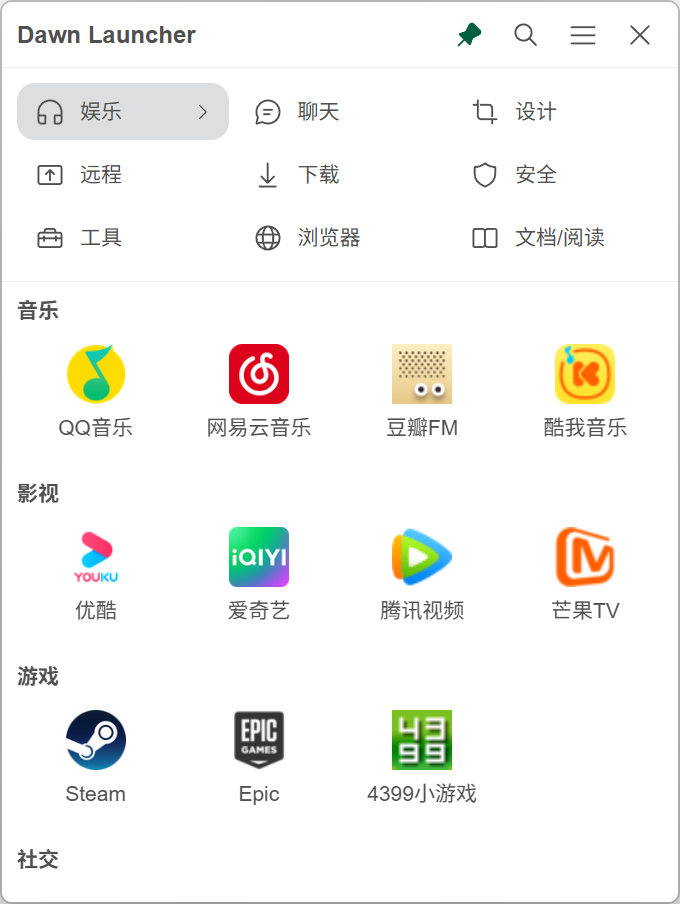
Dawn Launcher 頂部分類配置,上方顯示分類圖示與名稱,下方依子分類顯示項目。
頂部分類配置:上方切換分類,下方開啟項目。查看原圖

項目

新增啟動入口,開啟軟體、檔案、資料夾或網址。

2.1檔案

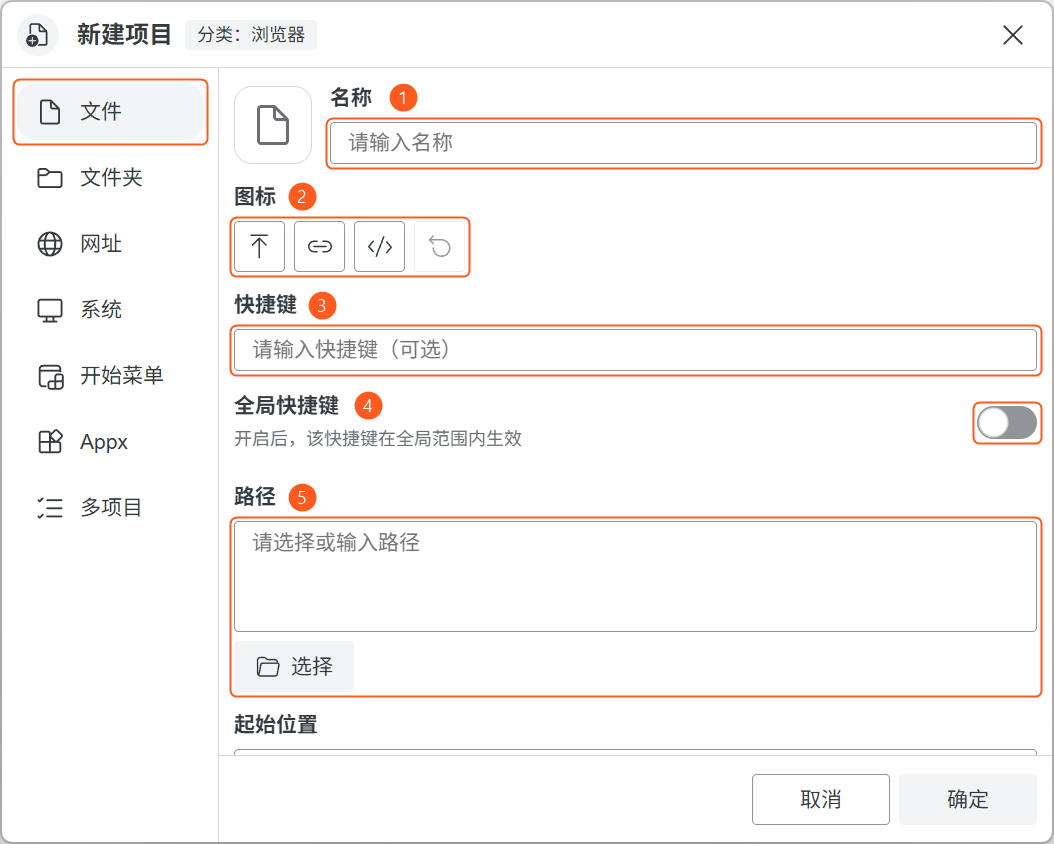
開啟軟體、捷徑或文件。入口:新建項目 → 檔案 → 選擇,選取檔案後點擊「確定」。其他選項依需要填寫。

新增檔案項目視窗,標示名稱、圖示、快捷鍵、全域快捷鍵和路徑五項設定。
檔案項目:基本資訊與開啟路徑。查看原圖
  1. 名稱

    設定項目在清單中顯示的名稱。

  2. 圖示

    設定、替換或還原項目圖示。

  3. 快捷鍵

    設定啟動此項目的組合鍵,可不填;未開啟全域快捷鍵時,在 Dawn 主視窗中使用。

  4. 全域快捷鍵

    開啟後,已設定的項目快捷鍵在其他程式中也能使用。

  5. 路徑

    按「選擇」或輸入要開啟的軟體、捷徑或檔案路徑。

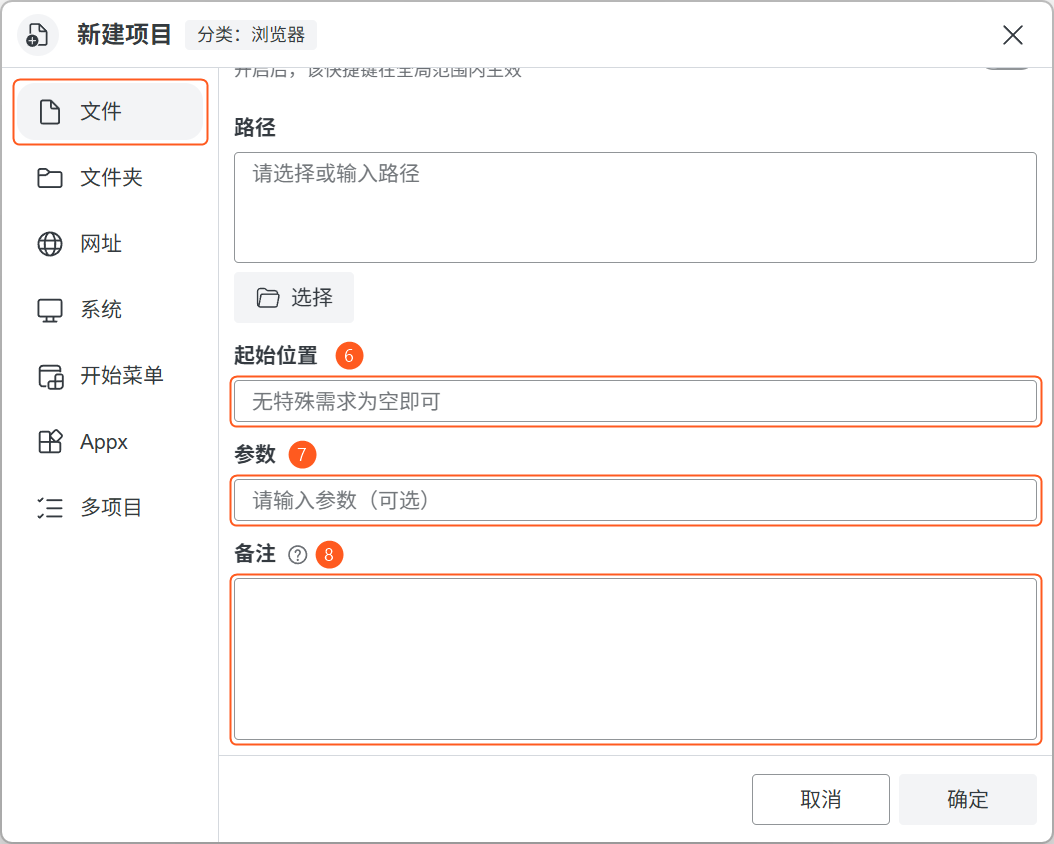
新增檔案項目視窗下半部,標示起始位置、參數和備註三項設定。
檔案項目:起始位置、參數和備註,依需求填寫。查看原圖
  1. 起始位置

    設定程式啟動時的工作目錄,無特殊需求可留空。

  2. 參數

    傳給程式的啟動參數,可不填;具體寫法取決於該程式。

  3. 備註

    記錄項目的補充說明,可不填;支援網址和檔案連結。

2.2資料夾

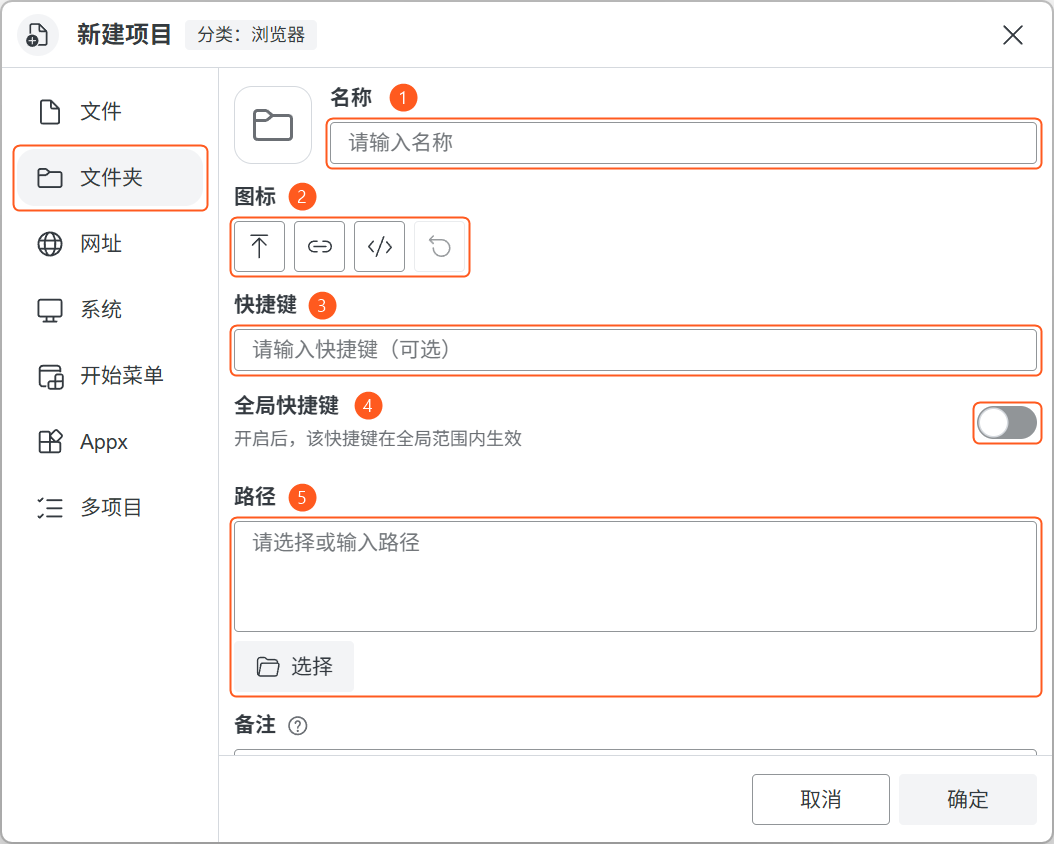
點擊項目開啟資料夾。入口:新建項目 → 資料夾 → 選擇。此類型只開啟目錄,不同步目錄內容。

新增資料夾項目視窗,依 1–5 標示名稱、圖示、快捷鍵、全域快捷鍵和路徑。
資料夾項目:基本資訊與資料夾路徑。查看原圖
  1. 名稱

    設定項目在清單中顯示的名稱。

  2. 圖示

    設定、替換或還原項目圖示。

  3. 快捷鍵

    設定開啟此資料夾的組合鍵,可不填;未開啟全域快捷鍵時,在 Dawn 主視窗中使用。

  4. 全域快捷鍵

    開啟後,已設定的項目快捷鍵在其他程式中也能使用。

  5. 路徑

    按「選擇」或輸入要開啟的資料夾路徑。

2.3網址

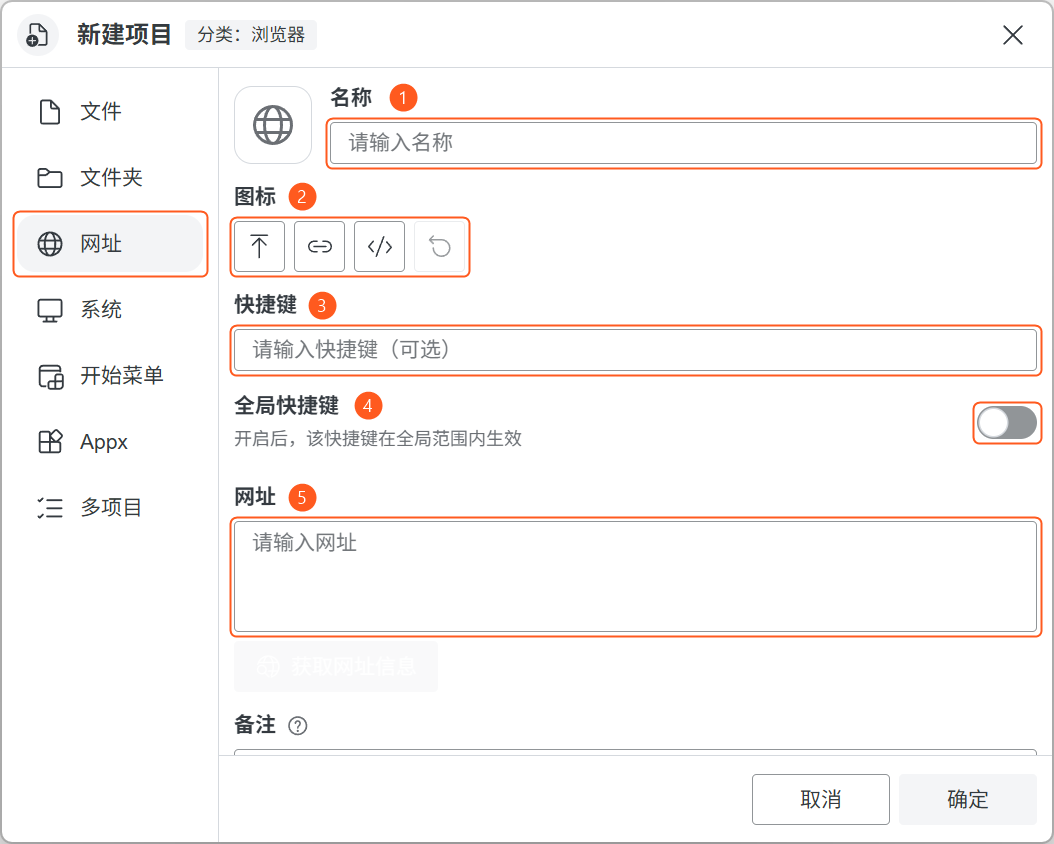
入口:新建項目 → 網址,填寫名稱和完整網址後點擊「確定」。「取得網址資訊」可嘗試讀取網站名稱和圖示。

新增網址項目視窗,依 1–5 標示名稱、圖示、快捷鍵、全域快捷鍵和網址。
網址項目:基本資訊與網站位址。查看原圖
  1. 名稱

    設定網址項目在清單中顯示的名稱。

  2. 圖示

    設定、替換或還原項目圖示,也可透過「取得網址資訊」嘗試取得網站圖示。

  3. 快捷鍵

    設定開啟此網址的組合鍵,可不填;未開啟全域快捷鍵時,在 Dawn 主視窗中使用。

  4. 全域快捷鍵

    開啟後,已設定的項目快捷鍵在其他程式中也能使用。

  5. 網址

    填寫要開啟的網站位址,例如https://www.example.com。

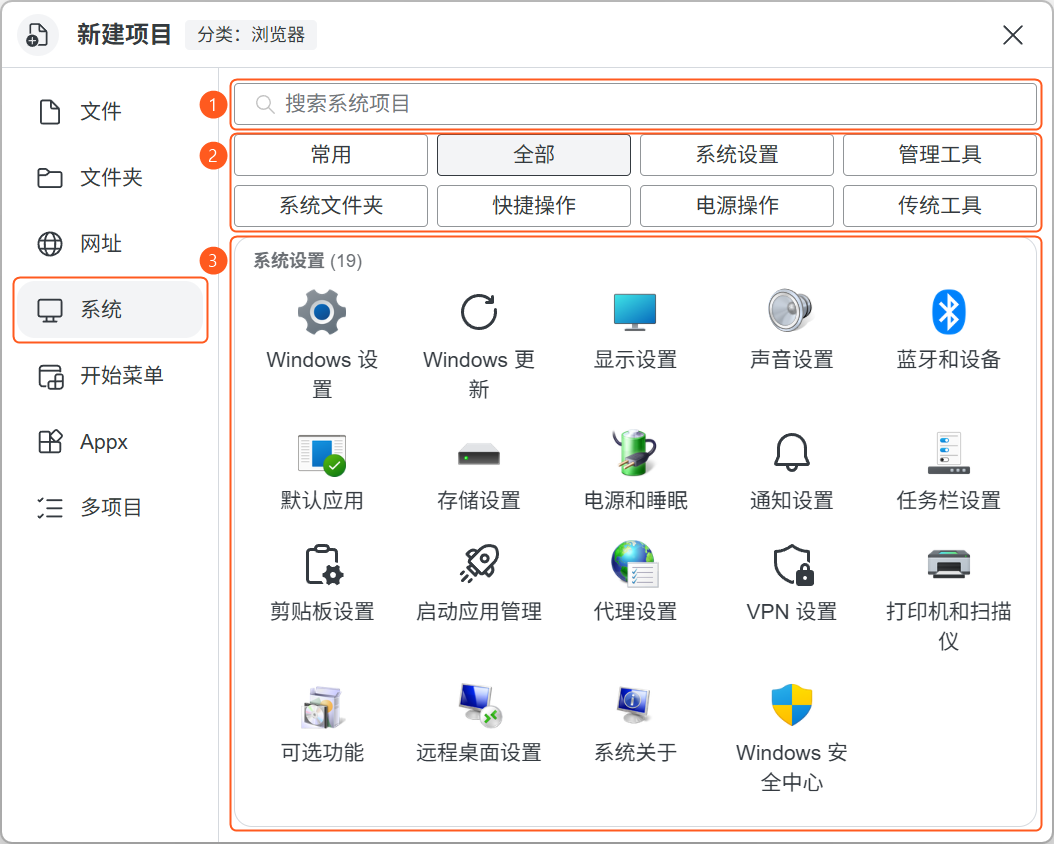
2.4系統

新增 Windows 設定、系統資料夾或常用操作。入口:新建項目 → 系統,搜尋或篩選後點擊項目新增;可繼續新增。

系統項目清單,依 1–3 標示搜尋框、分組篩選和系統項目區域。
系統項目:搜尋或依分組查找,按一下即可新增。查看原圖
  1. 搜尋系統項目

    輸入名稱或關鍵字,快速找到需要的系統入口。

  2. 分組篩選

    依常用、全部、系統設定、管理工具、系統資料夾、快捷操作、電源操作或傳統工具篩選。

  3. 系統項目清單

    按一下項目即可新增至目前分類;新增後可繼續選擇其他項目。

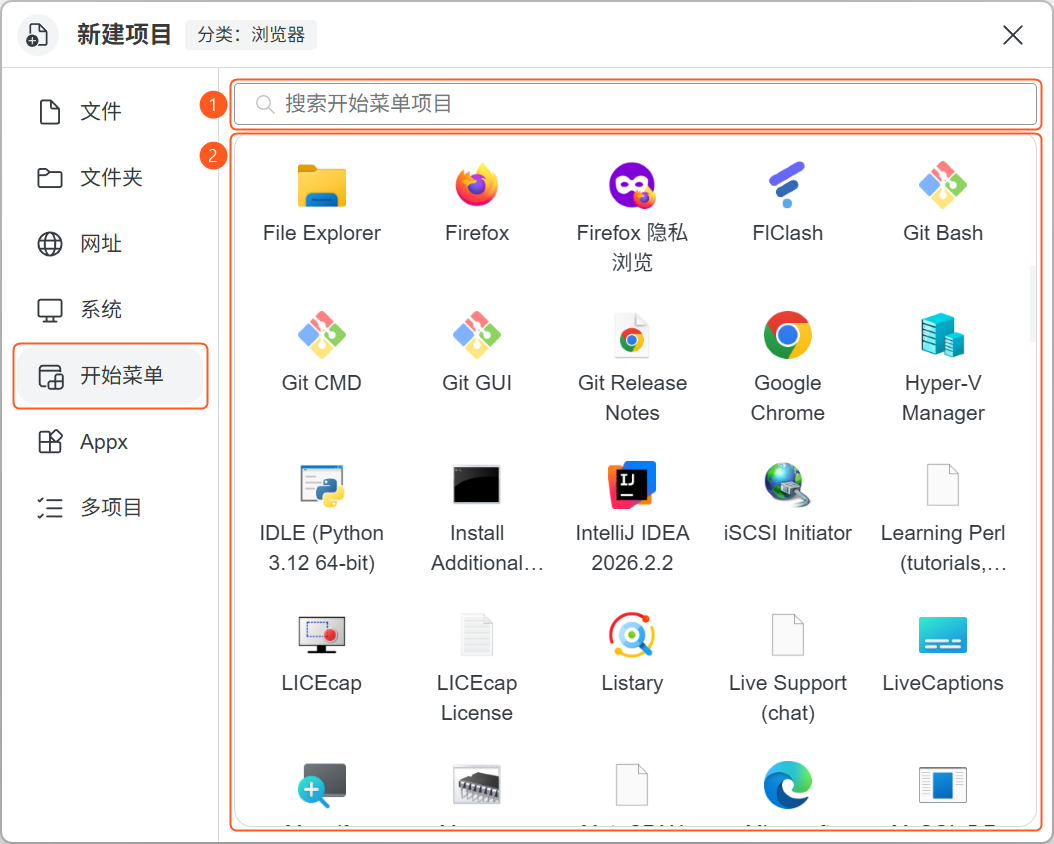
2.5開始功能表

從電腦的開始功能表新增軟體或捷徑。入口:新建項目 → 開始功能表,搜尋後點擊項目新增。

開始功能表項目清單,依 1–2 標示搜尋框和可新增的項目區域。
開始功能表:從既有捷徑中選擇項目。查看原圖
  1. 搜尋開始功能表項目

    輸入名稱,查找 Windows 開始功能表中的軟體或捷徑。

  2. 開始功能表項目清單

    按一下項目即可新增至目前分類,無需手動填寫檔案路徑。

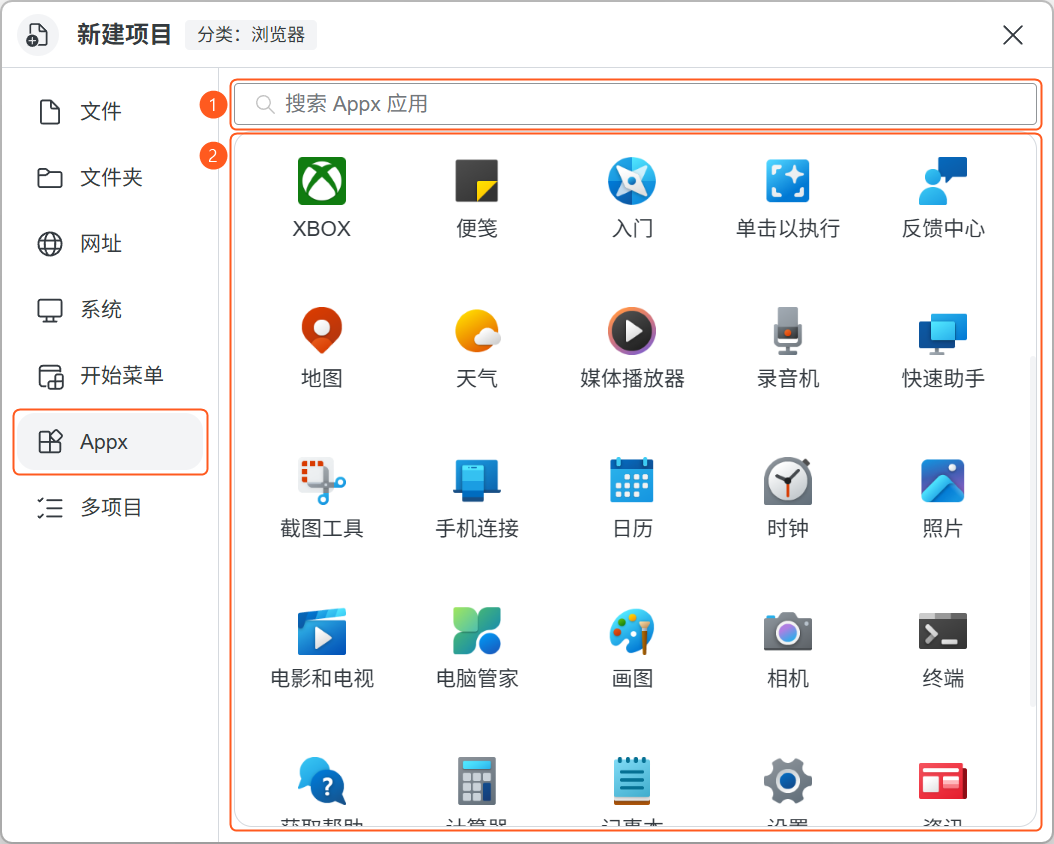
2.6Appx

入口:新建項目 → Appx,搜尋並點擊已安裝應用程式新增。這裡不下載或安裝應用程式。

Appx 應用程式清單,依 1–2 標示搜尋框和已安裝應用程式區域。
Appx:從已安裝的 Windows 封裝應用程式中選擇項目。查看原圖
  1. 搜尋 Appx 應用程式

    輸入名稱,查找電腦上已安裝的 Windows 封裝應用程式。

  2. Appx 應用程式清單

    按一下應用程式即可新增至目前分類;這裡不會下載或安裝應用程式。

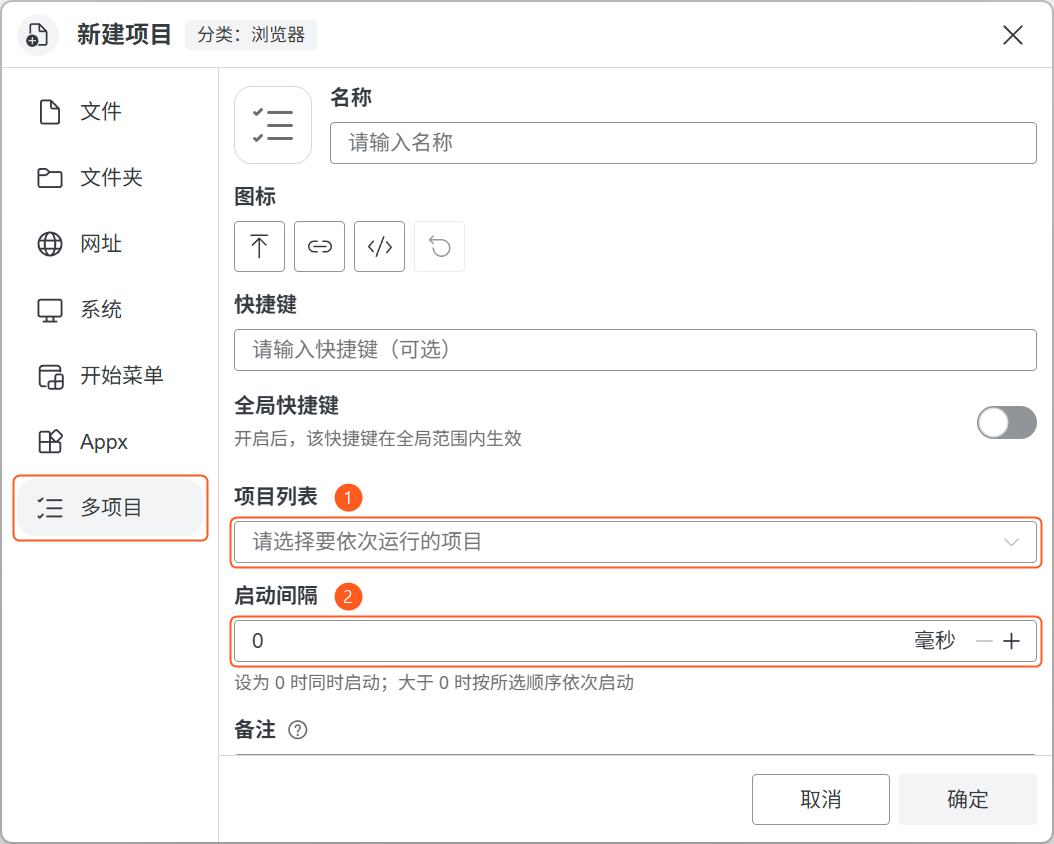
2.7多項目

組合多個已有項目,一次啟動。入口:新建項目 → 多項目,選擇項目後點擊「確定」。

間隔 0 同時啟動;大於 0 依所選順序啟動,單位毫秒。不能選擇其他多項目。

新增多項目視窗,依 1–2 標示項目清單和啟動間隔。
多項目:選擇既有項目,設定啟動間隔。查看原圖
  1. 項目清單

    選擇要一起執行的既有項目,可選擇多個;不支援選擇其他多項目。

  2. 啟動間隔

    單位為毫秒;0 表示同時啟動,大於 0 時依所選順序依次啟動,例如1000表示間隔 1 秒。

2.8右鍵項目

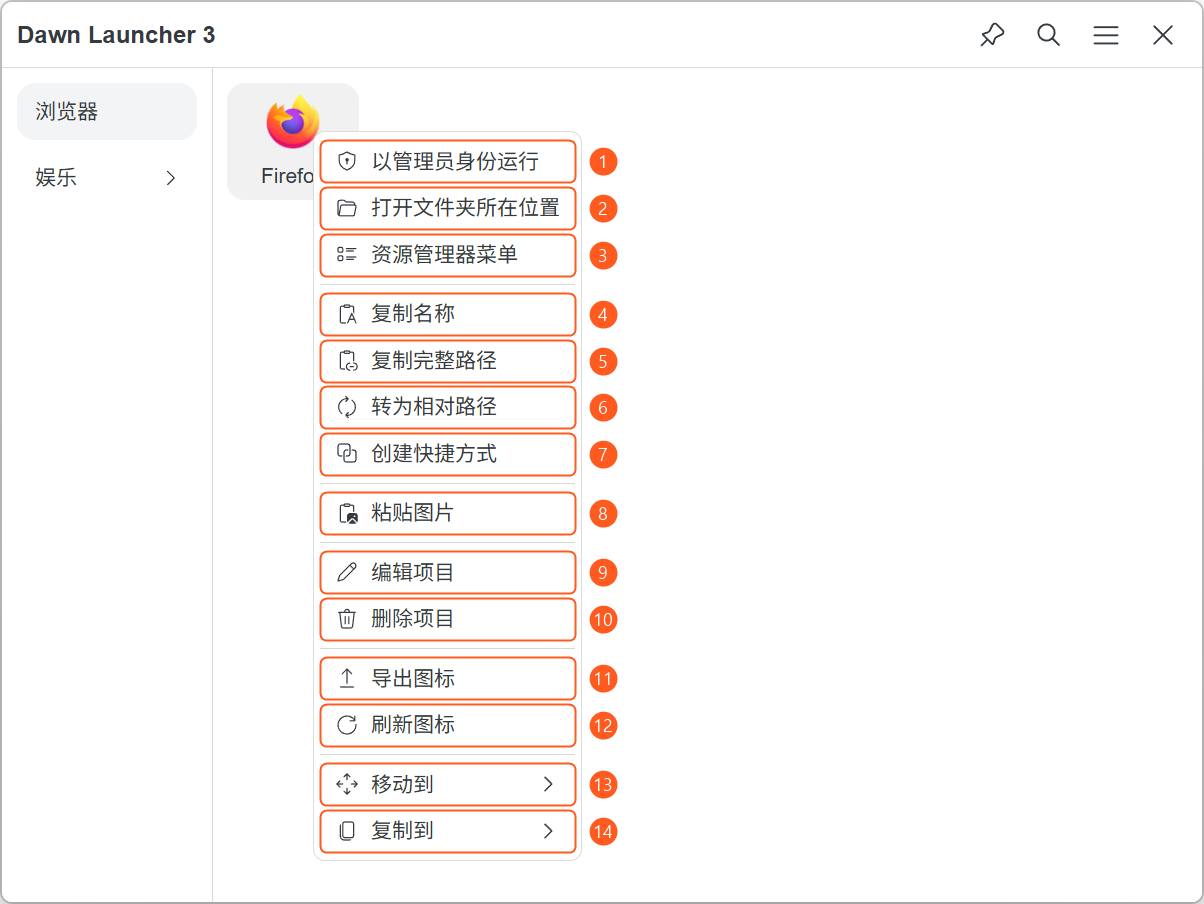
右鍵項目,可執行、編輯、刪除,或處理路徑、圖示及所屬分類。可用選單依項目類型和分類變化。

刪除、移動和複製只處理 Dawn 項目記錄,不改動原檔案。

檔案項目的右鍵選單,依 1–14 標示執行、路徑、編輯、圖示及分類間轉移操作。
右鍵項目,管理目前項目。不同項目類型的選單可能有所不同。查看原圖
  1. 以系統管理員身分執行

    以系統管理員權限啟動此檔案項目。

  2. 開啟資料夾所在位置

    在檔案總管中開啟項目對應檔案或資料夾的所在位置。

  3. 檔案總管選單

    開啟原檔案或資料夾的 Windows 右鍵選單。

  4. 複製名稱

    將項目在 Dawn 中顯示的名稱複製至剪貼簿。

  5. 複製完整路徑

    複製檔案或資料夾的完整路徑;網址項目則複製網址。

  6. 轉為相對路徑

    將路徑改為相對於 Dawn 程式目錄的路徑;也可轉回絕對路徑,不移動原檔案。

  7. 建立捷徑

    在桌面建立指向此檔案或資料夾的捷徑。

  8. 貼上圖片

    將剪貼簿中的圖片用作項目圖示;剪貼簿有圖片時才顯示。

  9. 編輯項目

    修改項目名稱、圖示、路徑、快捷鍵等設定。

  10. 刪除項目

    刪除 Dawn 中的項目記錄,不刪除原檔案。

  11. 匯出圖示

    將目前項目圖示另存為圖片檔案;需有可匯出的圖示。

  12. 重新整理圖示

    重新讀取檔案或資料夾的圖示,更新 Dawn 中的顯示。

  13. 移動至

    將項目移至其他分類,原分類中不再保留此項目;不移動原檔案。

  14. 複製至

    在其他分類中建立項目副本,原分類中的項目保留;不複製原檔案。

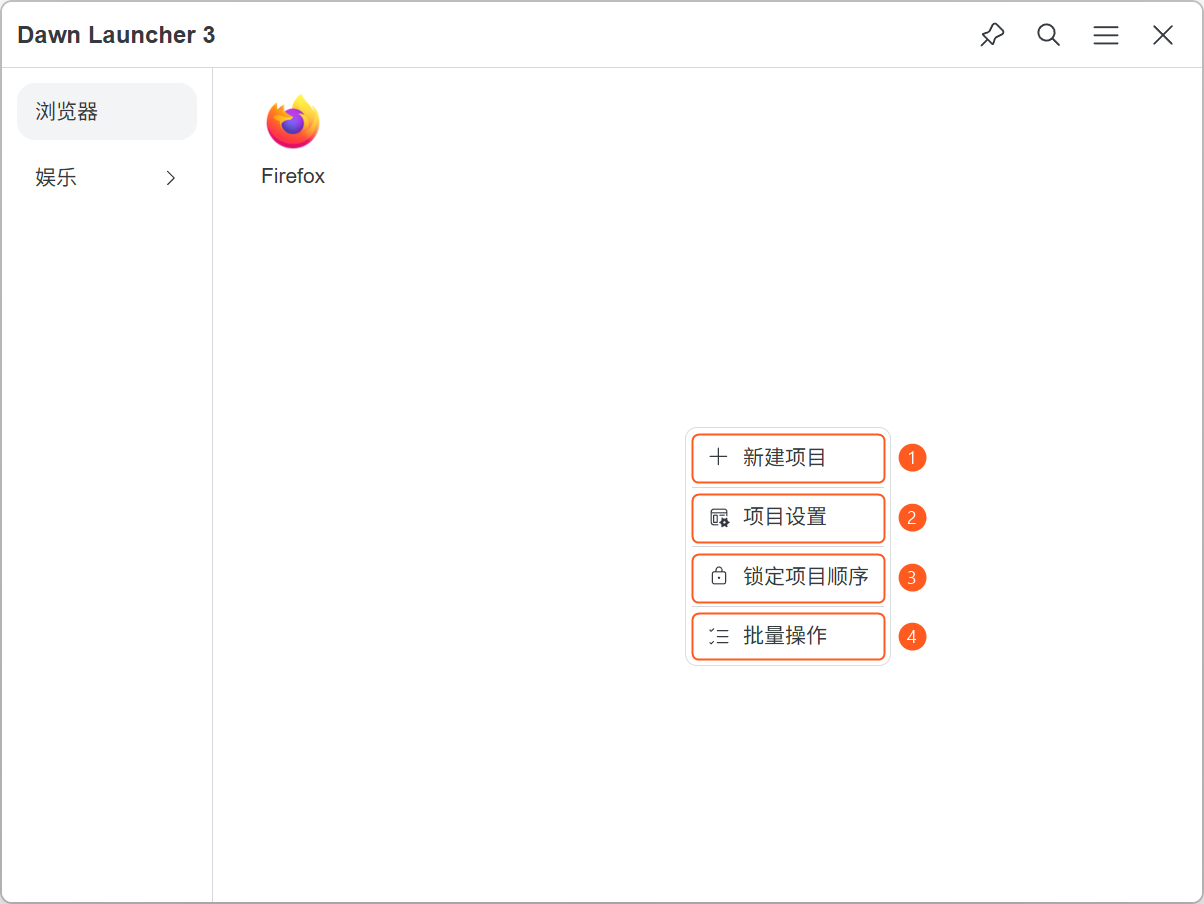
2.9右鍵項目區域空白處

右鍵項目區域空白處,可新增項目、開啟項目設定、鎖定順序或進入批次操作。

拖曳排序需手動排序、顯示全部項目且順序未鎖定;唯讀分類的選單有所不同。

項目區域空白處的右鍵選單,依 1–4 標示新增項目、項目設定、鎖定項目順序和批次操作。
右鍵項目區域空白處,管理目前分類中的項目。查看原圖
  1. 新增項目

    在目前分類中新增檔案、資料夾、網址等項目。

  2. 項目設定

    調整目前分類中項目的配置、排序等設定。

  3. 鎖定項目順序

    鎖定後無法拖曳排序;再次選擇「解鎖項目順序」可解除鎖定。

  4. 批次操作

    先解除項目順序鎖定,再進入多選模式;選取後按右鍵批次處理,唯讀分類不支援。

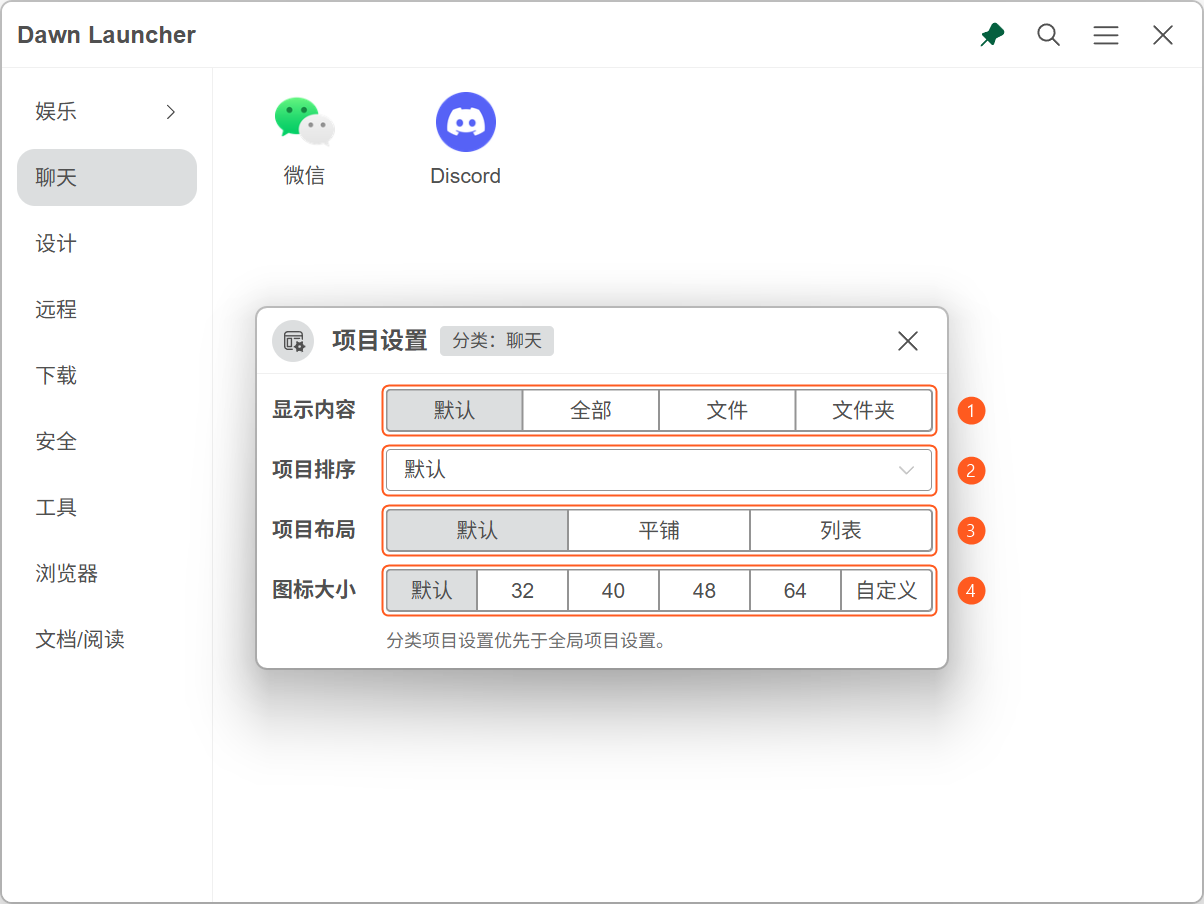
2.10項目設定

入口:右鍵分類或項目區域空白處 → 項目設定。調整目前分類的顯示、排序、配置和圖示大小,修改後自動儲存。

分類設定優先於全域設定;「預設」沿用父級或預設配置。聚合分類請在「編輯分類」中調整排序和篩選。依開啟次數排序前,在設定 → 項目 → 開啟 → 記錄開啟次數中啟用記錄。

分類的項目設定視窗,依 1–4 標示顯示內容、項目排序、項目配置和圖示大小。
項目設定:為目前分類調整顯示內容、排序、配置和圖示大小。查看原圖
  1. 顯示內容

    顯示全部、僅檔案或僅資料夾;「預設」沿用預設配置。

  2. 項目排序

    依手動、名稱或開啟次數排序;名稱和次數可選升冪/降冪。

  3. 項目配置

    平鋪或清單;「預設」繼承父級或全域配置。

  4. 圖示大小

    選擇 32、40、48、64 像素或自訂;「預設」繼承父級或全域大小。

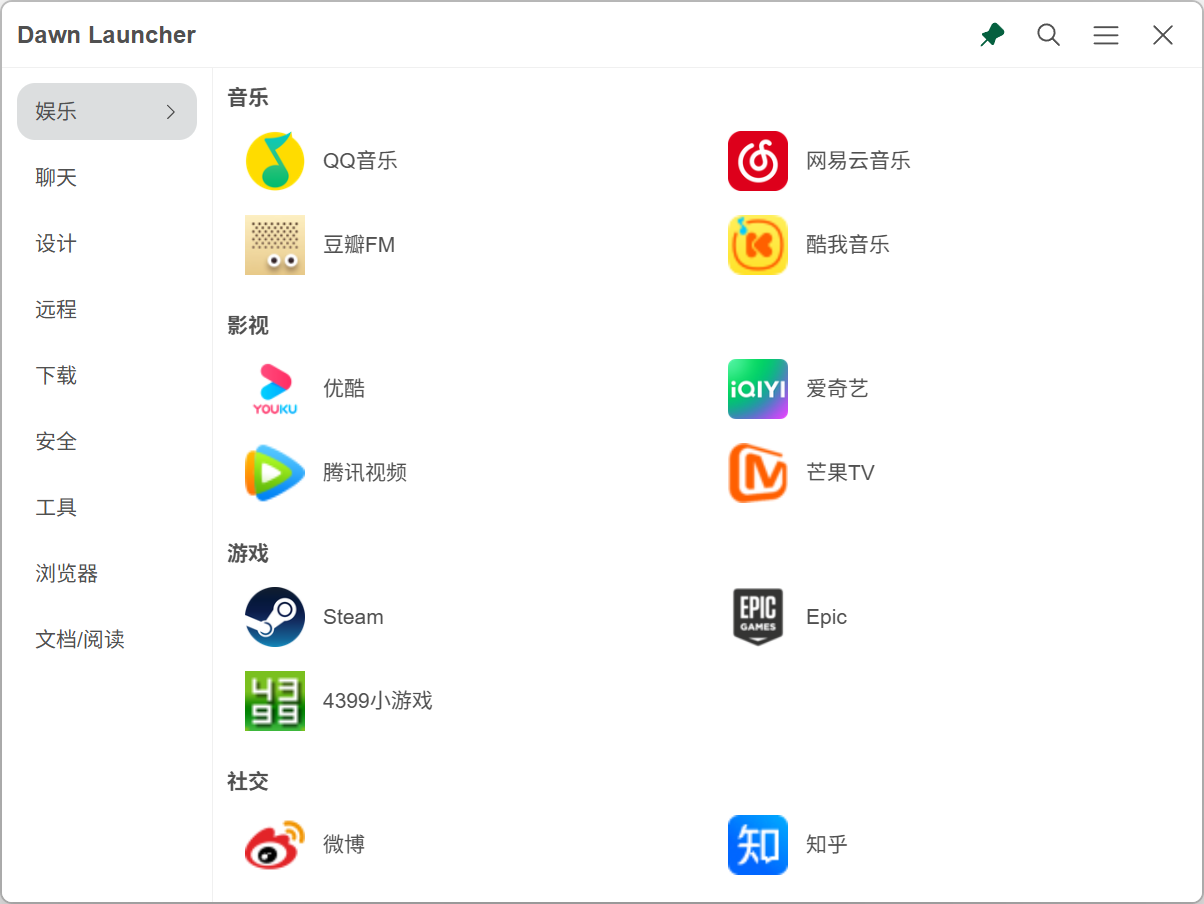
2.11清單配置

圖示與名稱橫向排列,可依多欄展示。

全域入口:主選單 → 設定 → 項目 → 項目配置 → 清單,可調整欄數和圖示大小。單一分類:右鍵分類 → 項目設定 → 項目配置 → 清單;選「預設」恢復繼承配置。

Dawn Launcher 清單配置範例,娛樂分類中的音樂、影視、遊戲和社交項目以圖示加名稱的兩欄清單顯示。
清單配置範例:圖示與名稱橫向排列,項目依子分類分組,以兩欄展示。查看原圖

2.12批次操作

入口:項目區域空白處按右鍵 → 批次操作。先解除項目順序鎖定,選取多個項目後按右鍵,可移動、複製、刪除、重新整理圖示或轉換路徑;按右鍵選擇「取消批次操作」退出。

唯讀分類不支援批次操作;刪除只移除項目記錄,不刪除原檔案。

2.13檢查無效項目

入口:主選單 → 工具 → 檢查無效項目,標示路徑失效的檔案或資料夾項目,不會自動刪除。按右鍵選擇「編輯項目」修正路徑,或刪除不再使用的記錄。

自動檢查:設定 → 項目 → 功能 → 檢查無效項目,啟用後立即檢查,之後每 5 分鐘檢查一次。

設定

依左側頁面查找設定入口。

4.1設定入口與頁面

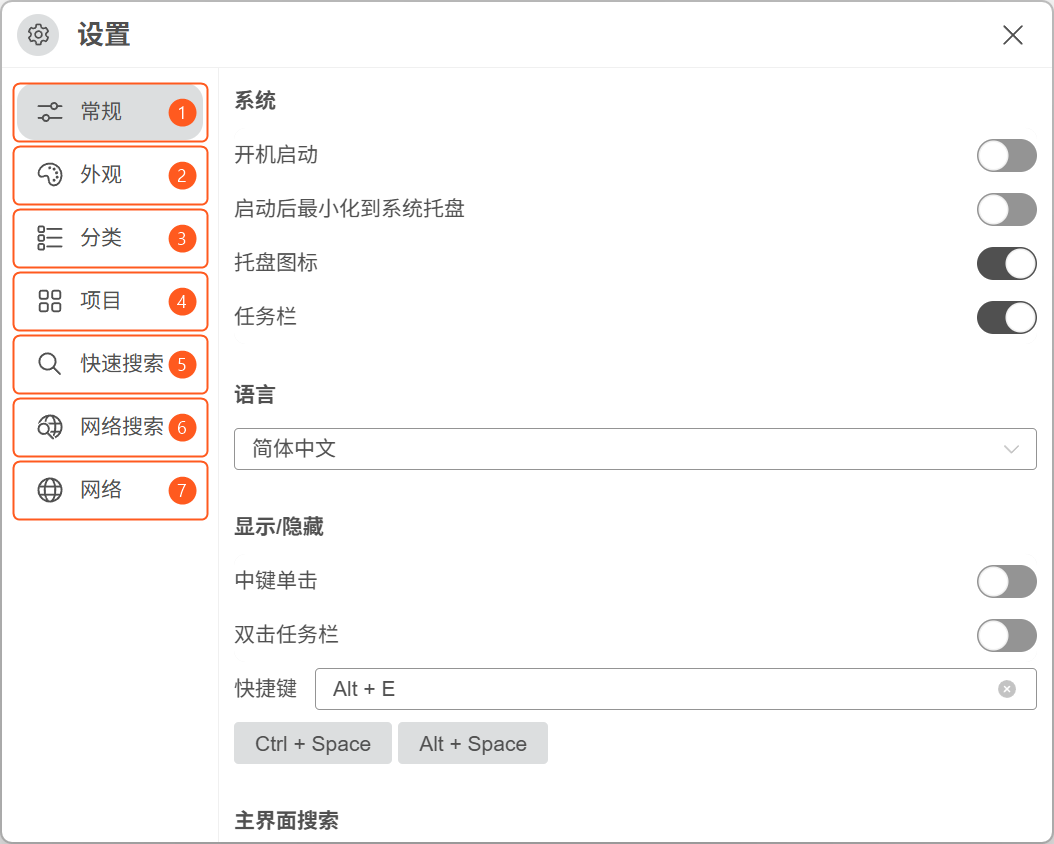
入口:右上角主選單 → 設定,點擊左側頁面調整對應功能。圖中為 Dawn 3,選項可能依版本類別不同。

Dawn Launcher 設定視窗,依 1–7 標示一般、外觀、分類、項目、快速搜尋、網路搜尋和網路七個設定頁。
設定頁面總覽:點擊左側頁面,調整對應功能。查看原圖
  1. 一般

    開機啟動、系統匣、語言和主視窗顯示/隱藏。

  2. 外觀

    選擇主題或自訂配色。

  3. 分類

    分類列位置、顯示模式和切換方式。

  4. 項目

    全域項目配置、圖示大小和開啟方式。

  5. 快速搜尋

    獨立搜尋視窗的快捷鍵、行為和歷史記錄。

  6. 網路搜尋

    新增搜尋來源,設定觸發方式。

  7. 網路

    「取得網址資訊」使用的 HTTP 代理。

資料備份與還原

儲存備份檔案,或從備份還原資料。

5.1入口與操作

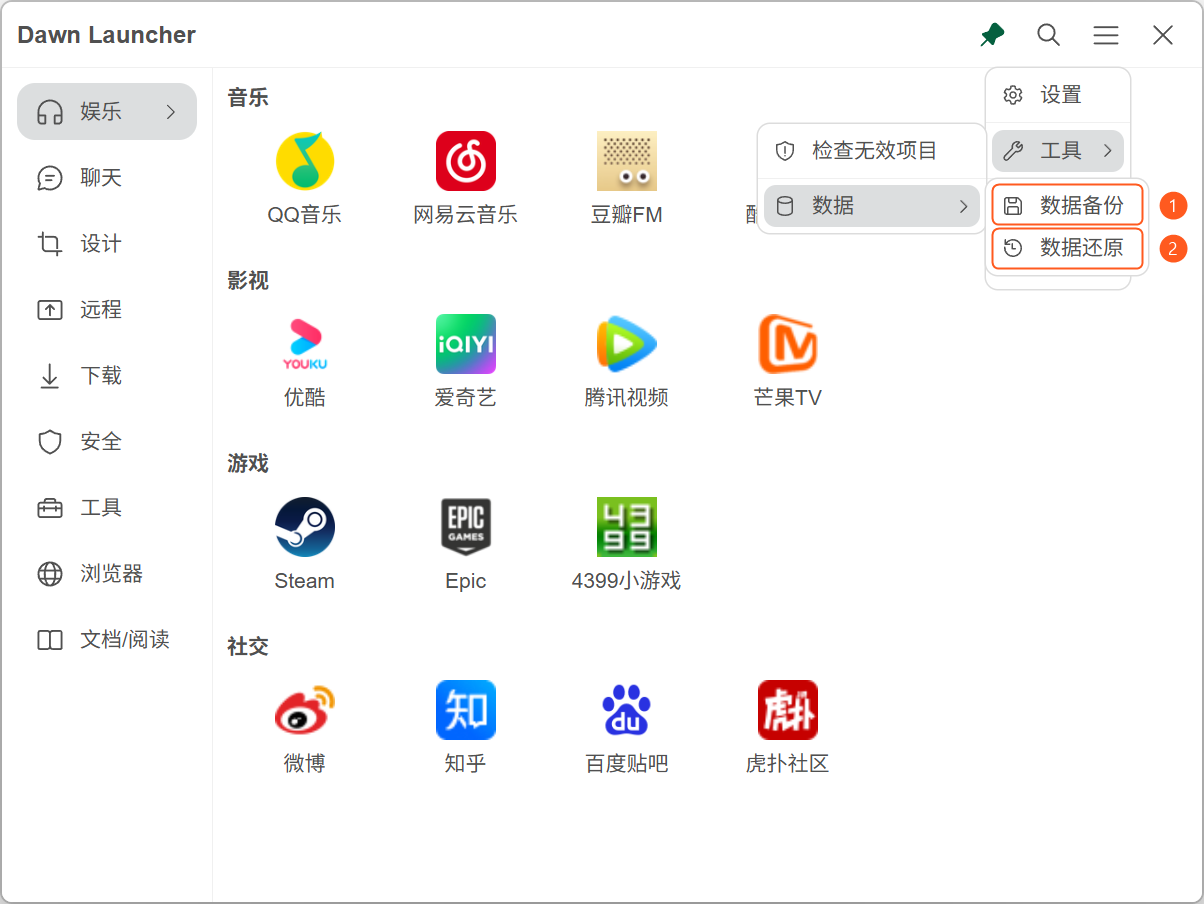
入口:右上角主選單 → 工具 → 資料。

還原會覆蓋目前資料,請先備份;還原成功後軟體會重新啟動。備份包含分類、項目記錄與設定,不包含原檔案或自訂背景圖;換電腦後可能需要修正項目路徑。

Dawn Launcher 主選單中的工具、資料子選單,依 1、2 標示資料備份和資料還原入口。
入口:右上角主選單 → 工具 → 資料。查看原圖
  1. 資料備份

    選擇儲存位置,產生.dawnbackup檔案。

  2. 資料還原

    選擇備份檔案並確認覆蓋,還原後軟體重新啟動。