01
全新主介面
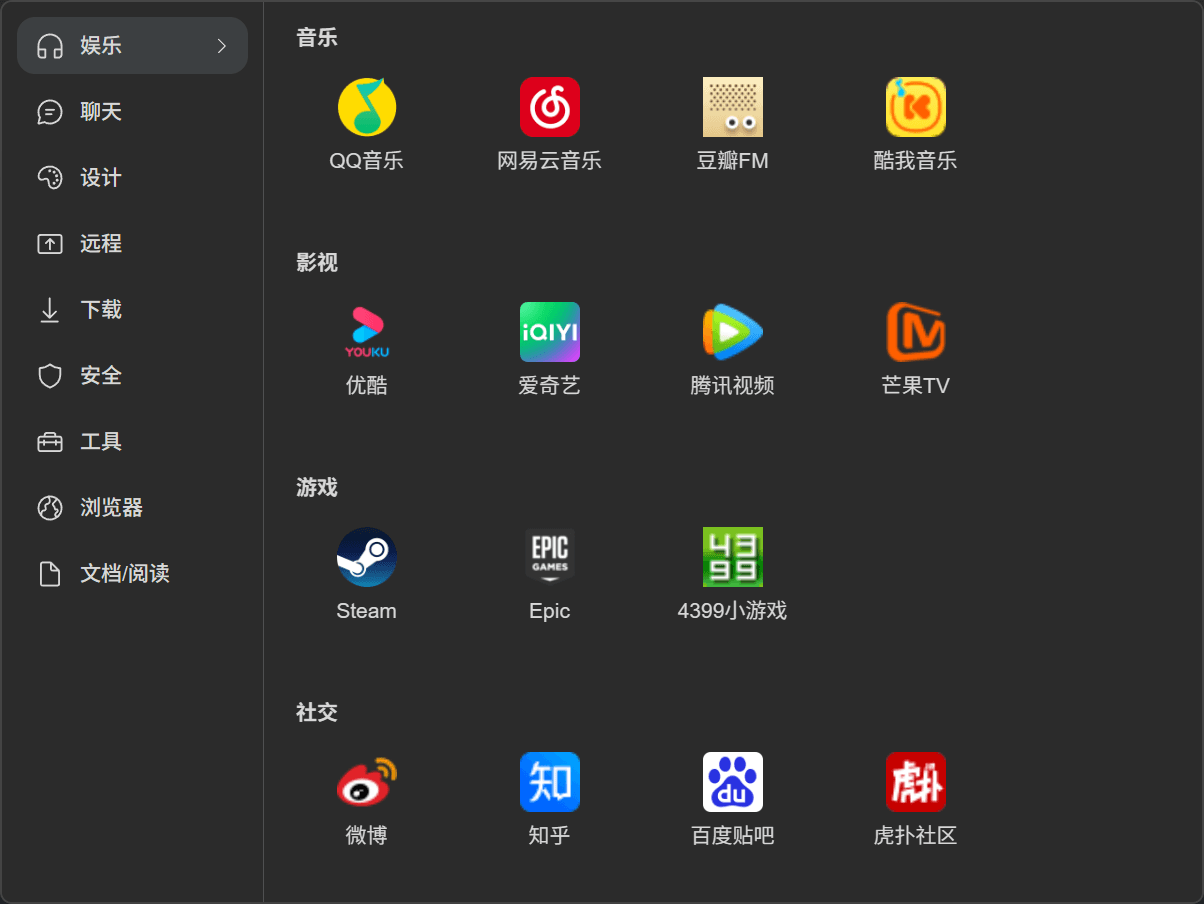
在設定 → 外觀 → 介面樣式中切換主介面配置。
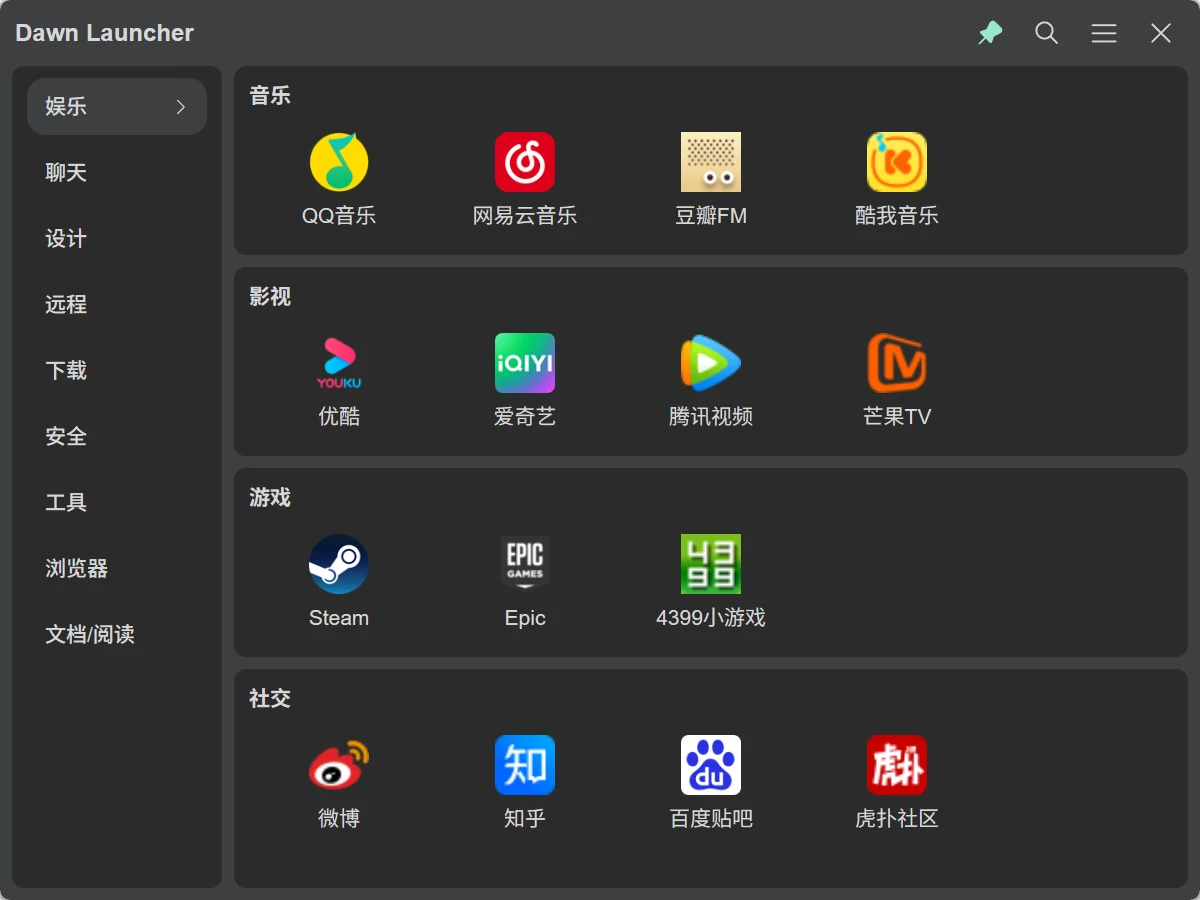
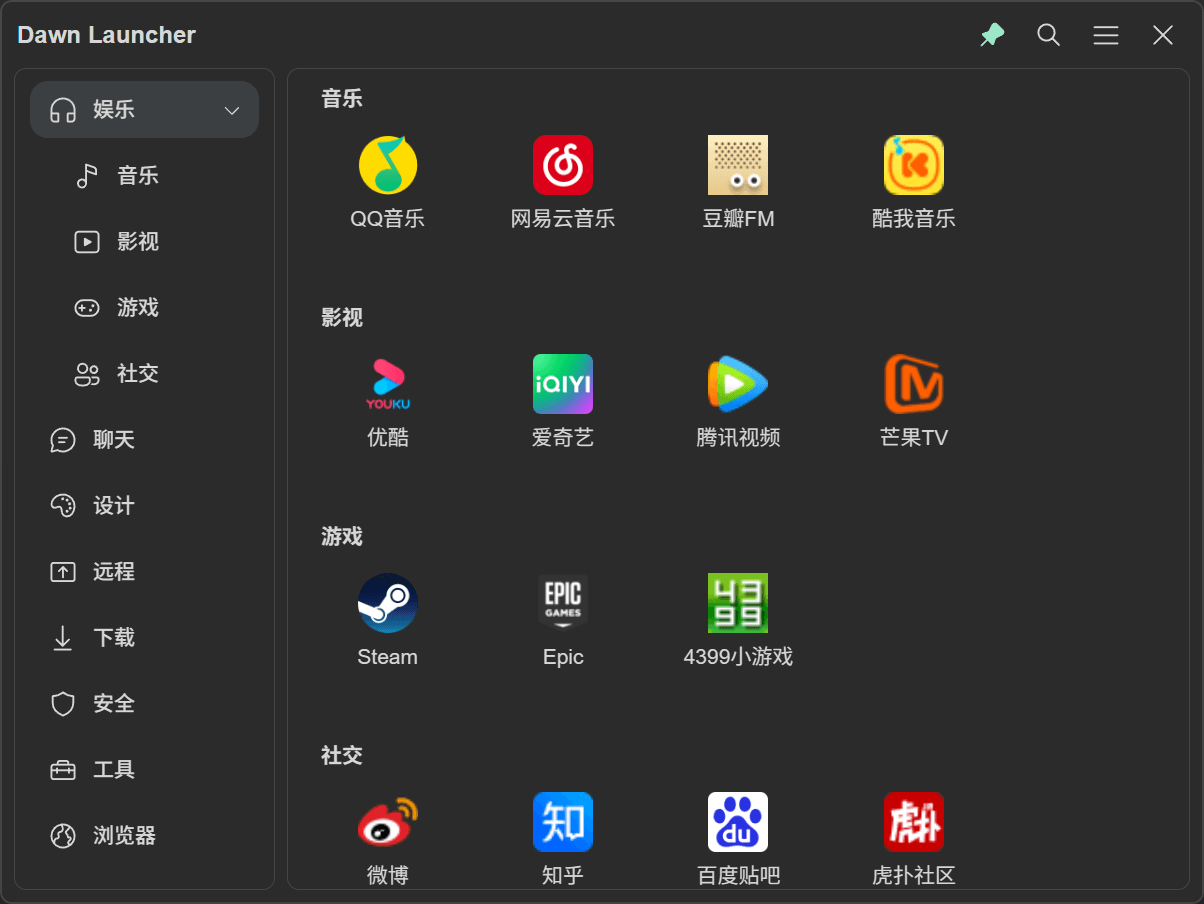
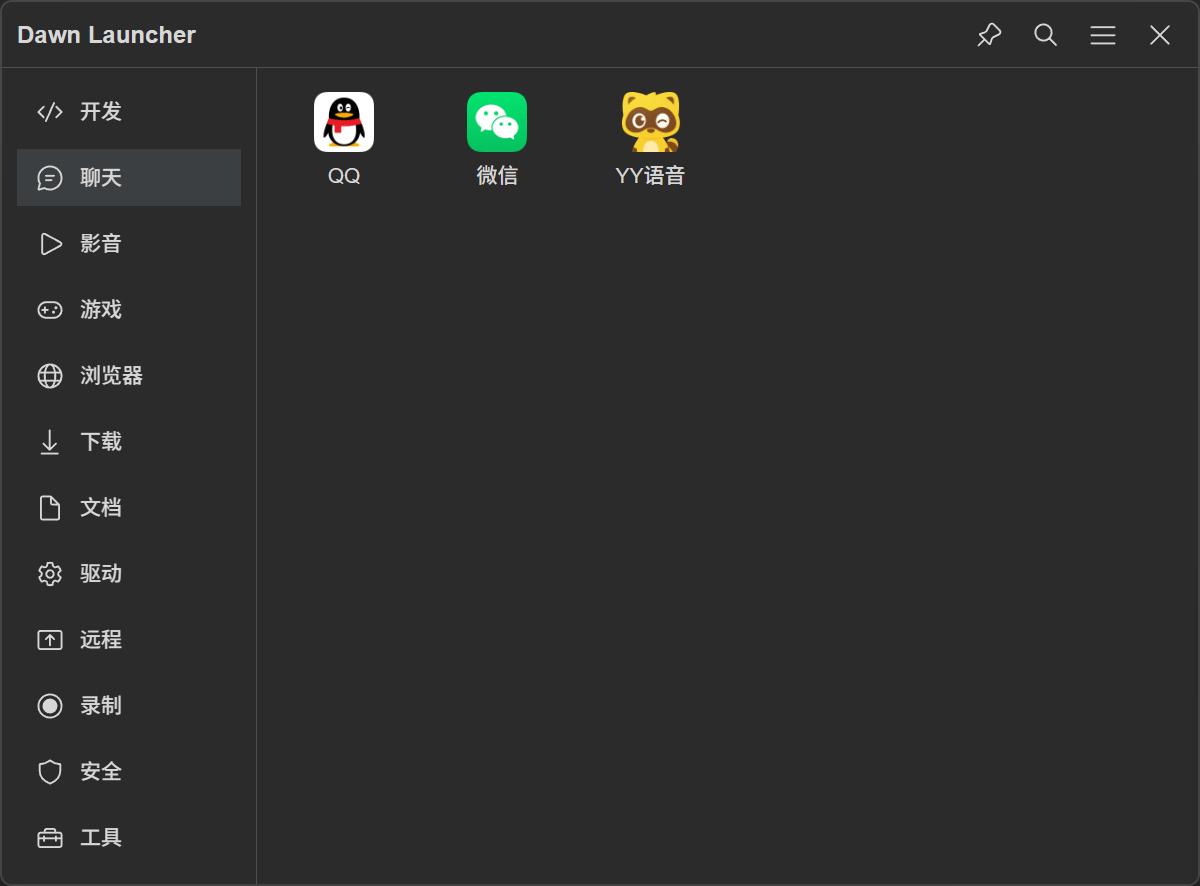
自訂介面與分類,整理項目,快捷喚醒。查看各項專業功能與設定入口。
FEATURE CATALOG
29 項專業功能,依目錄查看用途與設定入口。
在設定 → 外觀 → 介面樣式中切換主介面配置。
在設定 → 外觀 → 介面圓角 → 圓角大小中調整圓角,範圍為 0%–100%;0% 為直角。
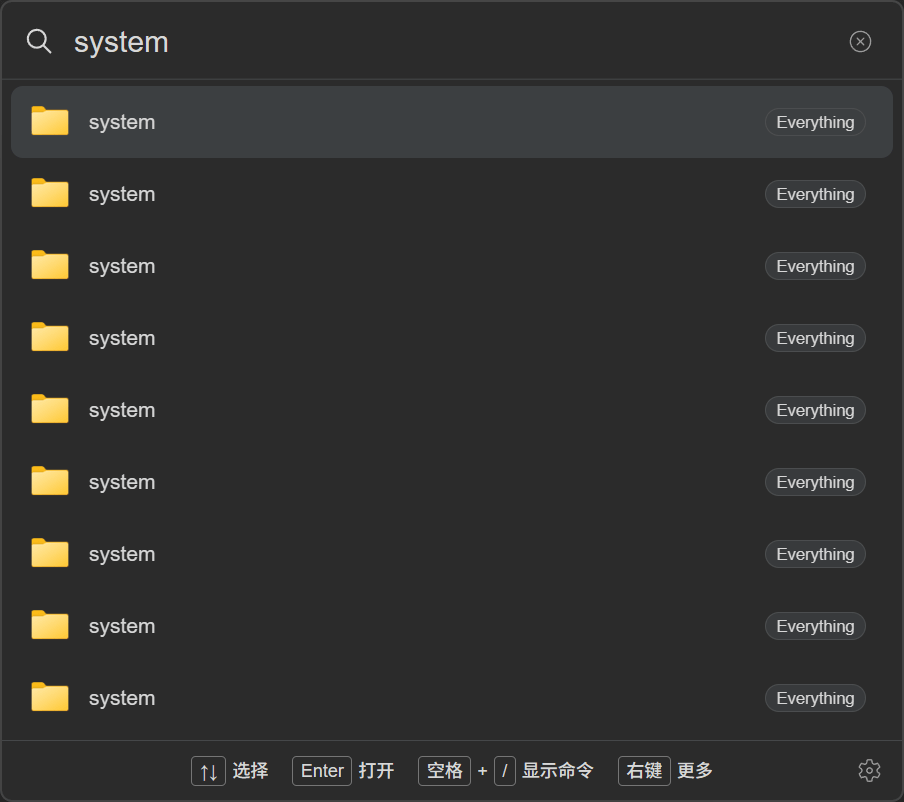
在設定 → 快速搜尋 → Everything 搜尋中啟用,搜尋本機檔案與資料夾;首次啟用需允許系統管理員權限。
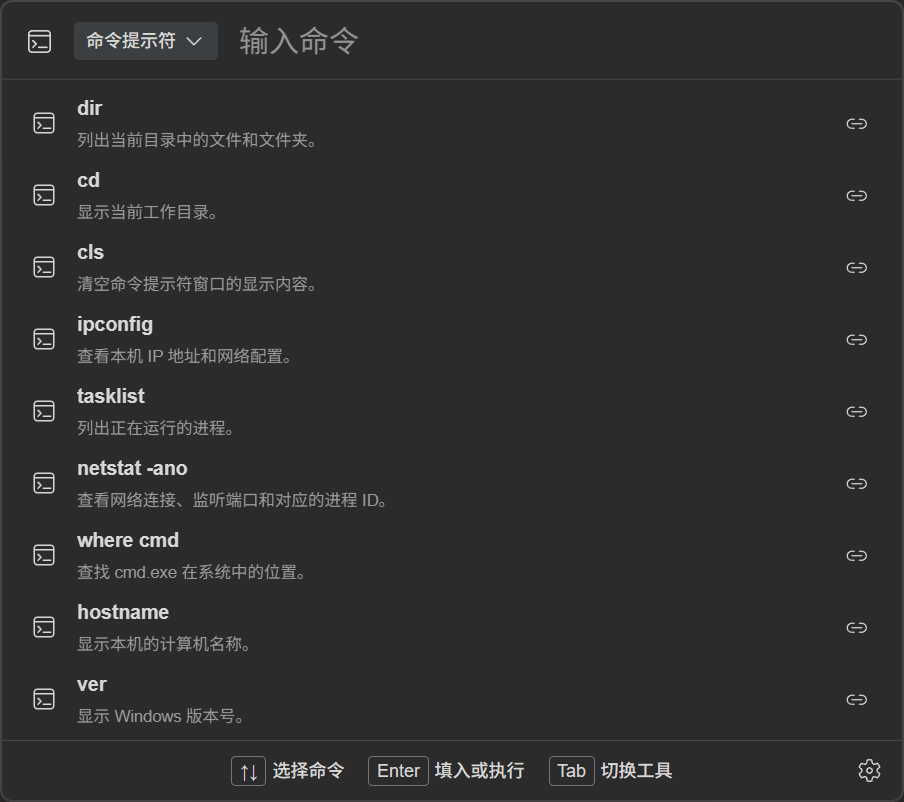
在設定 → 快速搜尋 → 命令列中選擇工具。快速搜尋輸入 > 後按空白鍵進入命令模式;Tab 切換工具,Enter 填入或執行命令。
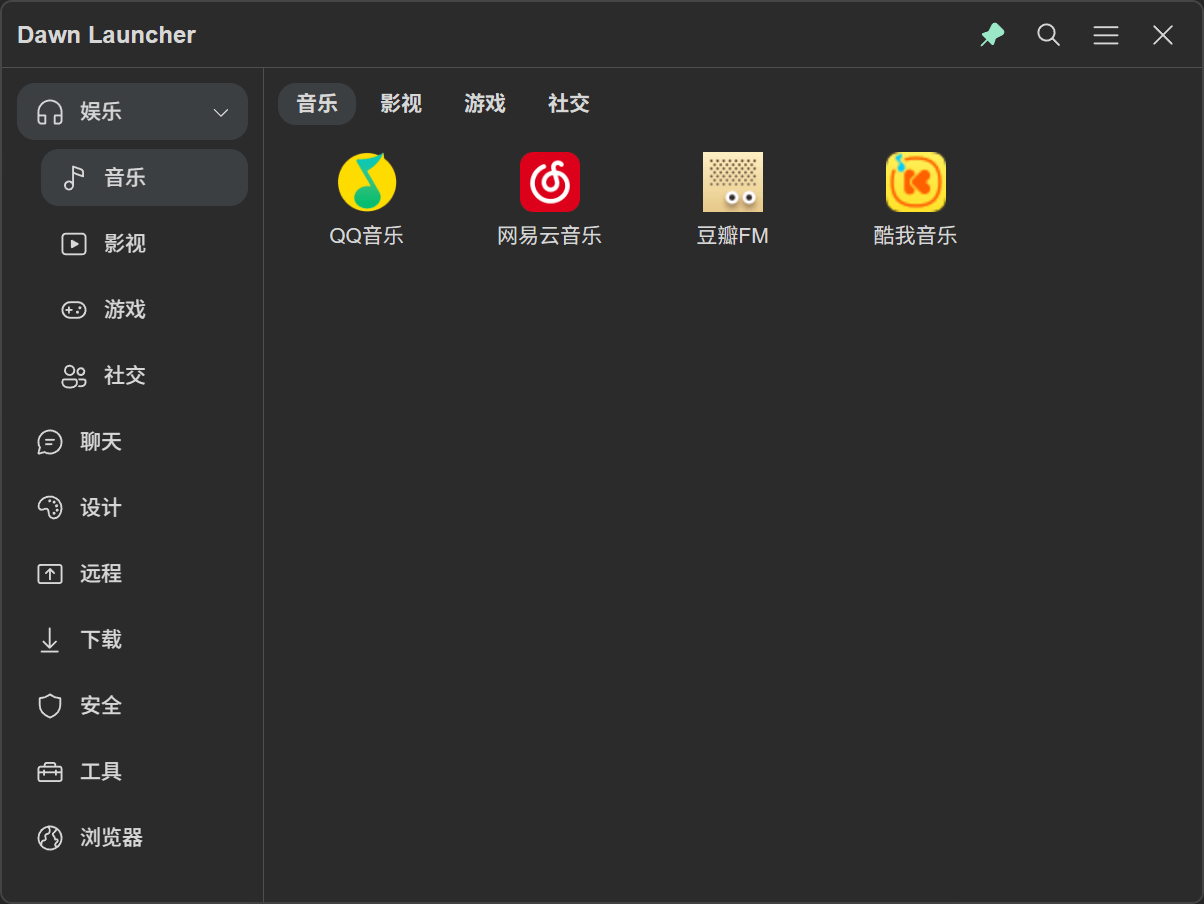
在設定 → 項目 → 子分類 → 展示方式中切換子分類配置。
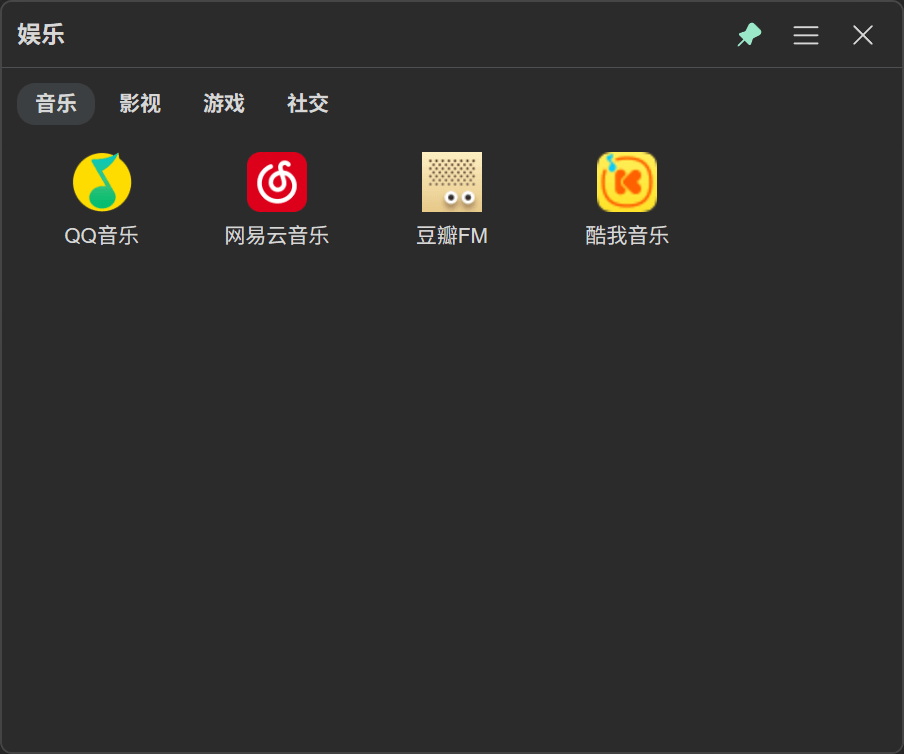
在新增或編輯分類 → 獨立視窗中選擇一般模式,並設定全域快捷鍵顯示或隱藏。視窗內可單獨設定置頂、邊緣吸附與外觀。
在分類上按右鍵 → 編輯分類 → 獨立視窗中選擇桌面模式並儲存。分類常駐桌面,與主視窗共用資料;啟動時自動顯示,快捷鍵可選。
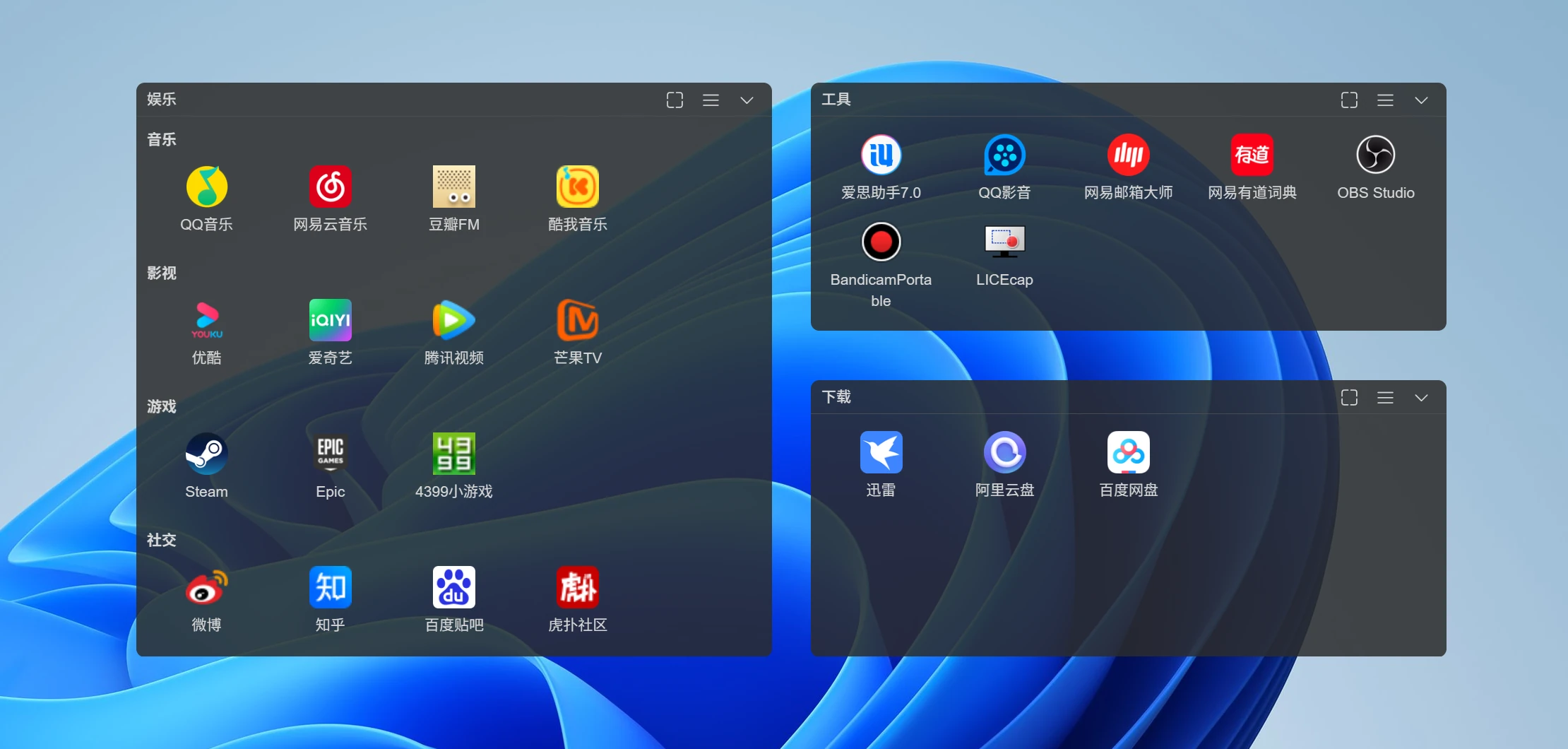
在設定 → 分類中調整分類高度、名稱字級與粗細。
在分類上按右鍵 → 編輯分類中更換圖示,支援本機或網路圖片、Emoji 與 SVG。
在設定 → 外觀 → 背景圖中將來源設為圖片連結,使用網路圖片;支援調整圖片透明度、顯示方式與位置。
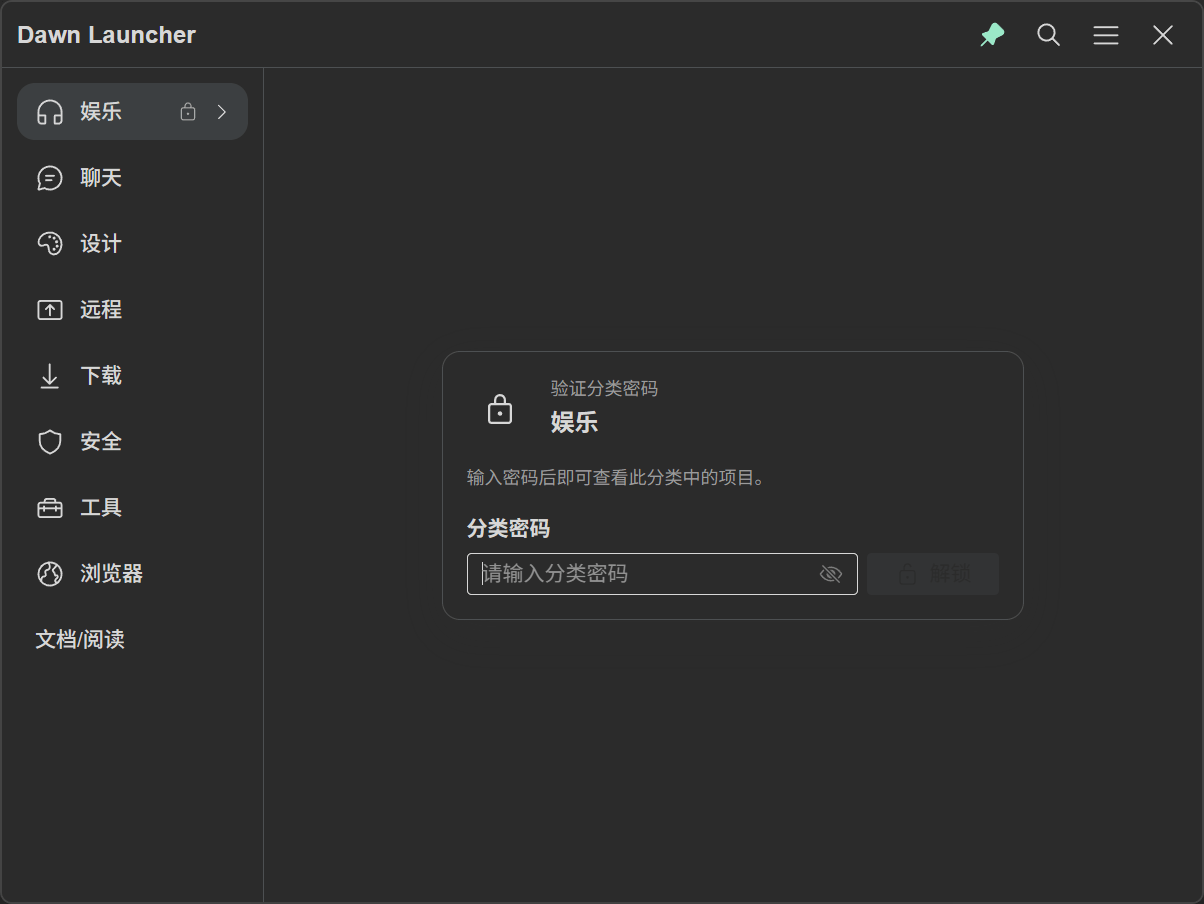
在分類上按右鍵 → 設定分類密碼中新增密碼,可選每次進入驗證或本次執行只驗證一次。密碼無法找回,請妥善保管。
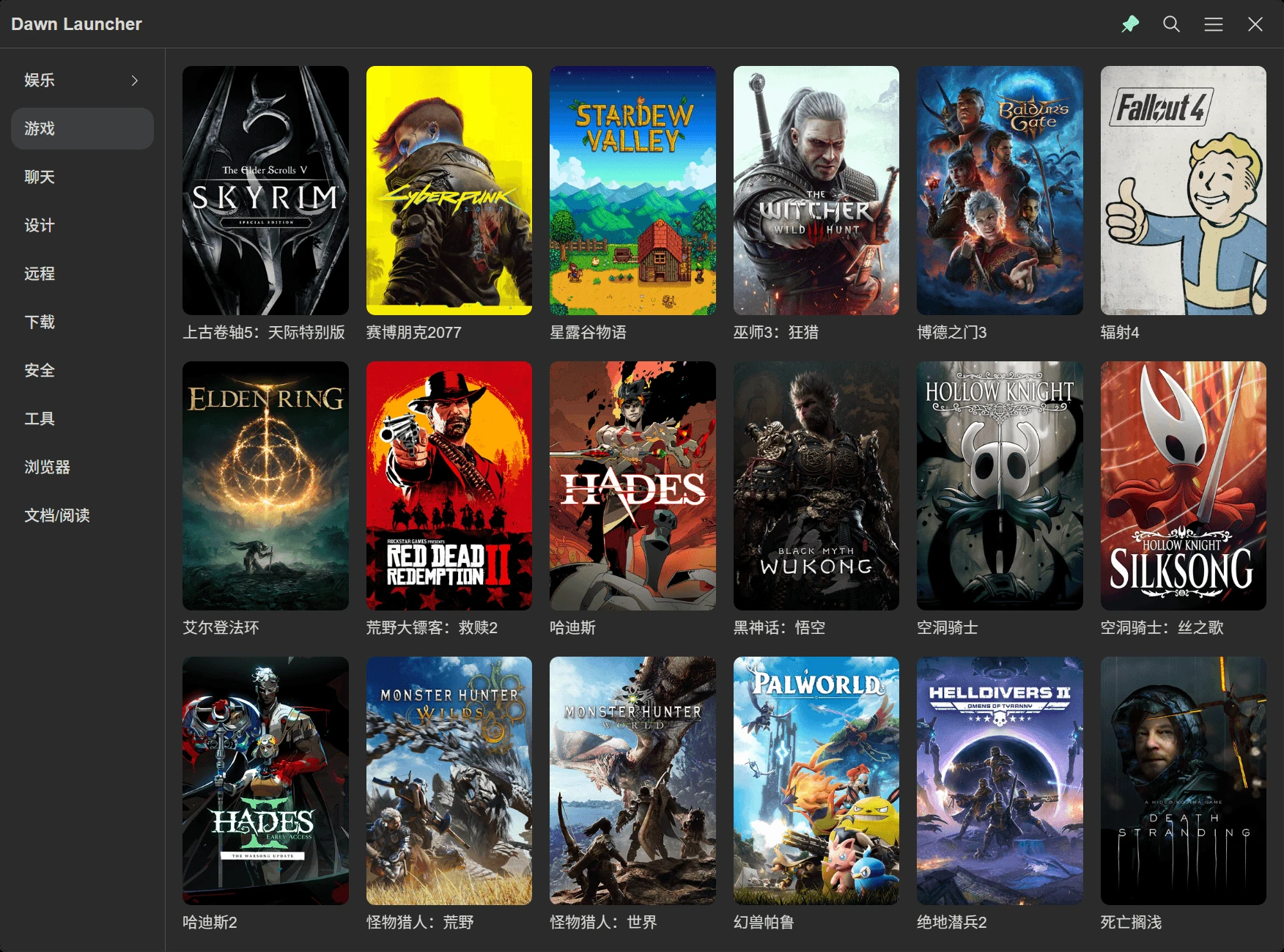
用封面卡片整理遊戲與常用內容,讓瀏覽與查找更直覺。在設定 → 項目 → 項目版面配置中選擇封面,並在新增或編輯項目 → 封面圖片中上傳圖片。建議使用 2:3 直式圖片,每個項目最多新增 6 張封面,多張圖片會依序自動切換;支援調整圖片順序與封面寬度,封面寬度與平鋪寬度會分別儲存。
在分類上按右鍵 → 項目設定中選擇手動排序,將排列方式設為自由網格。項目可拖到任意網格並保留空位;拖曳前需解除項目順序鎖定。
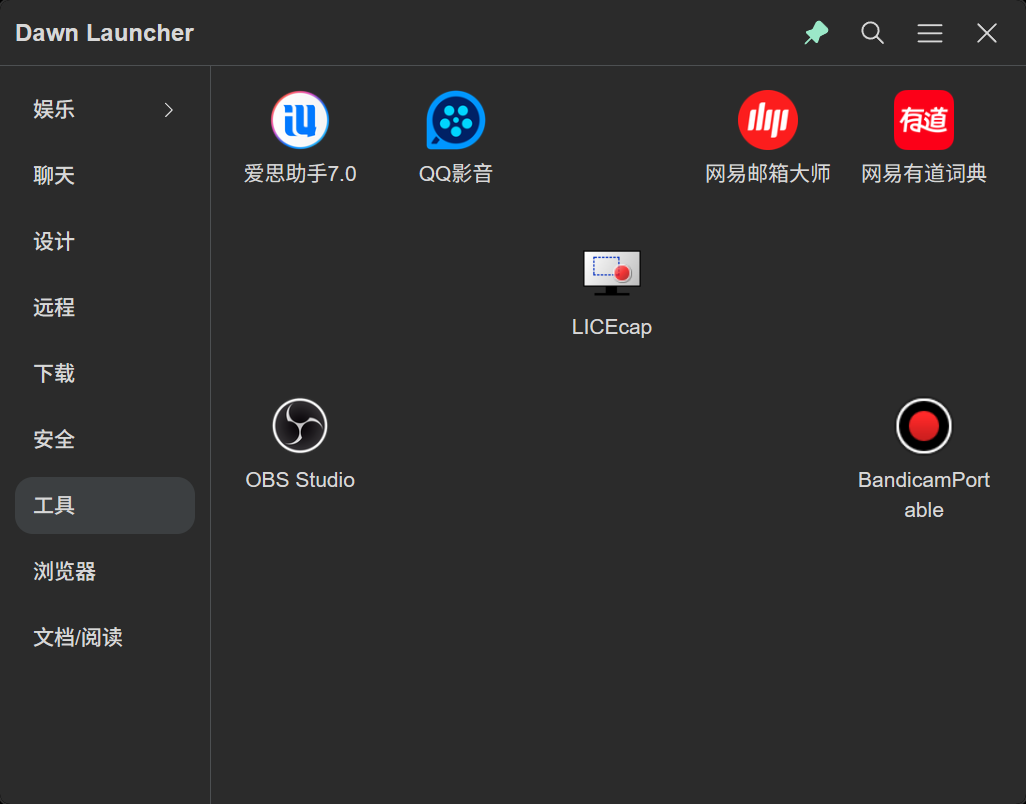
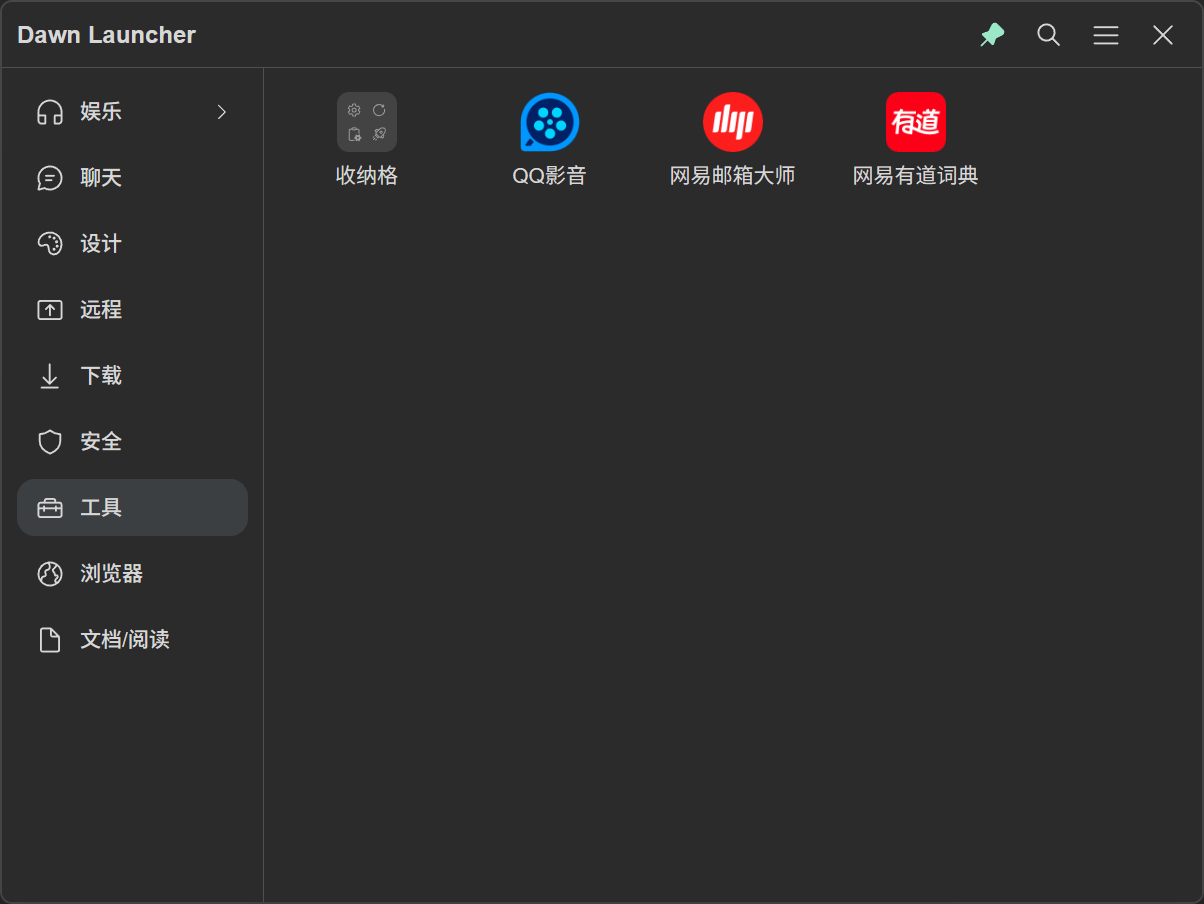
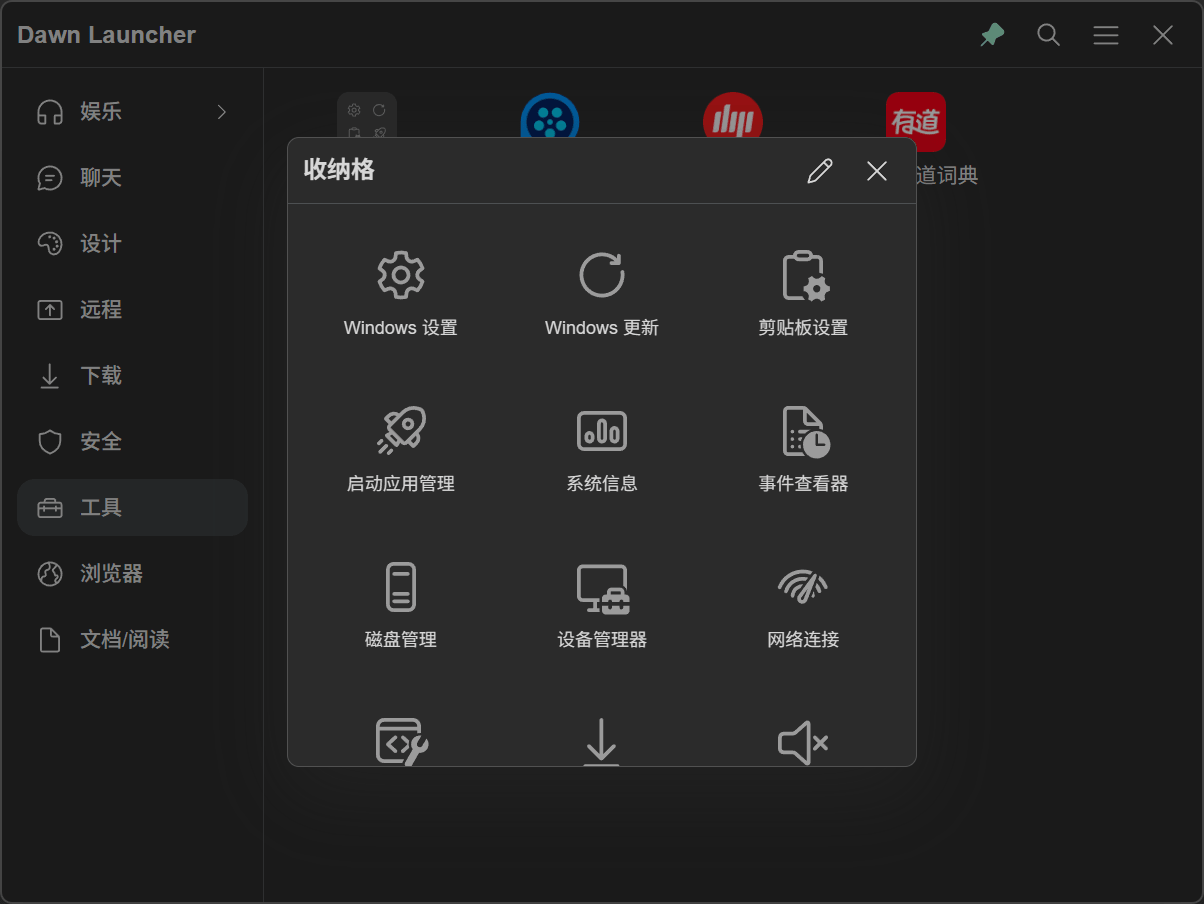
在項目區域空白處按右鍵 → 新增收納格中建立收納格,集中整理項目。
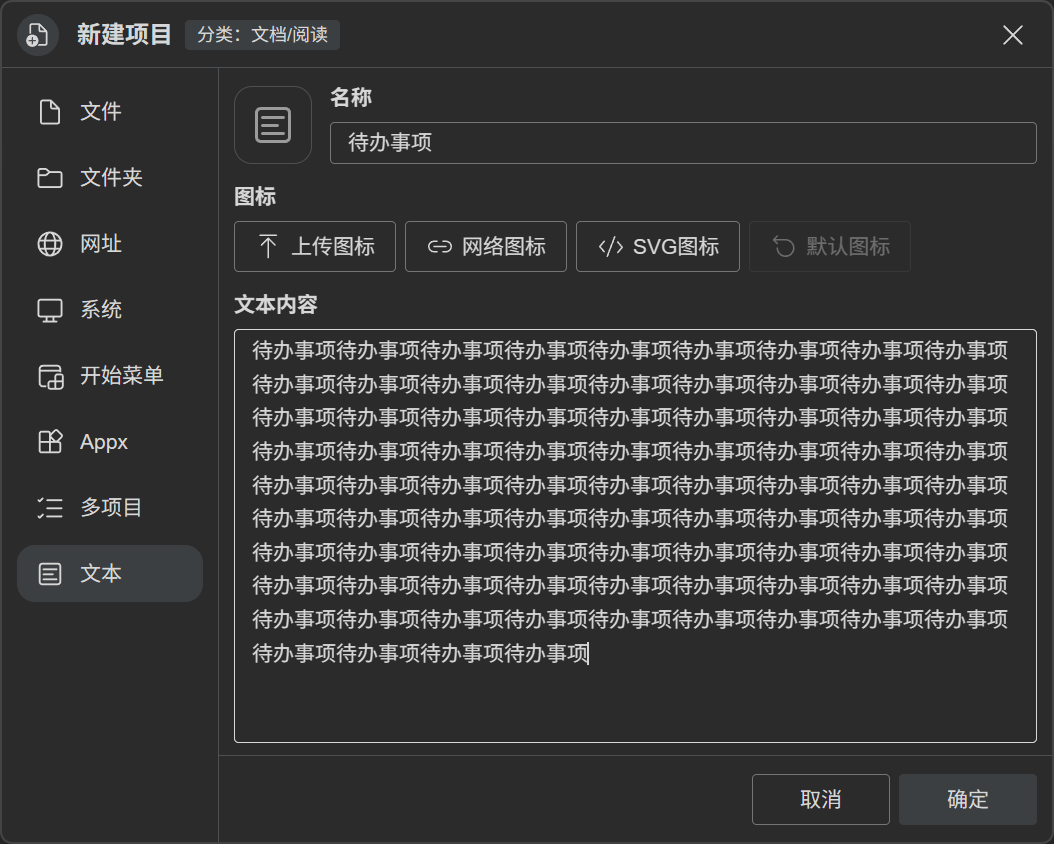
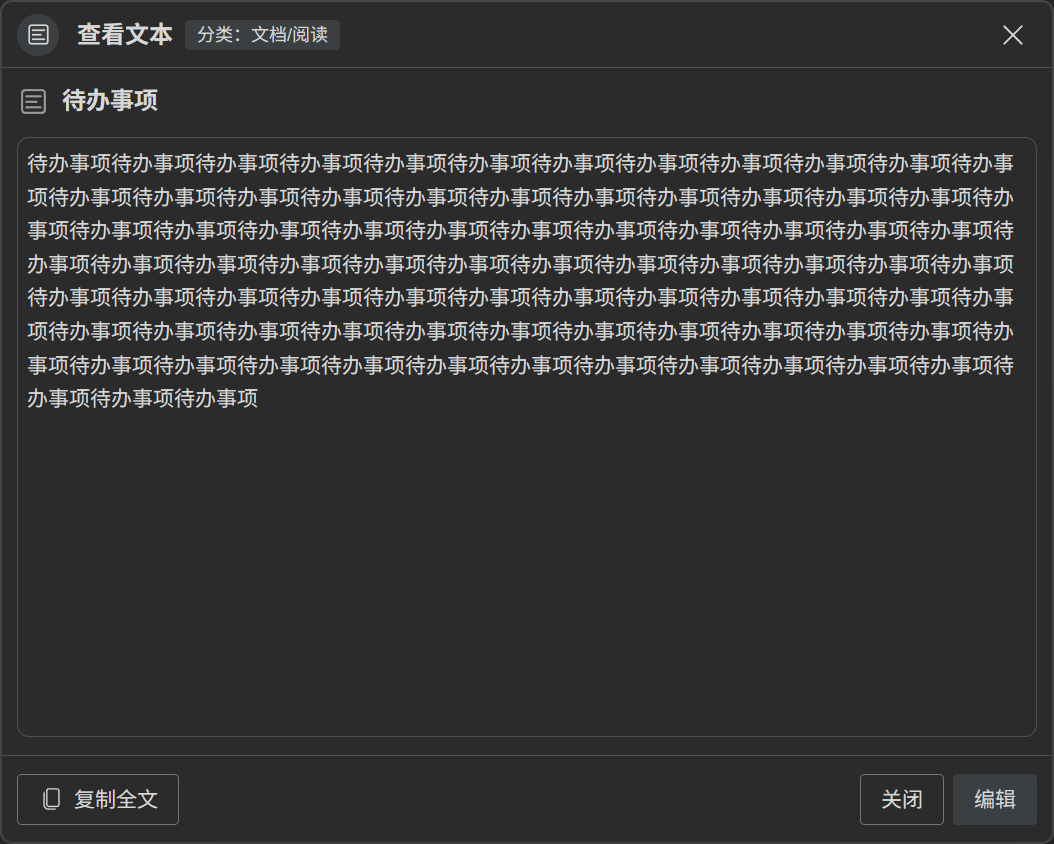
在新增項目 → 文字中儲存筆記或待辦,開啟後可查看、複製與編輯。
在設定 → 項目 → 資料夾圖示中統一更換資料夾項目的圖示,支援本機圖片、網路圖片與 SVG。
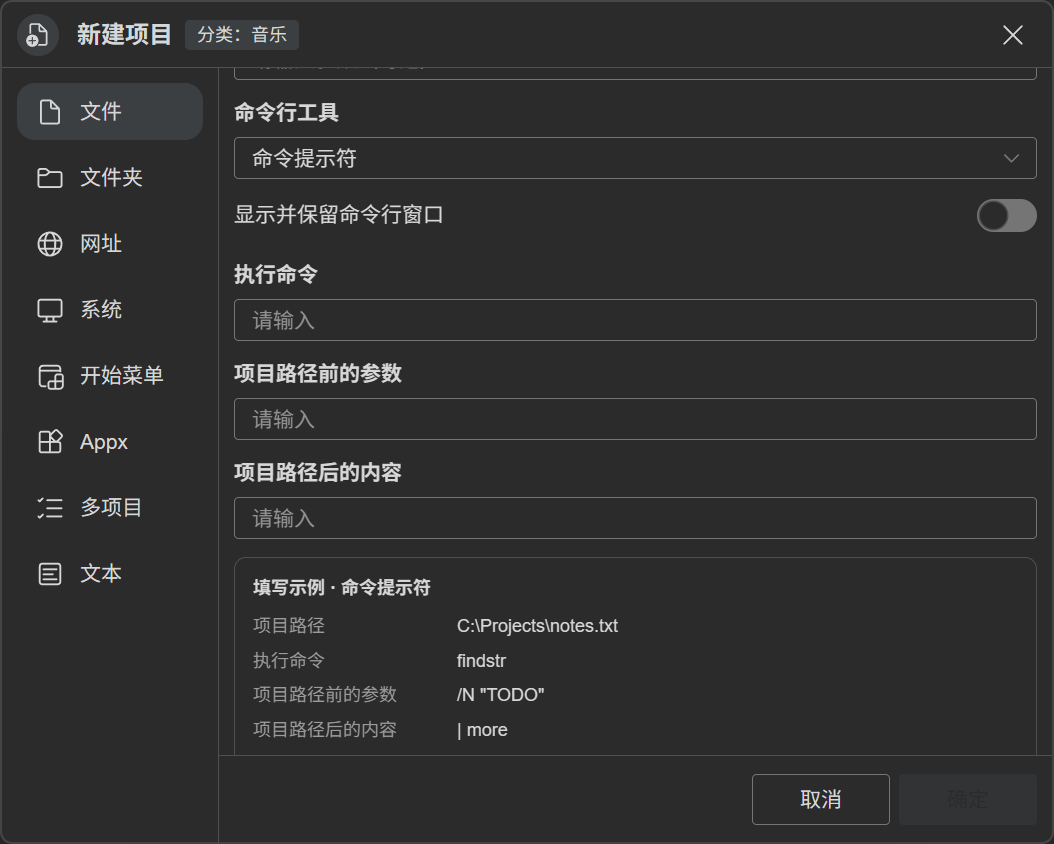
在新增或編輯檔案項目中選擇命令提示字元或 PowerShell。依「執行命令 → 路徑前參數 → 項目路徑 → 路徑後內容」執行,見下方範例。
C:\Projects\notes.txtfindstr/N "TODO"| more實際執行findstr /N "TODO" "C:\Projects\notes.txt" | more
以下功能均在設定 → 一般中設定。
連續按兩次 Ctrl 或 Alt 顯示/隱藏主視窗,兩種方式可分別啟用。
選擇滑鼠上一頁鍵或下一頁鍵,按一下即可顯示/隱藏主視窗。
XButton1 / XButton2雙擊滑鼠左鍵顯示/隱藏主視窗,可選全域生效或僅桌面生效。
Left Click ×2設定專用快捷鍵暫停/恢復其他快捷鍵。暫停後僅保留此快捷鍵,仍可透過應用程式或系統匣圖示開啟視窗。
Pause / Resume在設定 → 外觀 → 字型中更換全域字型。
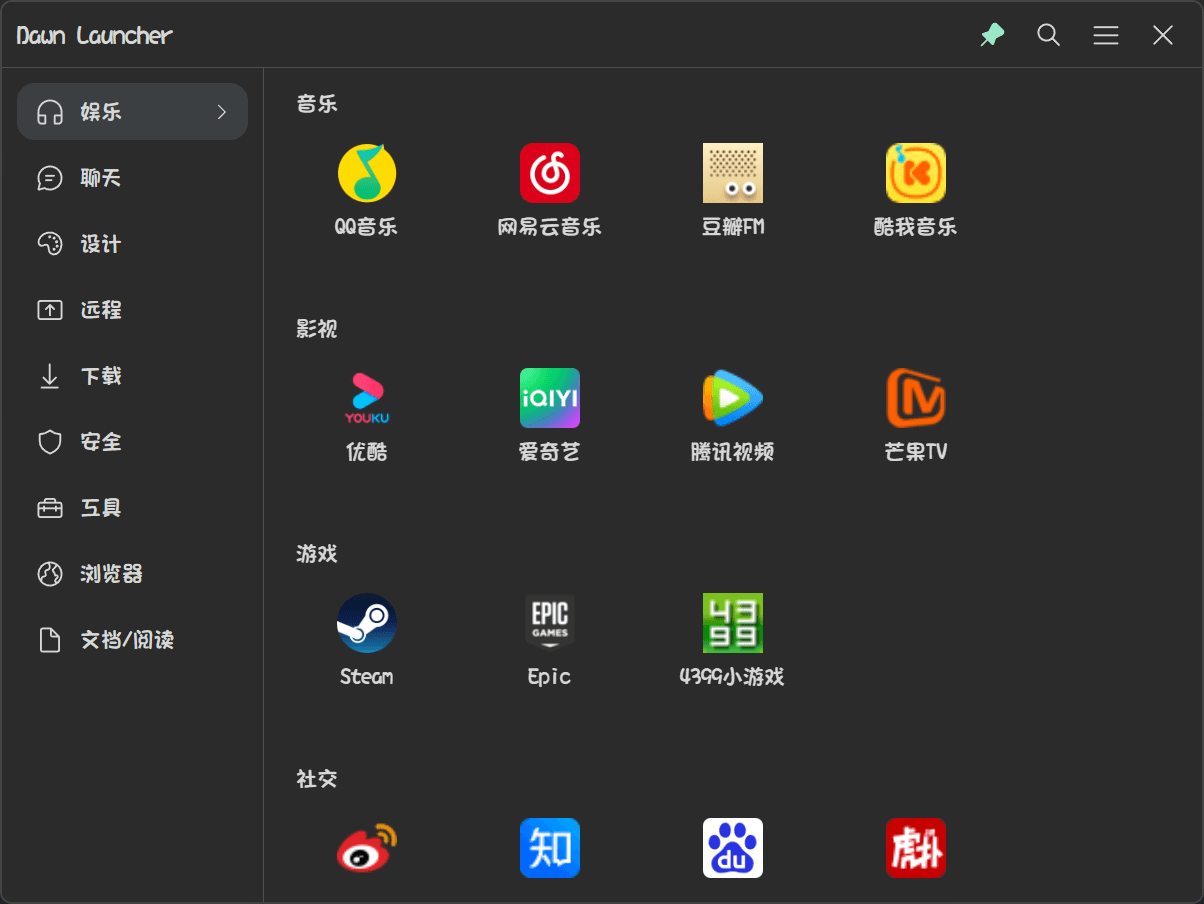
在設定 → 項目 → 功能 → 優先使用相對路徑中啟用,檔案與資料夾項目優先儲存相對路徑,方便攜帶使用。
在設定 → 瀏覽器中新增瀏覽器並設為預設,也可在編輯網址項目時單獨指定。
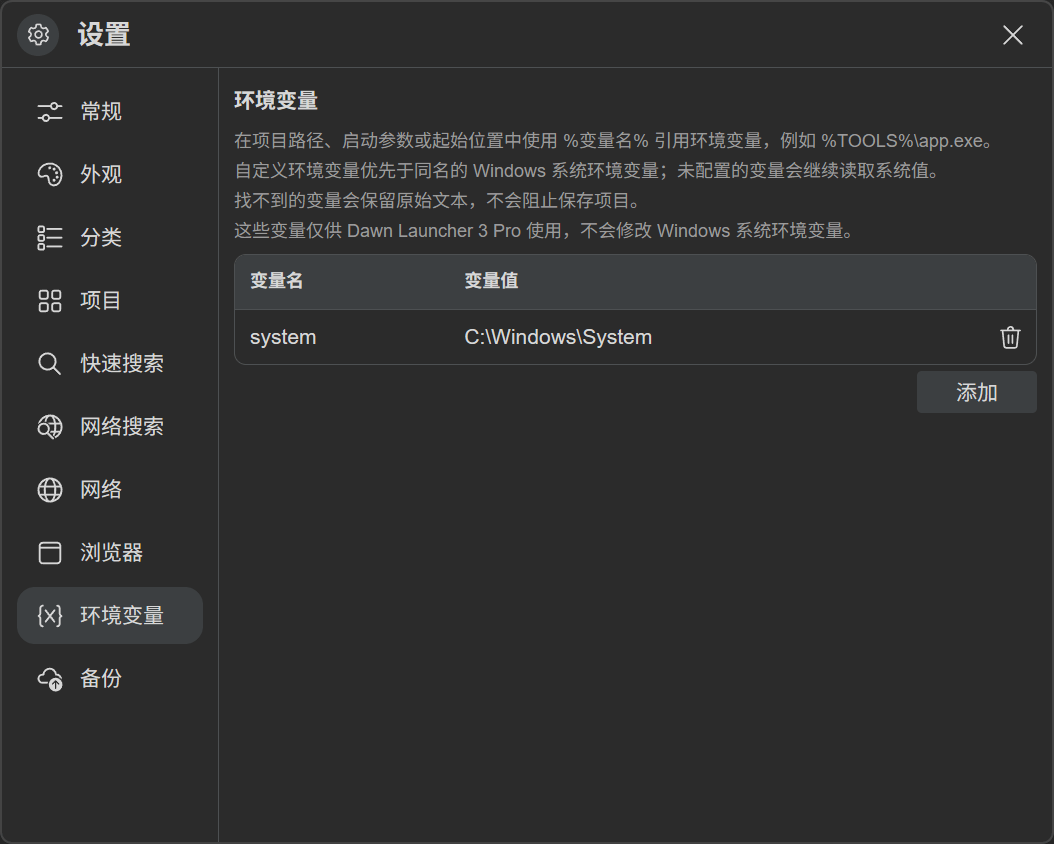
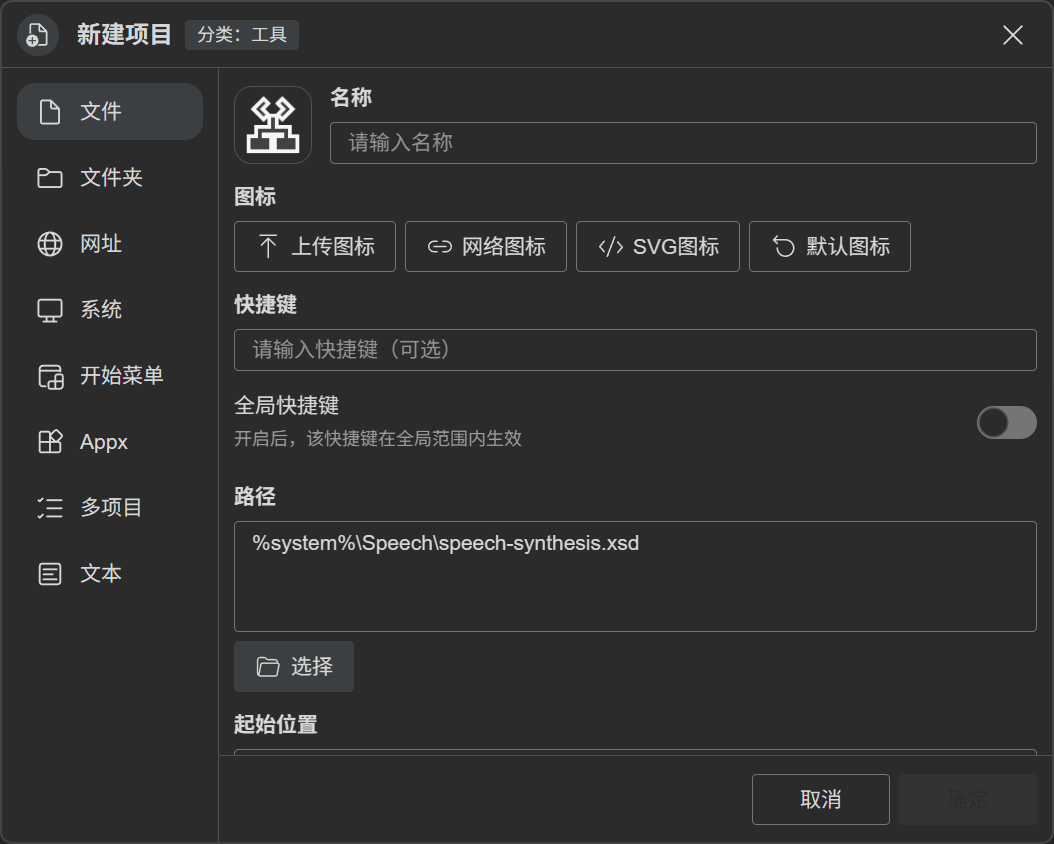
在設定 → 環境變數中設定,以 %變數名% 引用於路徑、參數、起始位置或命令列工具。
在設定 → 快速搜尋 → 提示文字中修改搜尋框提示文字。
在設定 → 外觀 → 系統匣圖示中選擇圖片,更換系統匣圖示。
在設定 → 備份中啟用並選擇路徑,資料更新時自動備份;可開啟僅保留最近 7 天的備份。備份不包含原始檔案、背景圖與自訂系統匣圖示。