01
全新主界面
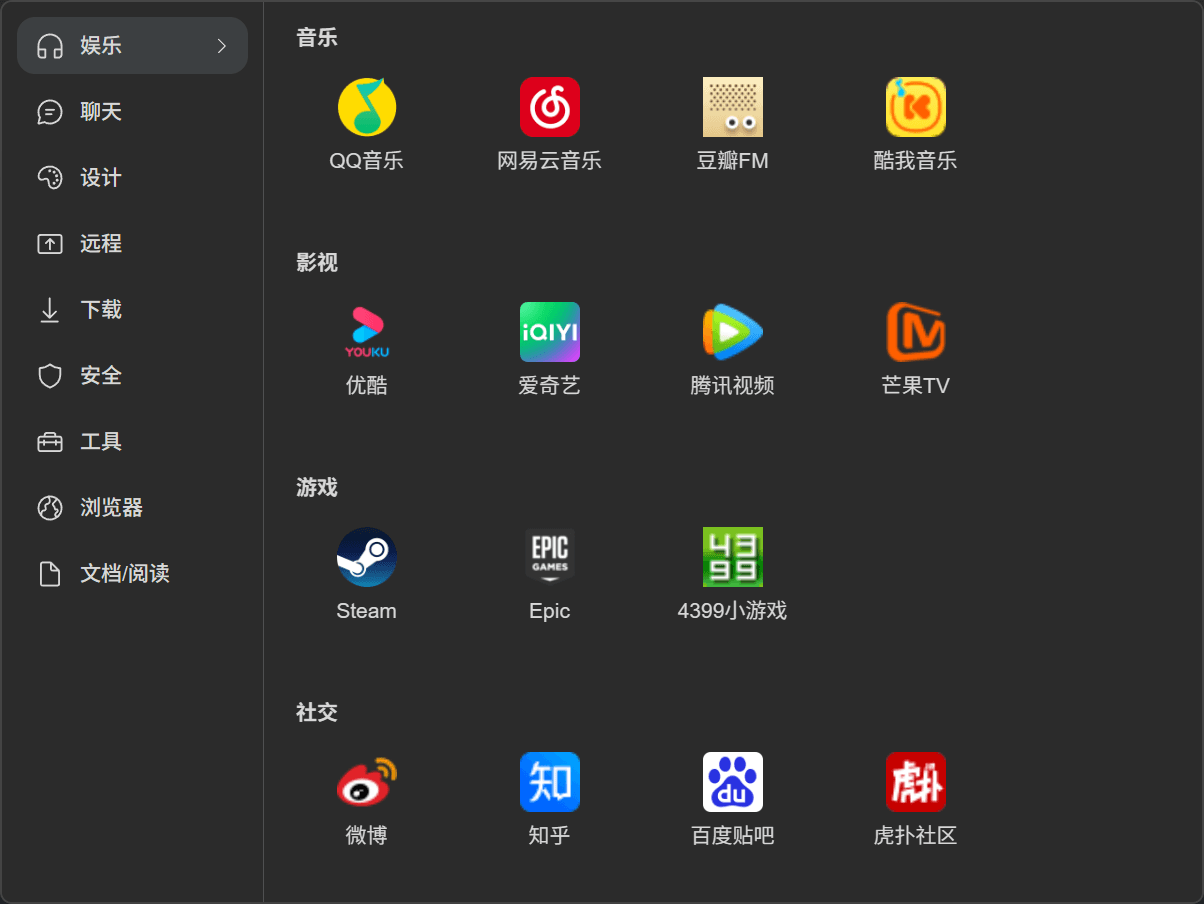
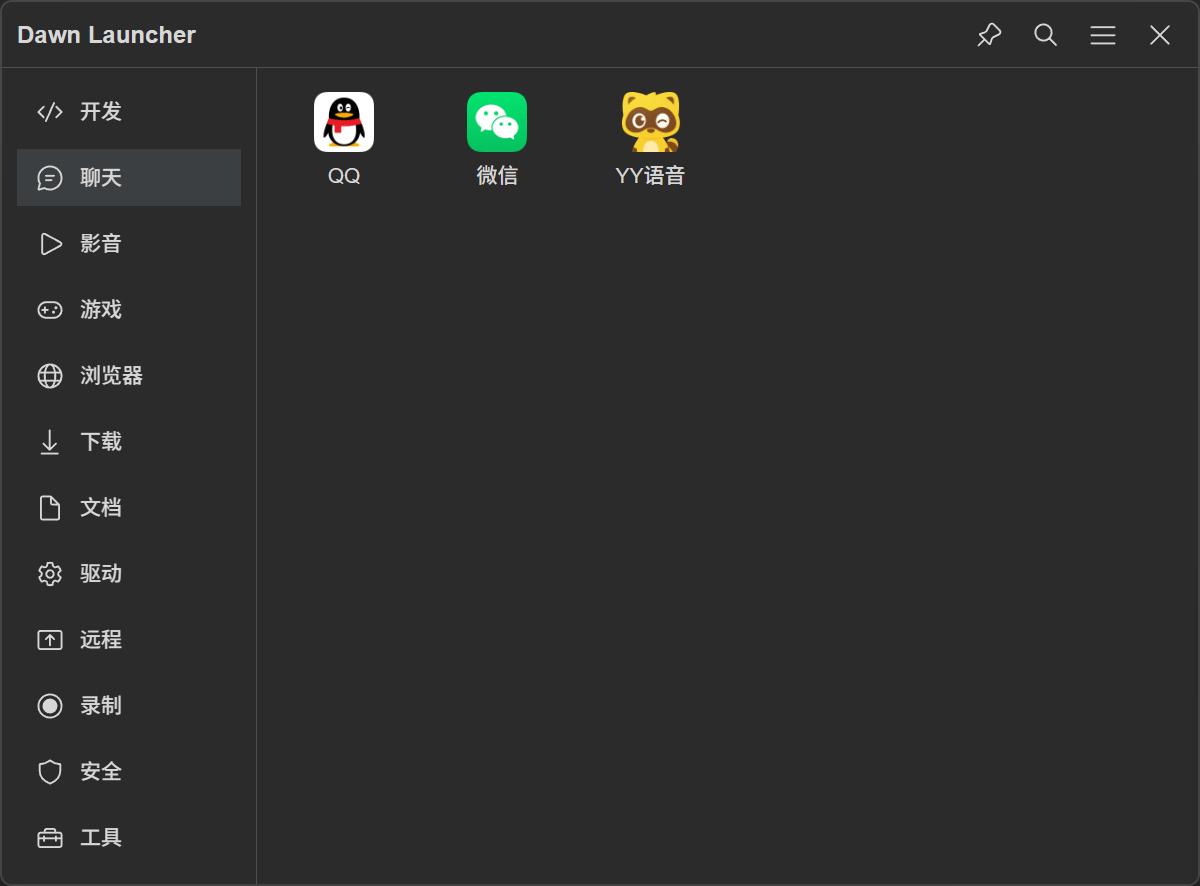
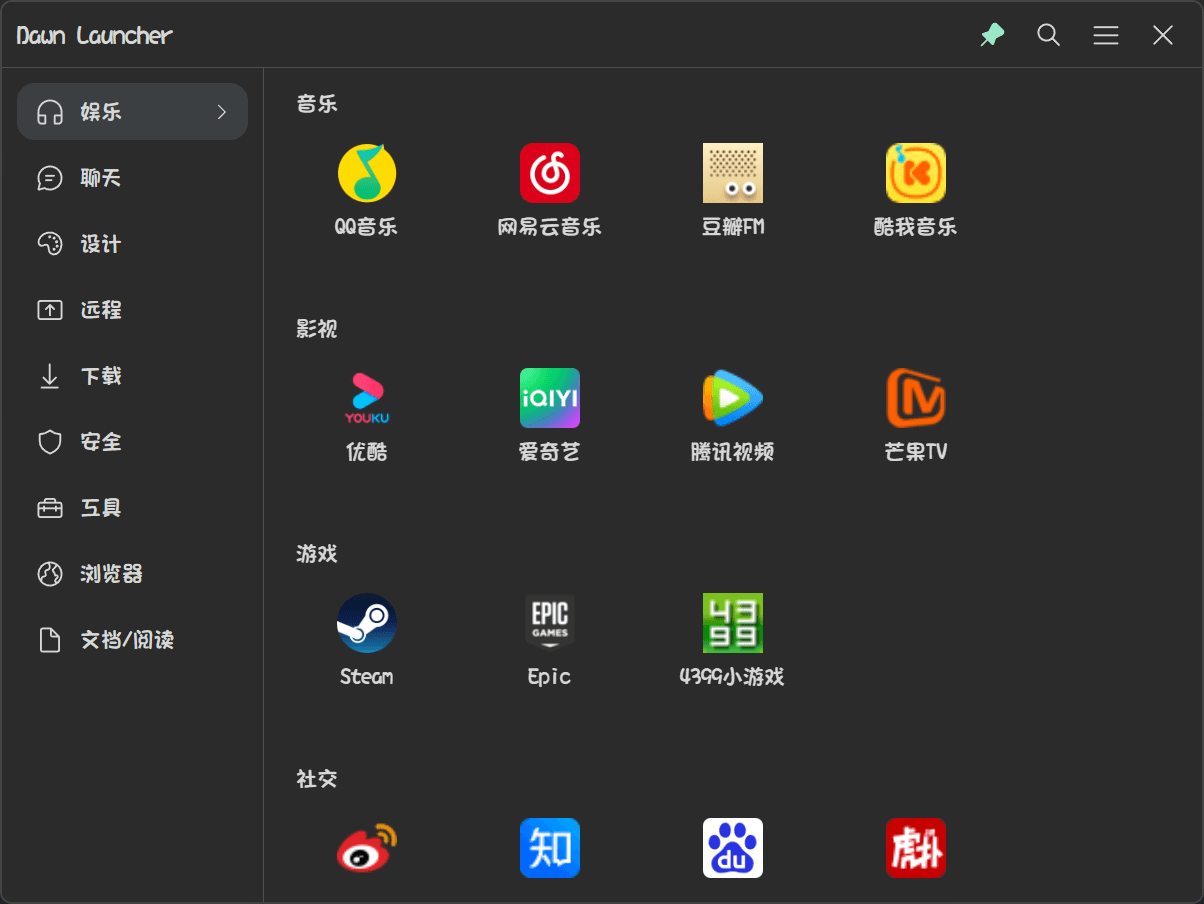
在设置 → 外观 → 界面样式中切换主界面布局。
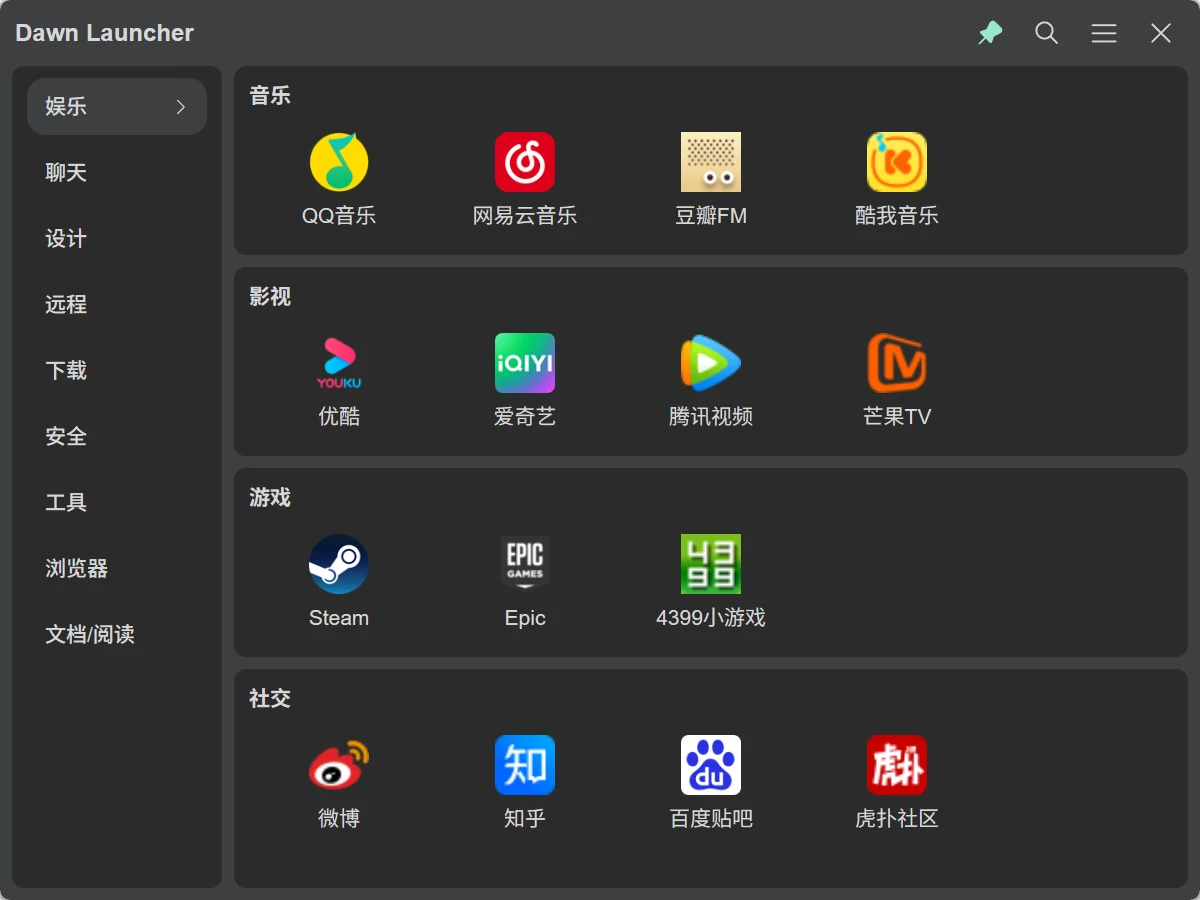
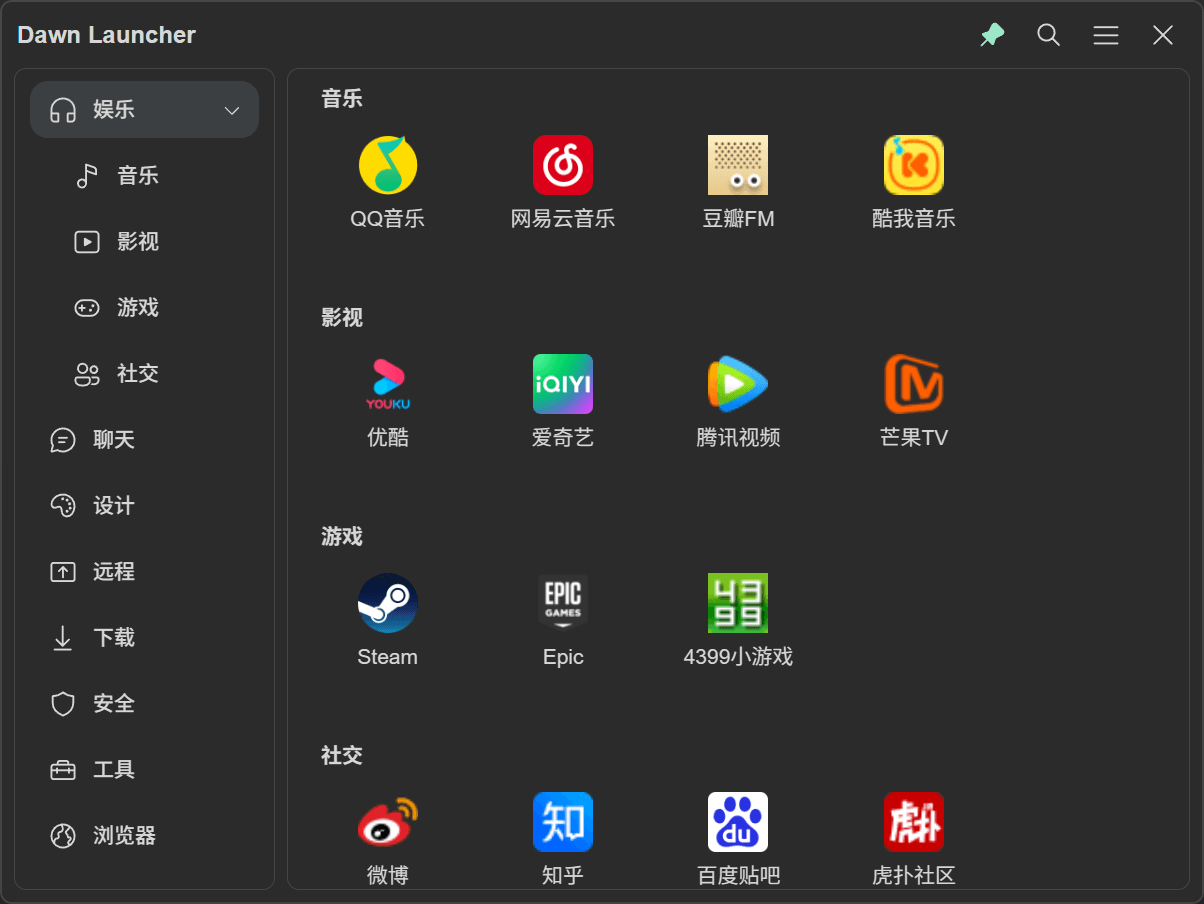
自定义界面与分类,整理项目,快捷唤醒。查看各项专业功能及设置入口。
FEATURE CATALOG
29 项专业功能,按目录查看用途与设置入口。
在设置 → 外观 → 界面样式中切换主界面布局。
在设置 → 外观 → 界面圆角 → 圆角大小中调整圆角,范围为 0%–100%;0% 为直角。
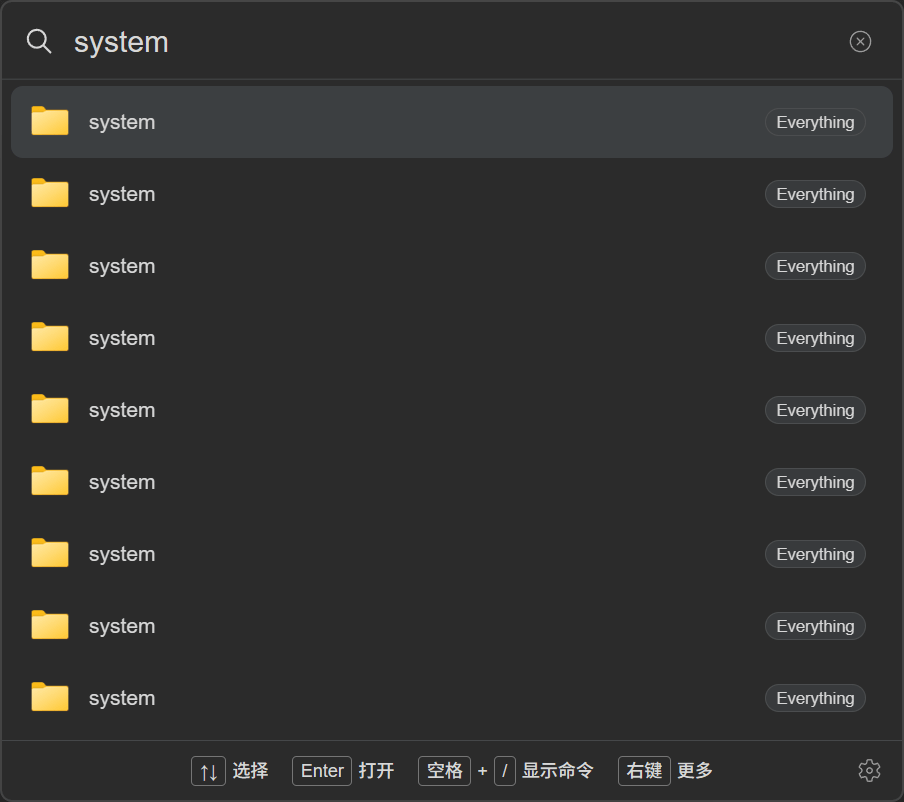
在设置 → 快速搜索 → Everything 搜索中启用,搜索本机文件和文件夹;首次启用需允许管理员权限。
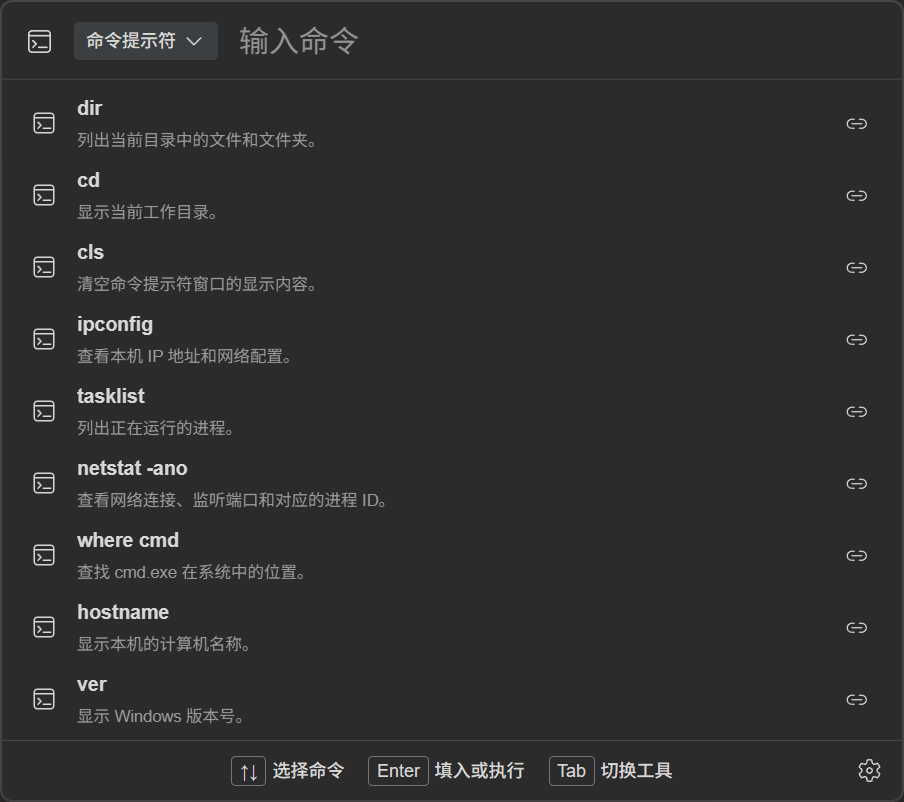
在设置 → 快速搜索 → 命令行中选择工具。快速搜索输入 > 后按空格进入命令模式;Tab 切换工具,Enter 填入或执行命令。
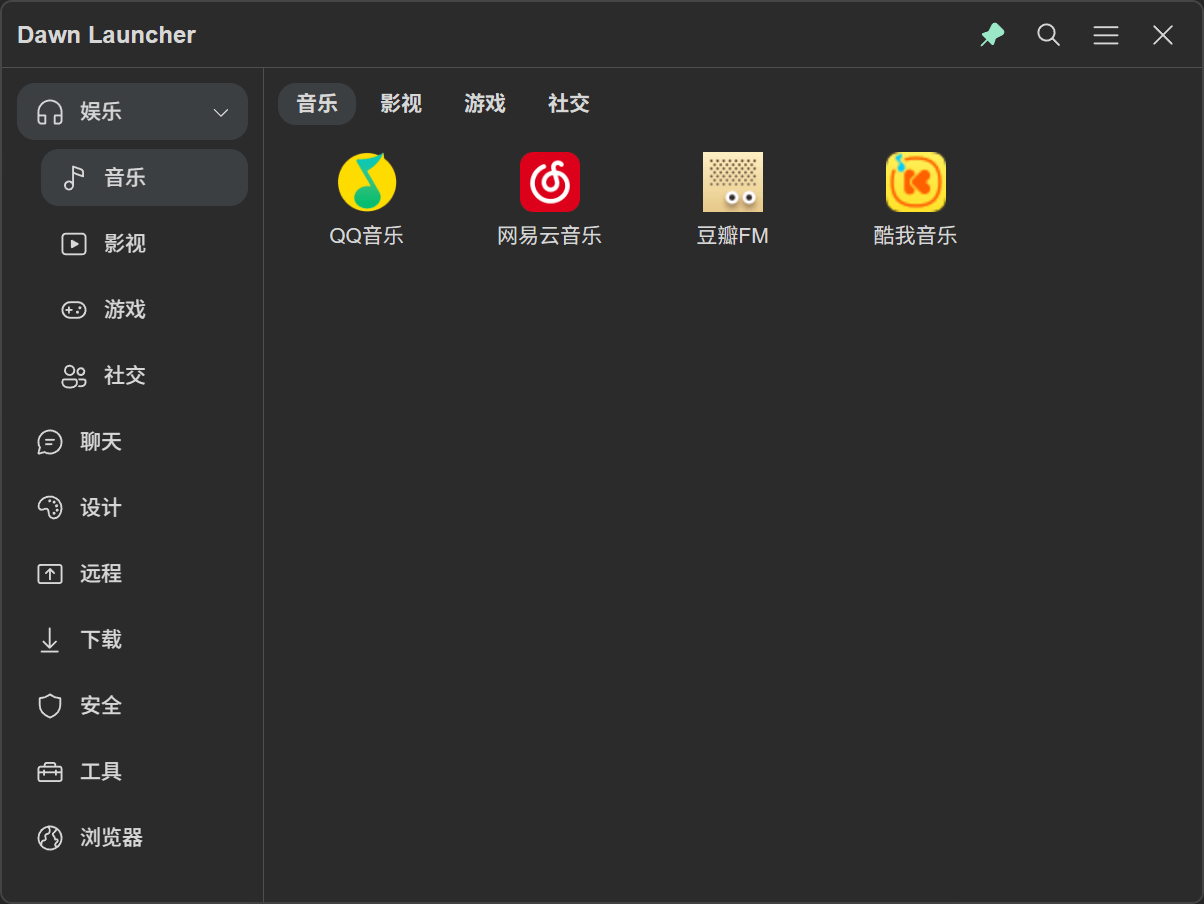
在设置 → 项目 → 子分类 → 展示方式中切换子分类布局。
在新建或编辑分类 → 独立窗口中选择普通模式,并设置全局快捷键唤出或隐藏。窗口内可单独设置置顶、边缘吸附和外观。
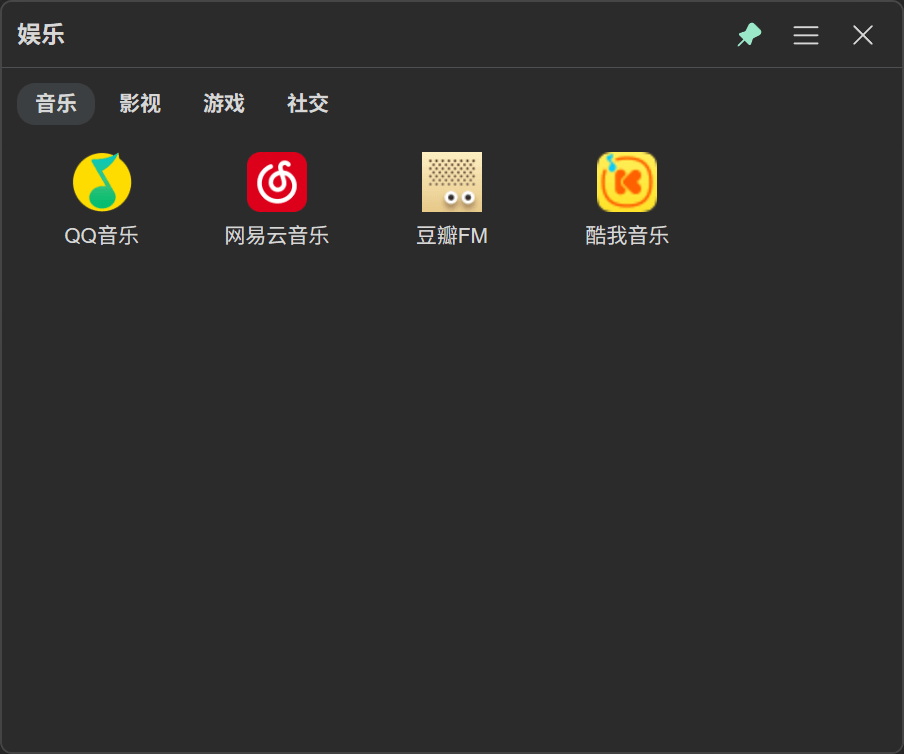
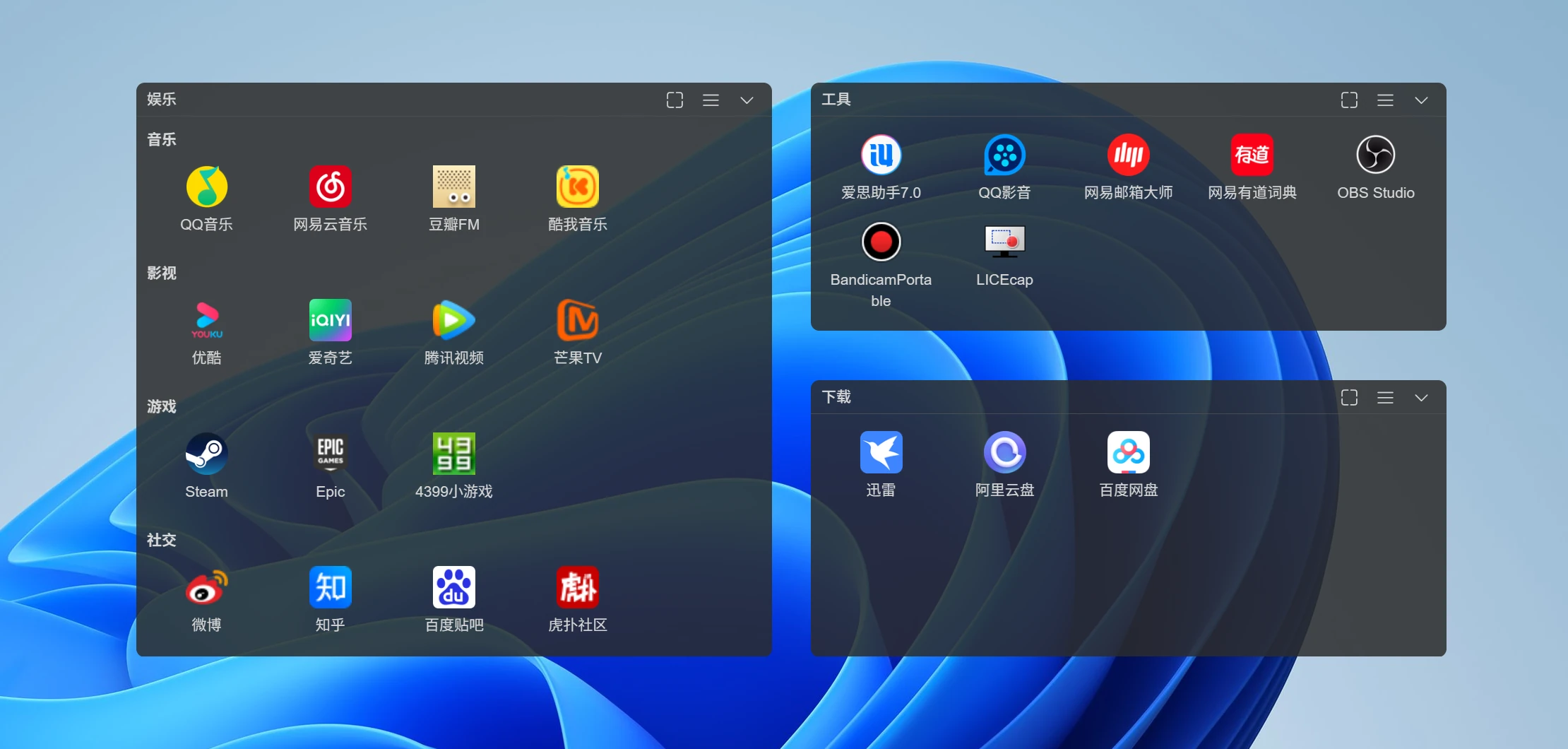
在右键分类 → 编辑分类 → 独立窗口中选择桌面模式并保存。分类常驻桌面,与主窗口共享数据;启动时自动显示,快捷键可选。
在设置 → 分类中调整分类高度、名称字号和粗细。
在右键分类 → 编辑分类中更换图标,支持本地或网络图片、Emoji 和 SVG。
在设置 → 外观 → 背景图中将来源设为图片链接,使用网络图片;支持调整图片透明度、显示方式和位置。
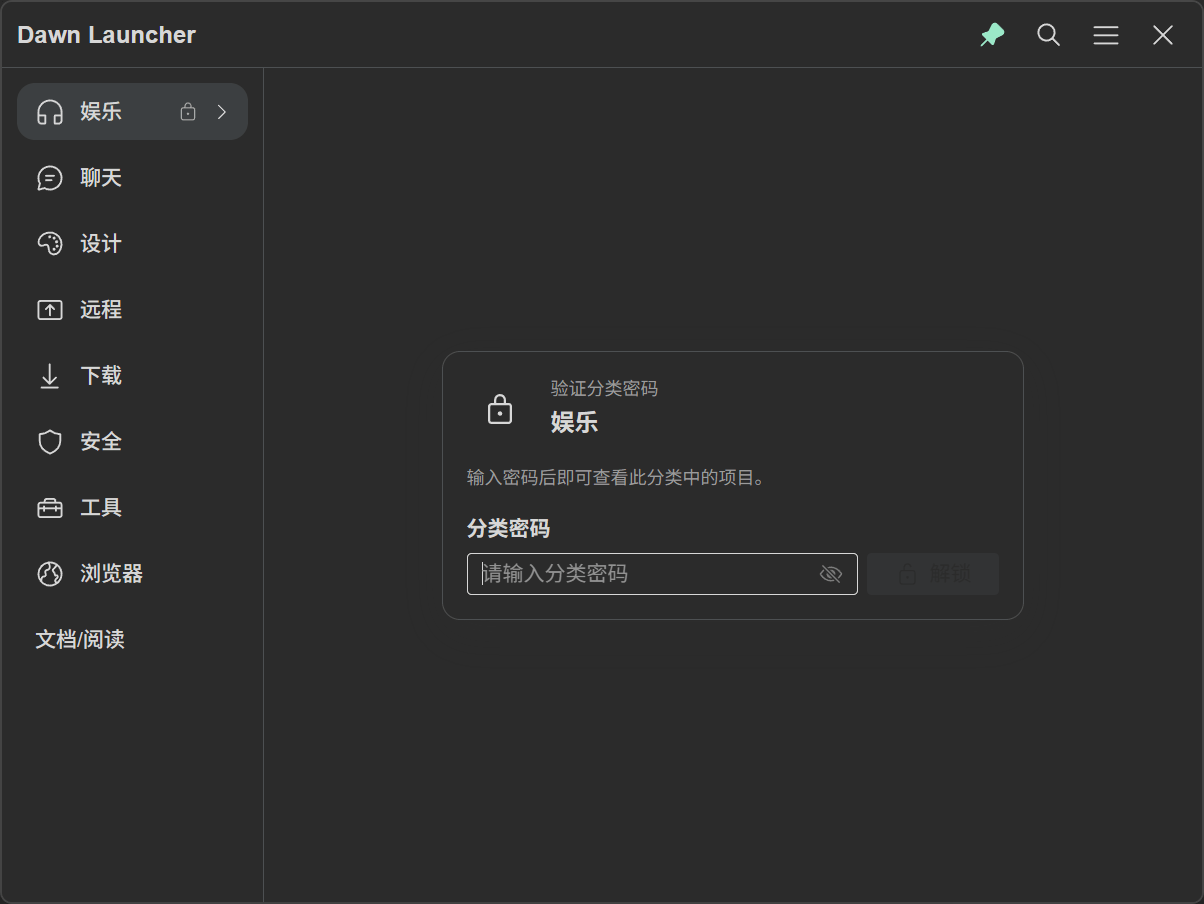
在右键分类 → 设置分类密码中添加密码,可选每次进入验证或本次运行只验证一次。密码无法找回,请妥善保管。
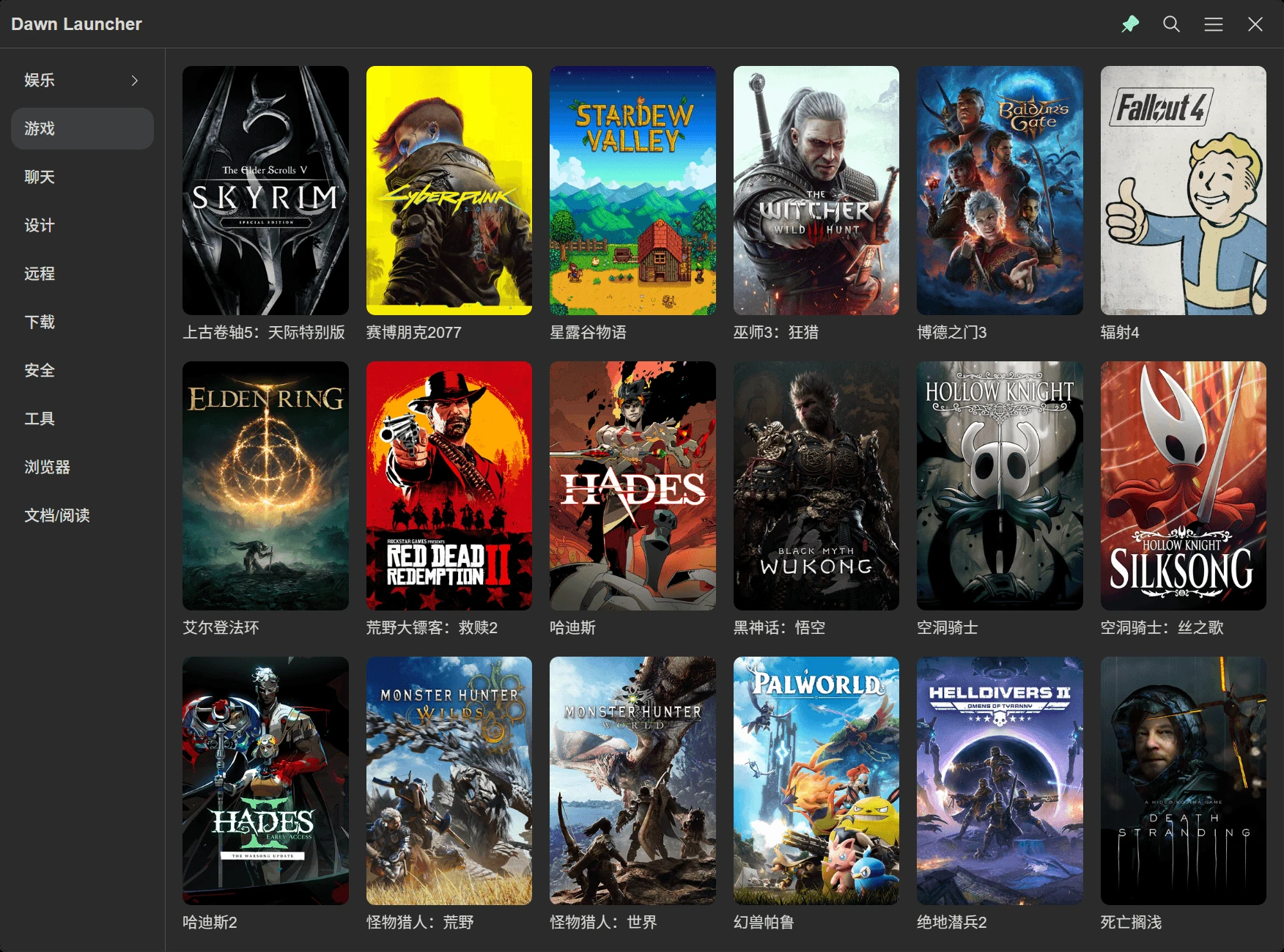
用封面卡片整理游戏与常用内容,让浏览和查找更直观。在设置 → 项目 → 项目布局中选择封面,并在新建或编辑项目 → 封面图中上传图片。推荐使用 2:3 竖版图片,每个项目最多添加 6 张封面,多张图片会依次自动切换;支持调整图片顺序与封面宽度,封面宽度和平铺宽度分别保存。
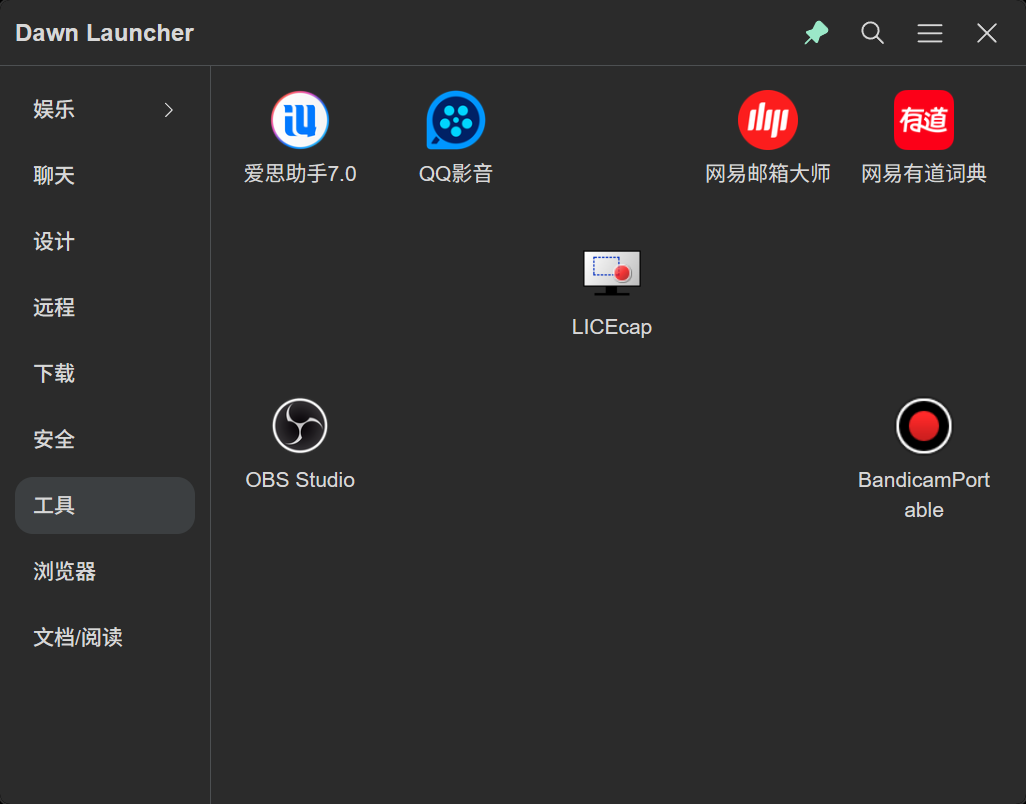
在右键分类 → 项目设置中选择手动排序,将排列方式设为自由网格。项目可拖到任意网格并保留空位;拖动前需解锁项目顺序。
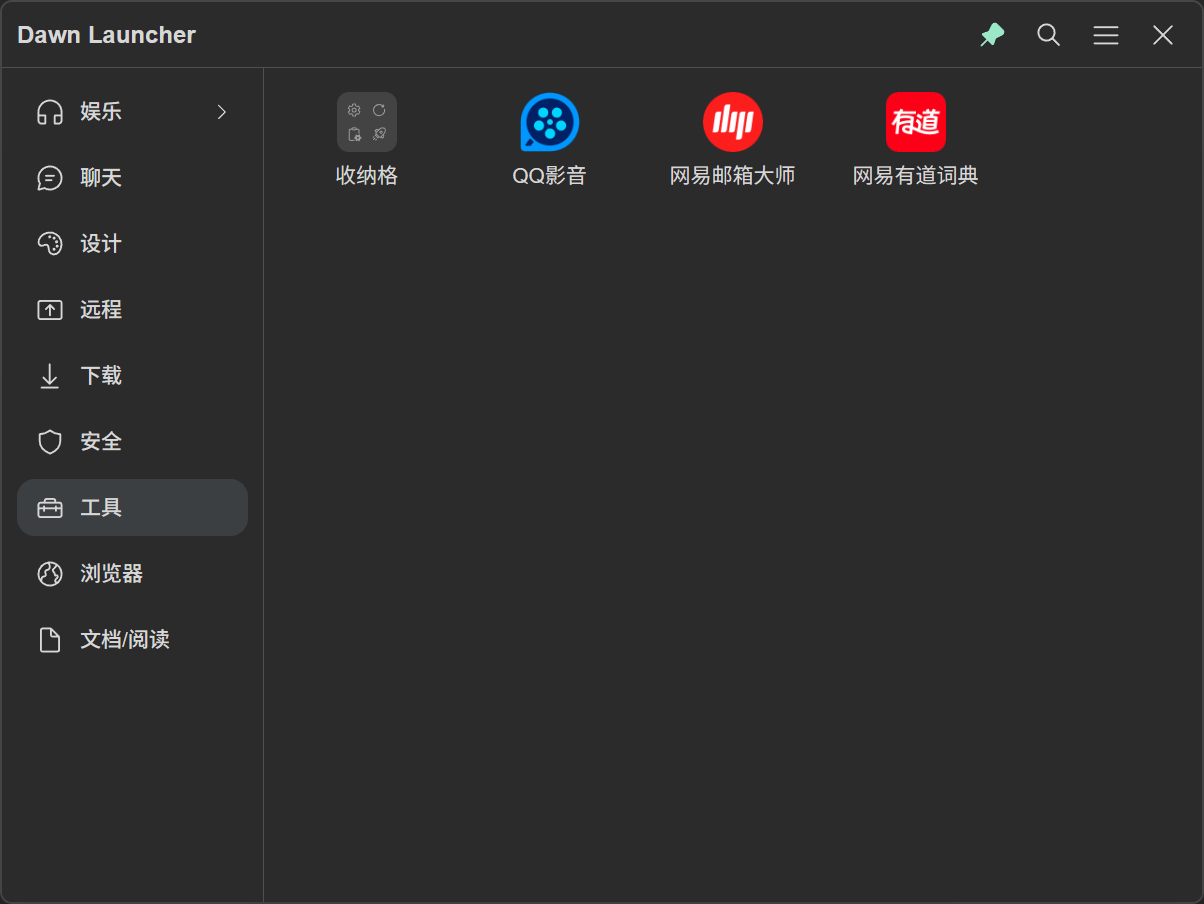
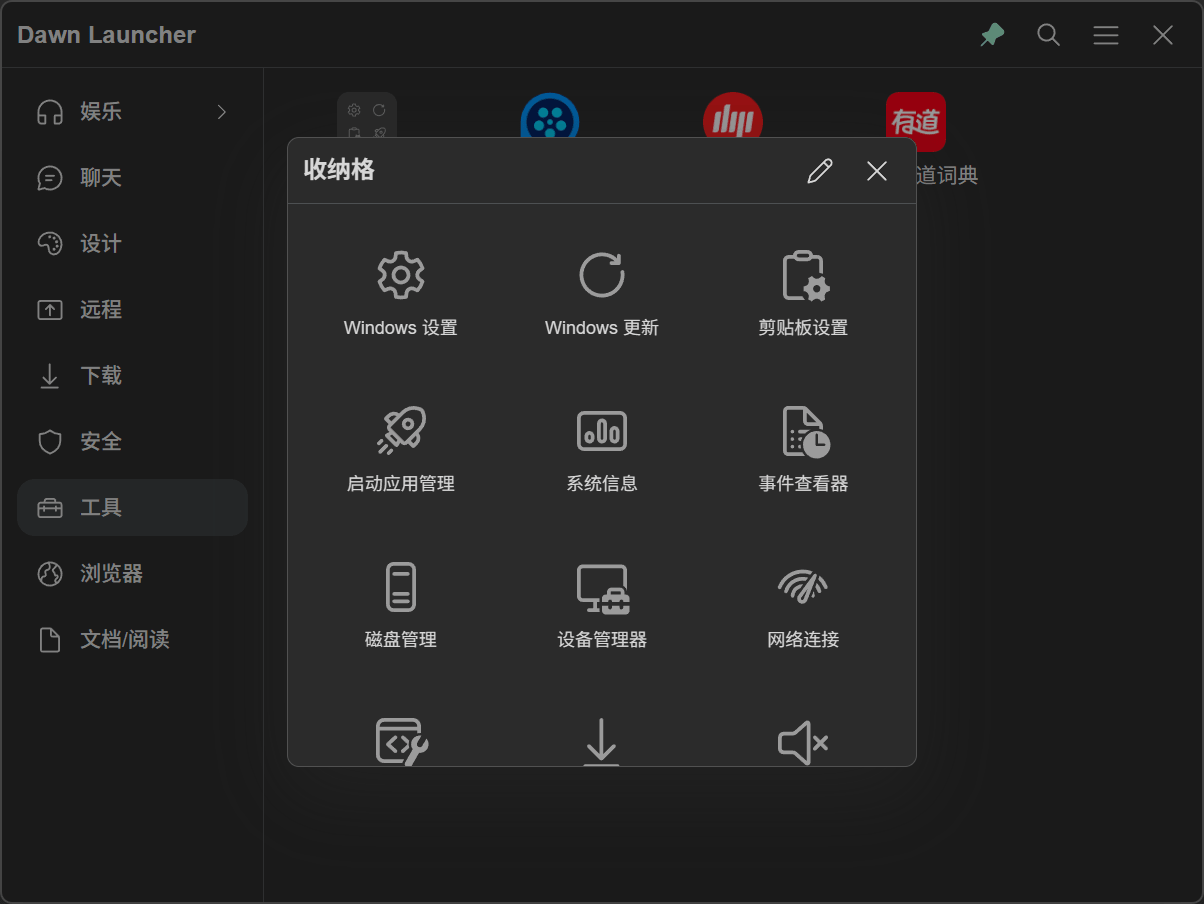
在右键项目区域空白处 → 新建收纳格中创建收纳格,集中整理项目。
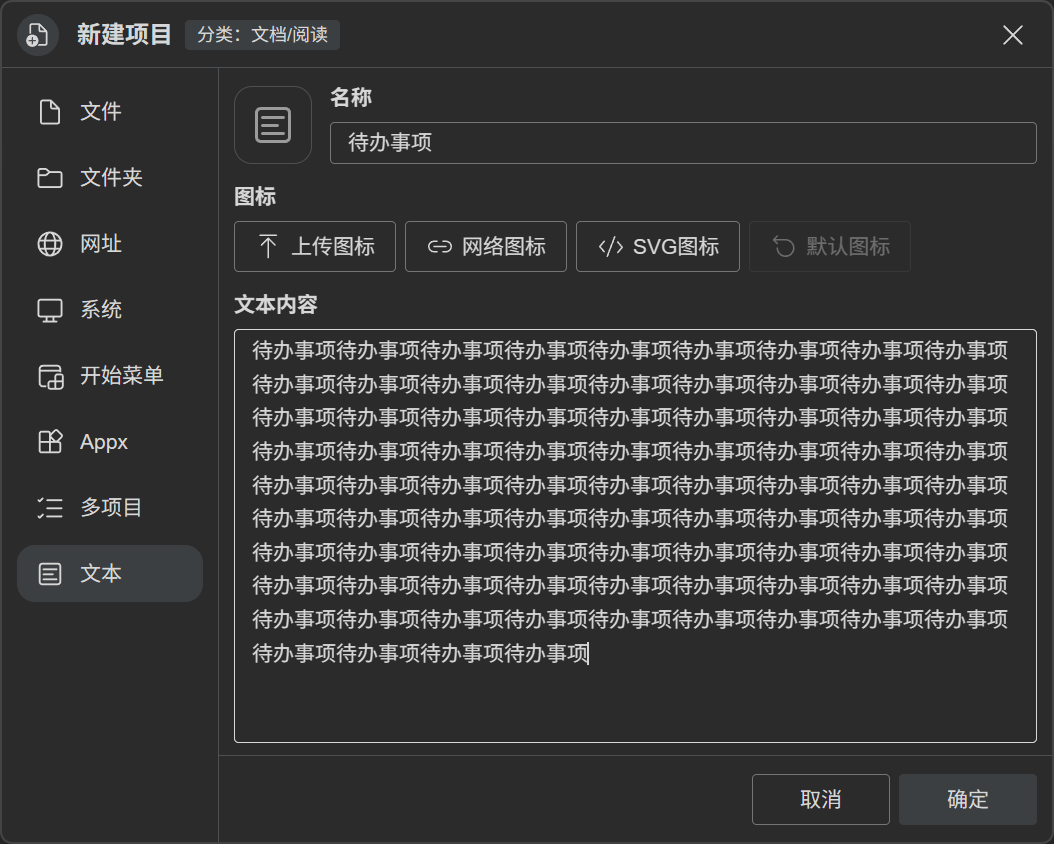
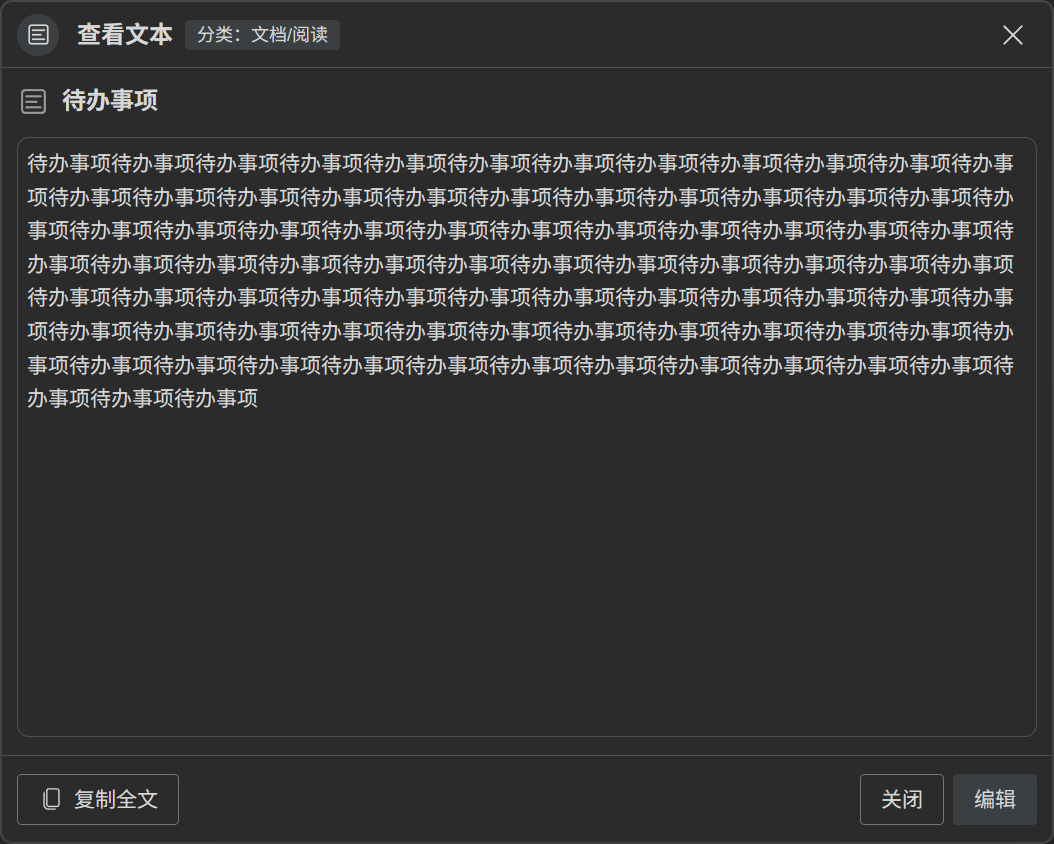
在新建项目 → 文本中保存笔记或待办,打开后可查看、复制和编辑。
在设置 → 项目 → 文件夹图标中统一更换文件夹项目的图标,支持本地图片、网络图片和 SVG。
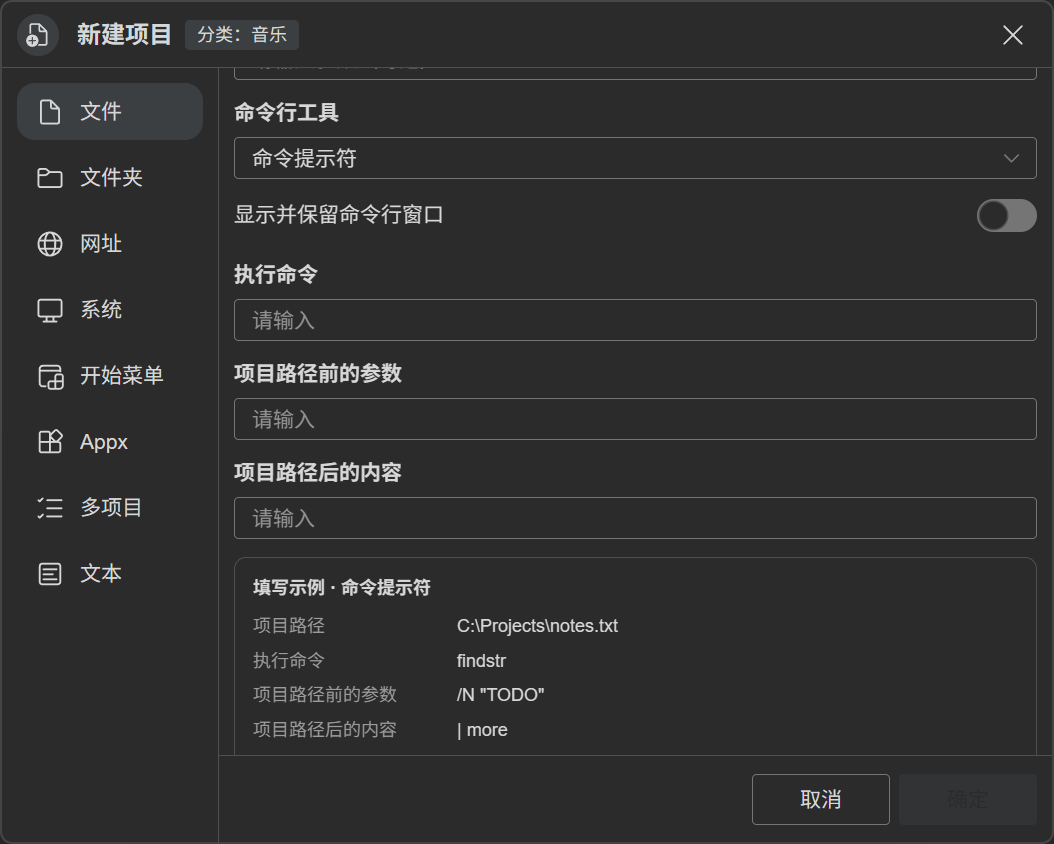
在新建或编辑文件项目中选择命令提示符或 PowerShell。按“执行命令 → 路径前参数 → 项目路径 → 路径后内容”运行,见下方示例。
C:\Projects\notes.txtfindstr/N "TODO"| more实际执行findstr /N "TODO" "C:\Projects\notes.txt" | more
以下功能均在设置 → 常规中配置。
连续按两次 Ctrl 或 Alt 显示/隐藏主窗口,两种方式可分别启用。
选择鼠标前进键或后退键,单击即可显示/隐藏主窗口。
XButton1 / XButton2双击鼠标左键显示/隐藏主窗口,可选全局生效或仅桌面生效。
Left Click ×2设置专用快捷键暂停/恢复其他快捷键。暂停后仅保留此快捷键,仍可通过应用或托盘图标打开窗口。
Pause / Resume在设置 → 外观 → 字体中更换全局字体。
在设置 → 项目 → 功能 → 优先相对路径中启用,文件和文件夹项目优先保存相对路径,方便便携使用。
在设置 → 浏览器中添加浏览器并设为默认,也可在编辑网址项目时单独指定。
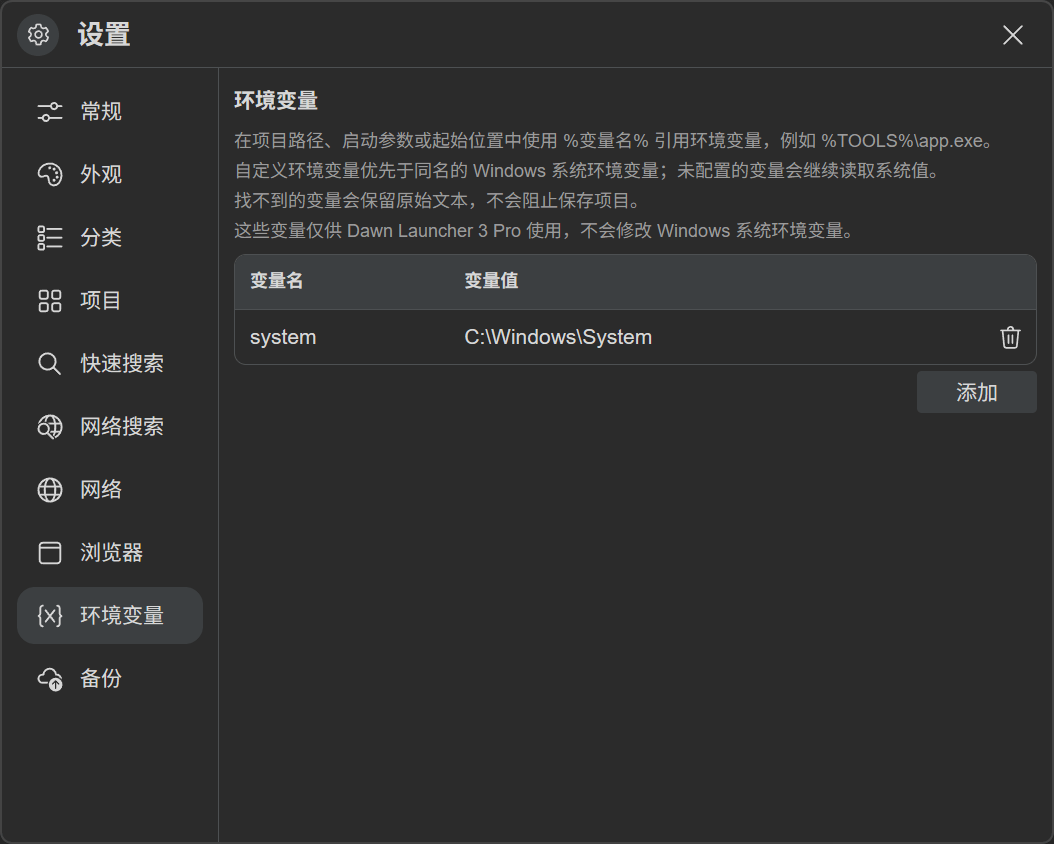
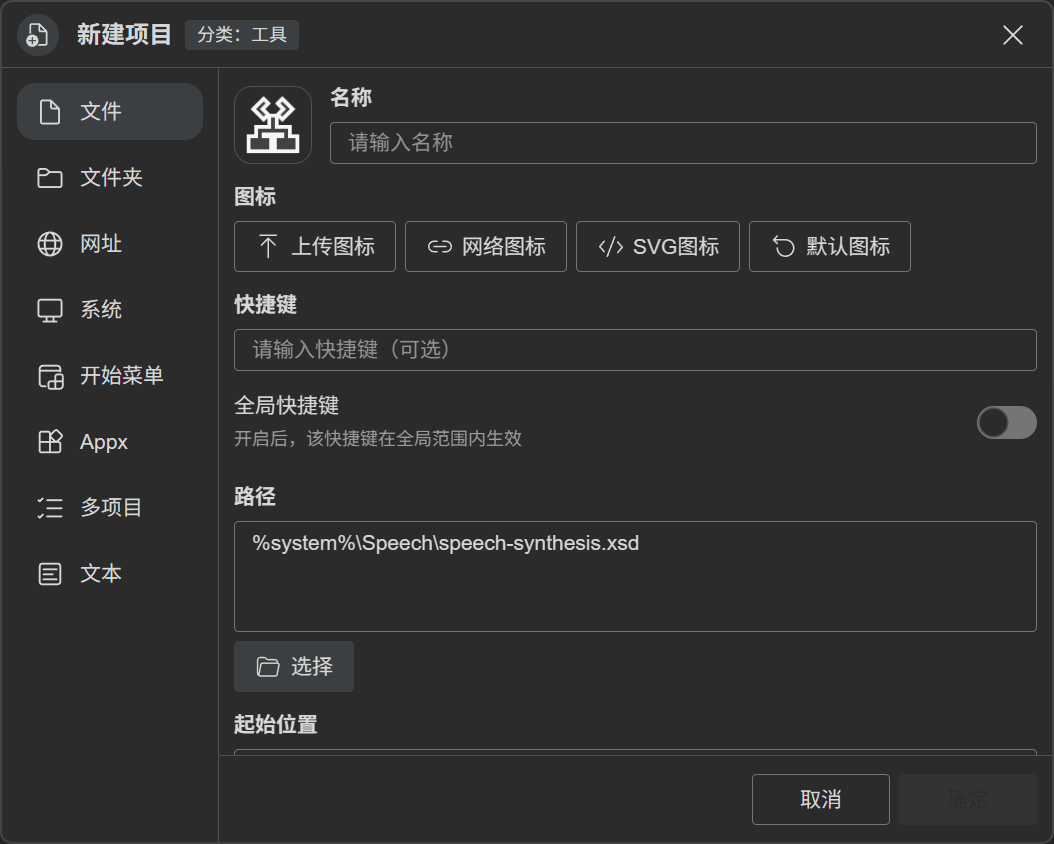
在设置 → 环境变量中配置,用 %变量名% 引用到路径、参数、起始位置或命令行工具。
在设置 → 快速搜索 → 占位文字中修改搜索框提示文字。
在设置 → 外观 → 托盘图标中选择图片,更换托盘图标。
在设置 → 备份中启用并选择路径,数据更新时自动备份;可开启仅保留最近 7 天的备份。备份不包含原文件、背景图和自定义托盘图标。