
DAWN LAUNCHER / GUIDE

使用指南

跟着步骤上手,按目录查找功能入口。

01 / GET STARTED

快速上手

六步完成安装、添加和启动。

开始阅读
02 / EXPLORE

功能详解

查看功能用途、入口和关键注意点。

开始阅读
03 / PRO

专业版功能

了解 Dawn 3 Pro 的收费功能。

查看专业版功能
01

快速上手

六步完成安装、添加和启动。

  1. 下载与安装

    选择免费版或专业版,再选择安装方式。

    1.2安装版

    运行安装包,按提示安装。后续使用同一版别的新版安装包覆盖更新。

    1.3便携版

    完整解压后运行 Dawn,无需安装。移动或更新时保留根目录下的 data文件夹。

    安装版与便携版使用独立数据目录。切换安装方式时,先在原版备份,再到新版还原;旧版升级请查看数据迁移指南。

    前往下载 →查看数据迁移指南 →
  2. 认识主界面

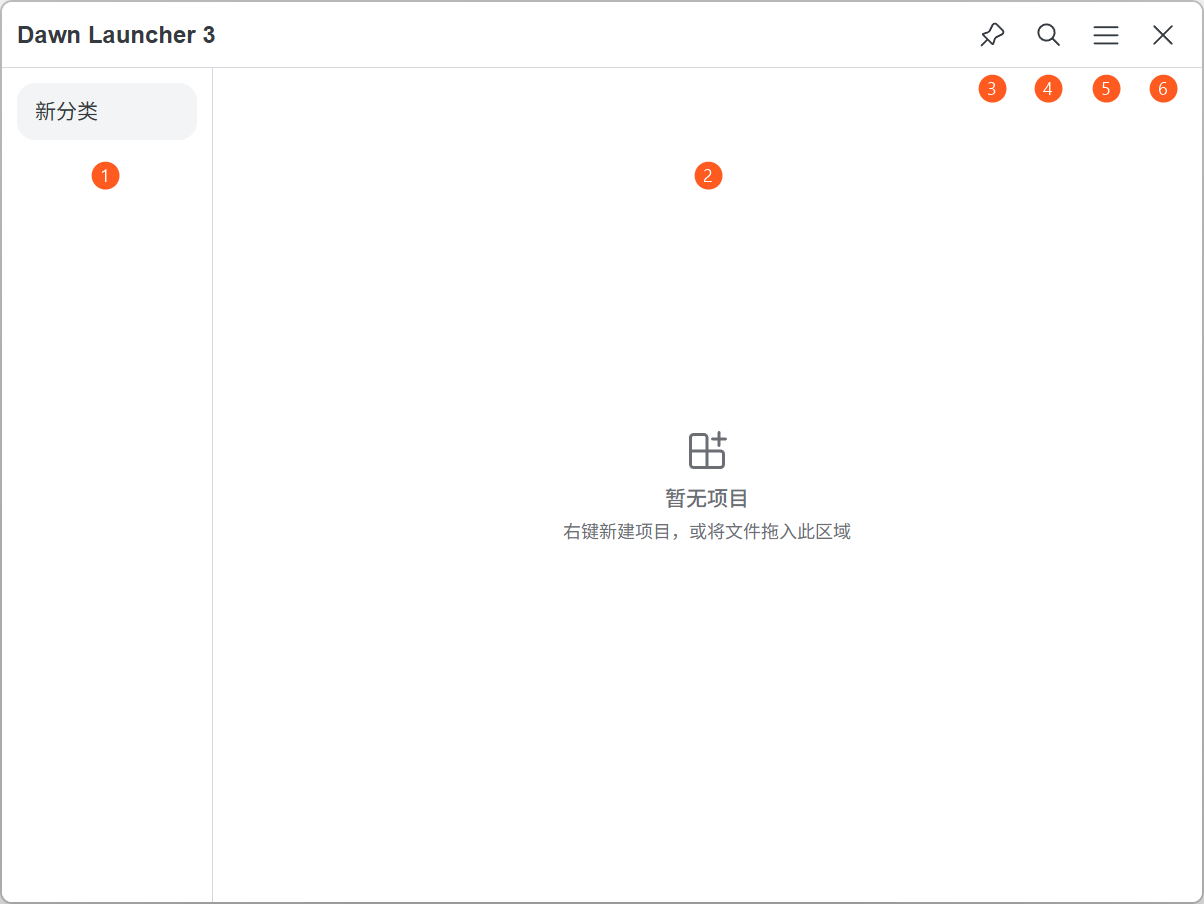
    左侧选分类,右侧打开项目;右上角进入搜索和主菜单。

    Dawn Launcher 3 主界面,标注分类区域、项目区域和四个常用按钮的位置。
    Dawn Launcher 3 主界面,标注分类区域、项目区域和四个常用按钮的位置。查看原图
    1. 分类区域

      点击分类名称切换内容;有子分类时,可通过右侧箭头展开或收起。

    2. 项目区域

      显示当前分类中的项目;普通分类可右键添加或拖入项目,点击项目即可打开。

    3. 窗口置顶

      点击后让 Dawn 保持在其他窗口上方,再次点击可取消置顶。

    4. 搜索项目

      打开主界面的项目搜索,输入关键词查找已添加的项目。

    5. 主菜单

      打开设置、工具等入口,可调整外观、快捷键或进行数据备份。

    6. 关闭按钮

      隐藏主窗口,软件继续运行,之后可用显示/隐藏快捷键再次呼出。

  3. 创建第一个分类

    先创建普通分类,再添加项目。

    3.1创建分类

    选择普通分类即可,图标和快捷键按需填写。

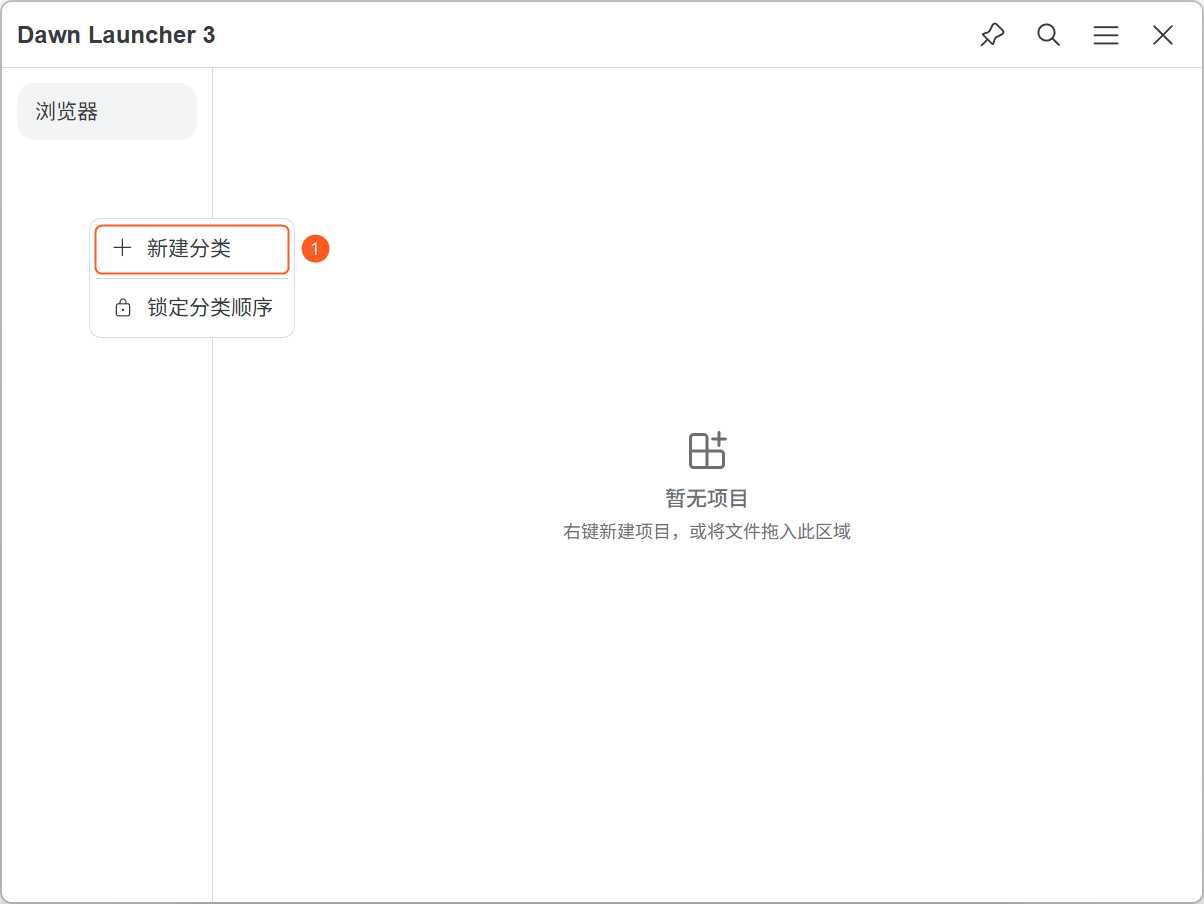
    1. 在分类区域空白处点击右键,选择「新建分类」。

      分类区域的右键菜单,已标出「新建分类」入口。
      点击右键菜单中的「新建分类」。查看原图
      1. 新建分类

        在分类区域空白处点击右键,选择「新建分类」。

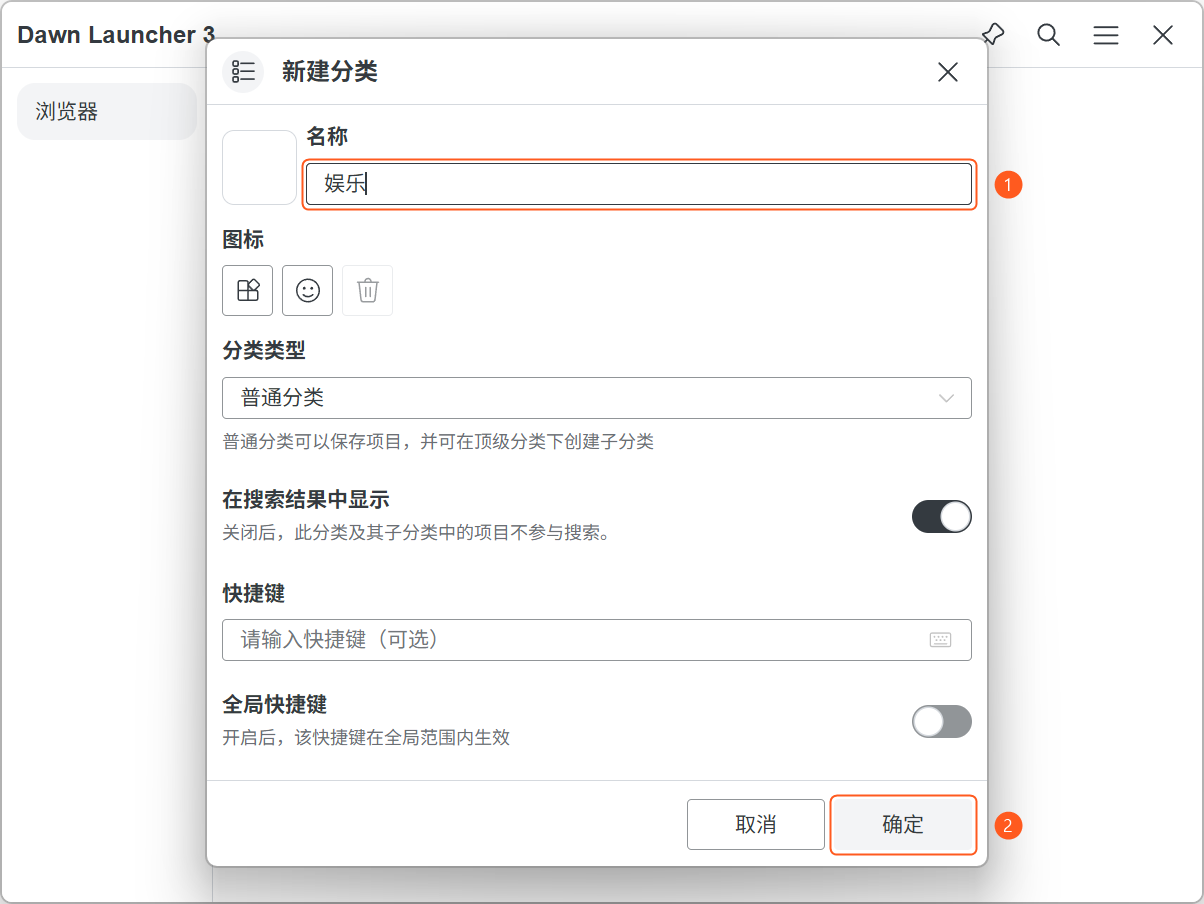
    2. 填写分类名称,点击「确定」完成创建。

      新建分类窗口,以「娱乐」为例,标出名称输入框和「确定」按钮。
      填写分类名称,再点击「确定」。查看原图
      1. 分类名称

        输入分类名称,例如「娱乐」。

      2. 确定

        点击「确定」,完成分类创建。

    3.2创建子分类可选

    仅顶级普通分类支持子分类。填写子分类名称后点击「确定」。

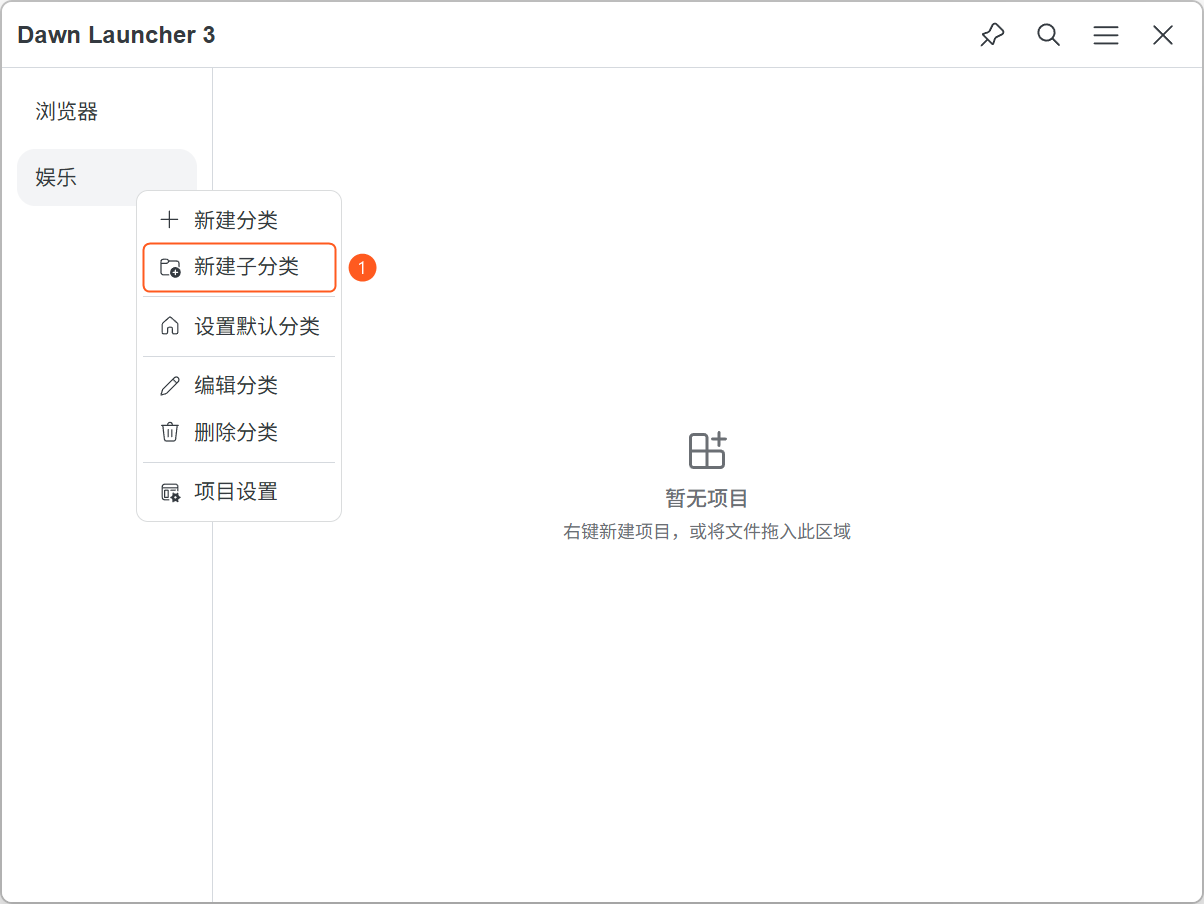
    1. 在要添加子分类的父级分类上点击右键,选择「新建子分类」。

      在父级分类「娱乐」上打开的右键菜单,已标出「新建子分类」入口。
      在父级分类上点击右键,选择「新建子分类」。查看原图
      1. 新建子分类

        在父级分类上点击右键,选择「新建子分类」。

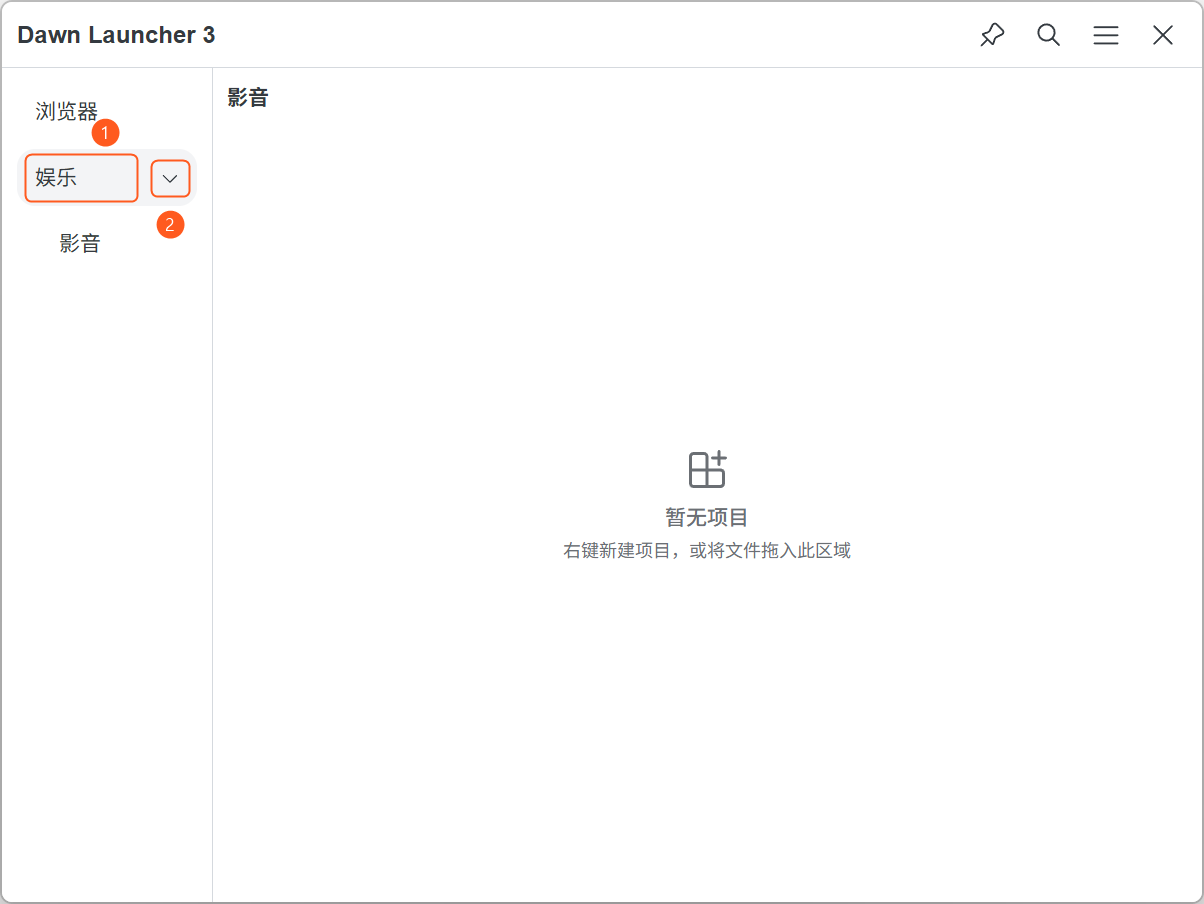
    2. 双击父级分类名称,或单击右侧箭头,即可展开或收起子分类列表。两种方式任选其一。

      父级分类「娱乐」与其子分类「影音」,标出可双击的父级分类名称和可单击的右侧箭头。
      双击父级分类名称,或单击右侧箭头,展开或收起子分类列表。查看原图
      1. 父级分类名称

        双击名称,展开或收起子分类列表。

      2. 右侧箭头

        单击箭头,也可以展开或收起子分类列表。

  4. 添加第一个项目

    先选择普通分类或子分类,再添加项目。只读分类不能手动添加。

    4.1通过右键添加项目

    软件、快捷方式和文档选择「文件」;目录选择「文件夹」。添加后点击项目,确认可以打开。

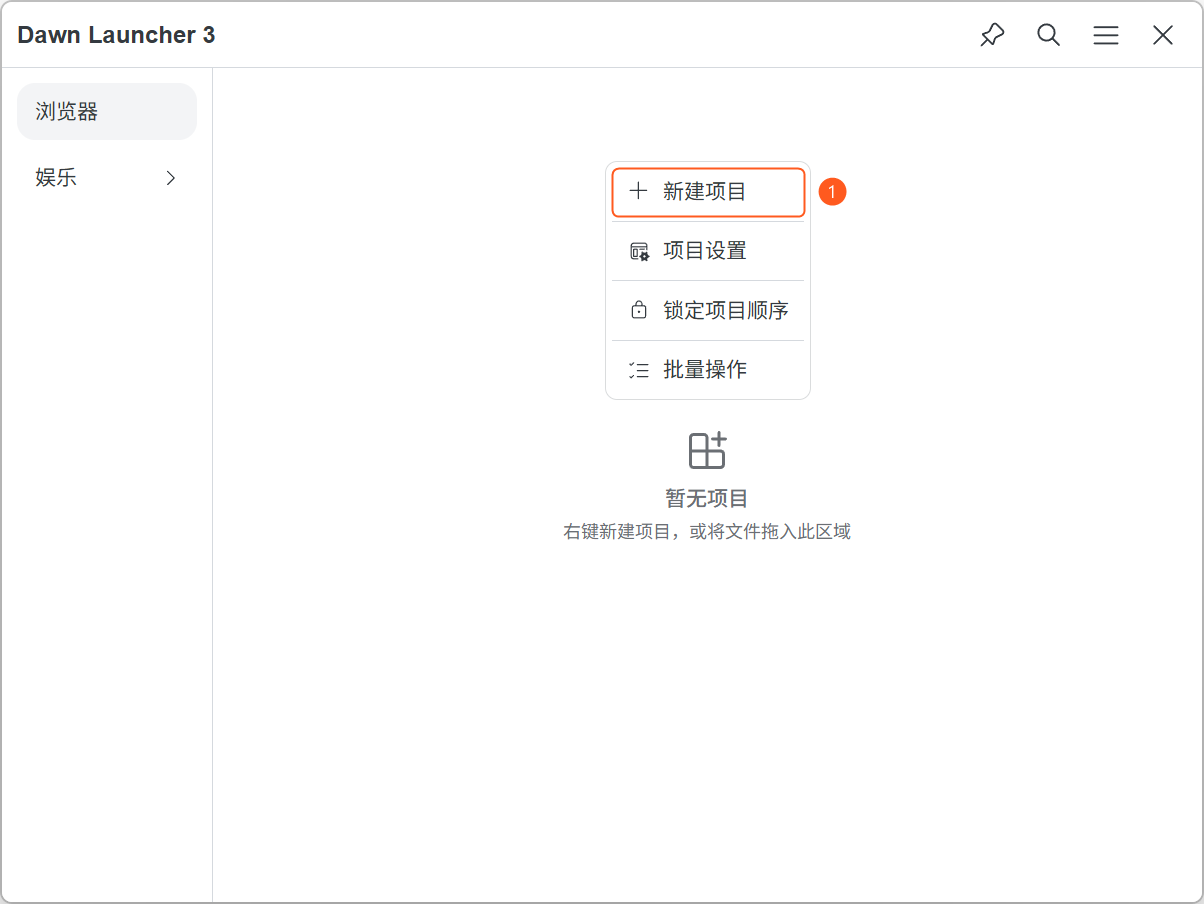
    1. 在项目区域空白处点击右键,选择「新建项目」。

      项目区域的右键菜单,已标出「新建项目」入口。
      点击右键菜单中的「新建项目」。查看原图
      1. 新建项目

        在项目区域空白处点击右键,选择「新建项目」。

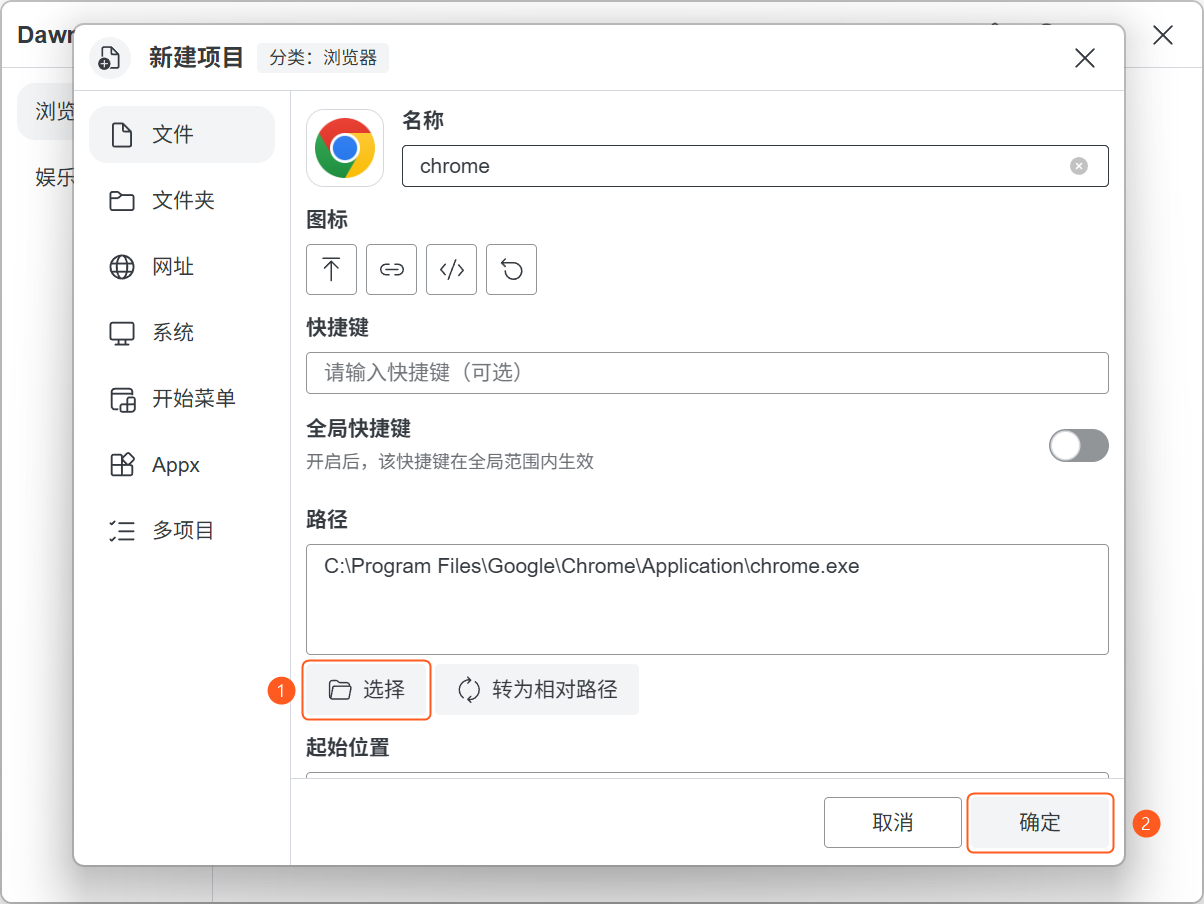
    2. 点击「选择」选取要添加的文件,再点击「确定」完成添加。

      新建项目窗口,以 Chrome 为例,标出「选择」文件和「确定」添加的位置。
      先选择文件,再点击「确定」完成添加。查看原图
      1. 选择

        点击「选择」,选取要添加的文件。

      2. 确定

        点击「确定」,完成项目添加。

    4.2从桌面拖入项目

    选中目标分类,将桌面快捷方式、文件或文件夹拖入项目区域。只添加启动入口,不移动原文件。


    从桌面将 Firefox 快捷方式拖入 Dawn Launcher 项目区域的演示。
    将桌面快捷方式拖入当前分类的项目区域。查看原图

    4.3拖拽调整项目顺序

    按住项目,拖到目标位置后松开。需手动排序、显示全部项目且顺序未锁定;在项目区域右键菜单和「项目设置」中调整。

  5. 设置快捷呼出

    设置快捷键,随时呼出或隐藏主窗口。

    5.1显示/隐藏快捷键

    点击输入框,实际按下组合键。设置后按一次呼出,再按一次隐藏;冲突时换一组快捷键。

    1. 点击主界面右上角的主菜单,再点击「设置」,打开设置窗口。

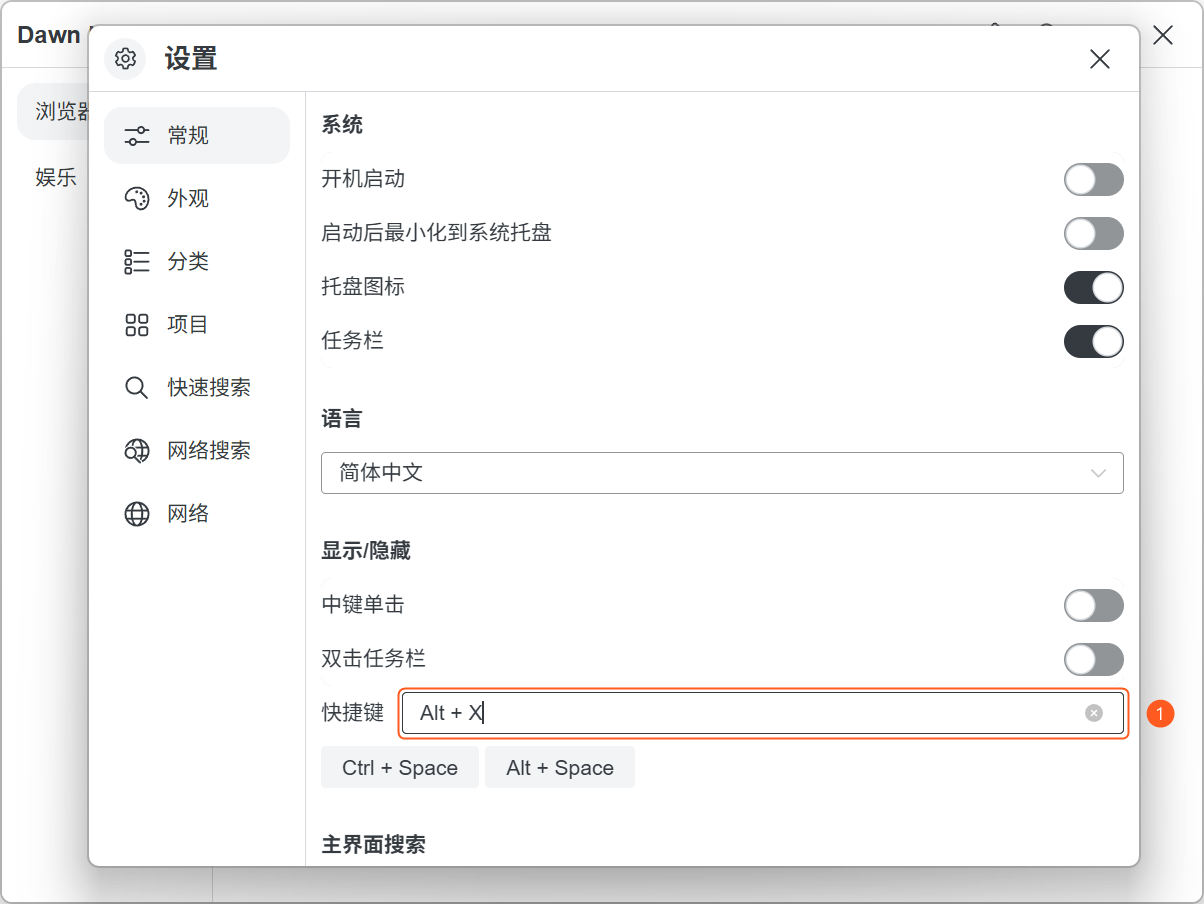
    2. 在「常规 → 显示/隐藏」中,点击快捷键输入框,按下想要的组合键,例如 Alt + X。设置后,按这组快捷键即可呼出或隐藏主窗口。

      设置窗口的「常规」页面,标出「显示/隐藏」快捷键输入框,示例为 Alt + X。
      点击快捷键输入框,按下需要的组合键。查看原图
      1. 快捷键输入框

        点击输入框,按下组合键;之后可用它呼出或隐藏主窗口。

    5.2日常启动

    按快捷键呼出窗口,选择分类,再点击项目启动。

    使用快捷键呼出 Dawn Launcher 窗口并点击项目运行的演示。
    快捷键呼出窗口,点击项目即可运行。查看原图
  6. 接下来可以做什么

    用搜索查找项目,选择喜欢的主题。

    6.1快速搜索

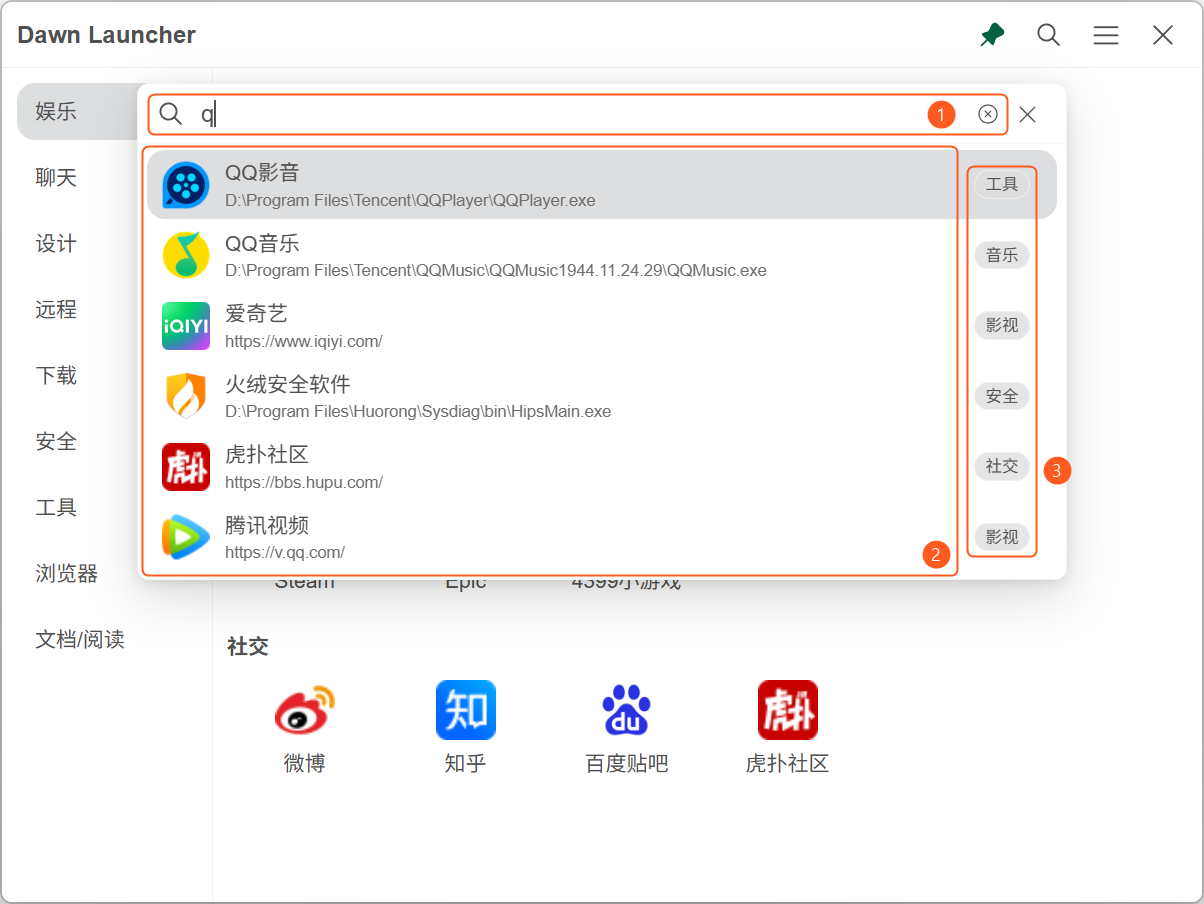
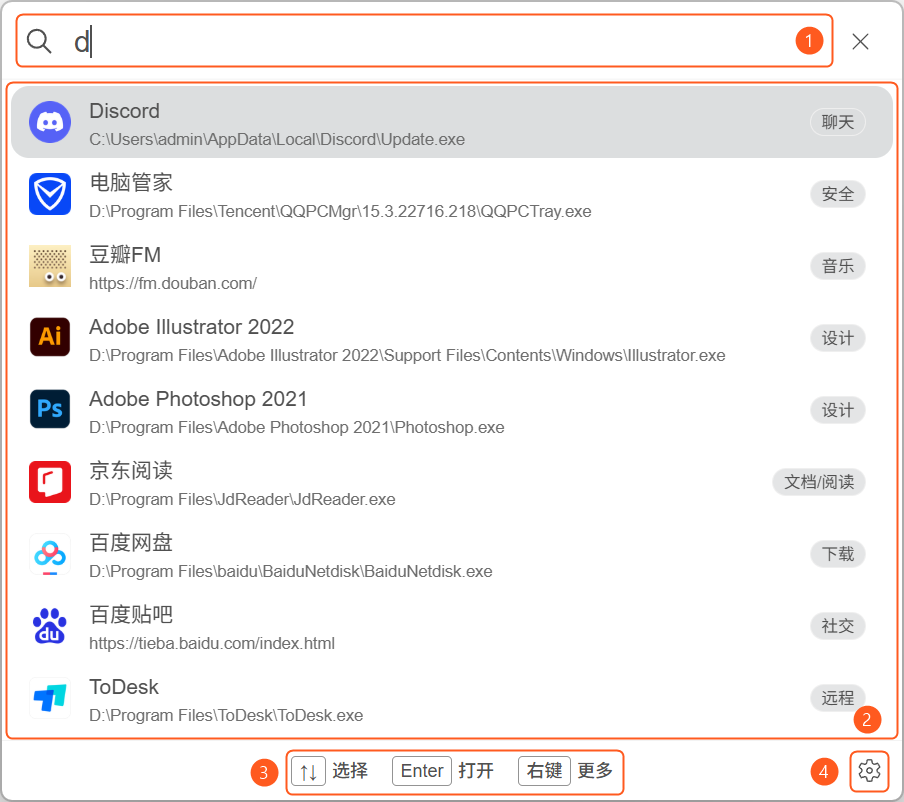

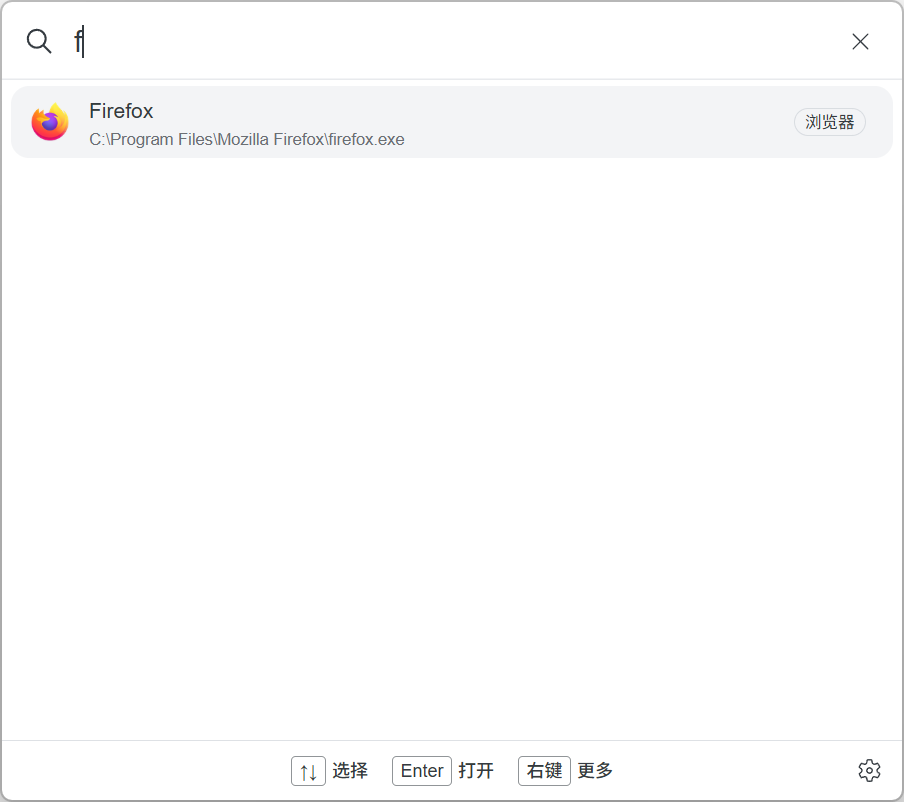
    默认按 Alt + Space 呼出快速搜索,输入关键词并点击结果打开。按Esc隐藏;快捷键可在「设置 → 快速搜索」中修改。

    快速搜索窗口,输入字母 f 后找到已添加的 Firefox 项目。
    输入关键词,快速找到已添加的项目。查看原图

    6.2调整外观


    入口:主菜单 → 设置 → 外观,点击主题即可应用。自定义配色后,点击「另存为新主题」保存。

    Dawn Launcher 外观设置中的主题选择与主题颜色切换演示。
    在「设置 → 外观」中选择主题,切换主题颜色。查看原图
    功能详解 →帮助中心 →

基础操作已完成,继续按需查看功能详解。

功能详解 →
02

功能详解

查看功能用途、入口和关键注意点。

分类

按用途分组,或通过关联、聚合自动展示项目。

1.1普通分类

手动添加和整理项目,顶级普通分类可创建子分类。入口:右键分类区域空白处 → 新建分类 → 普通分类。
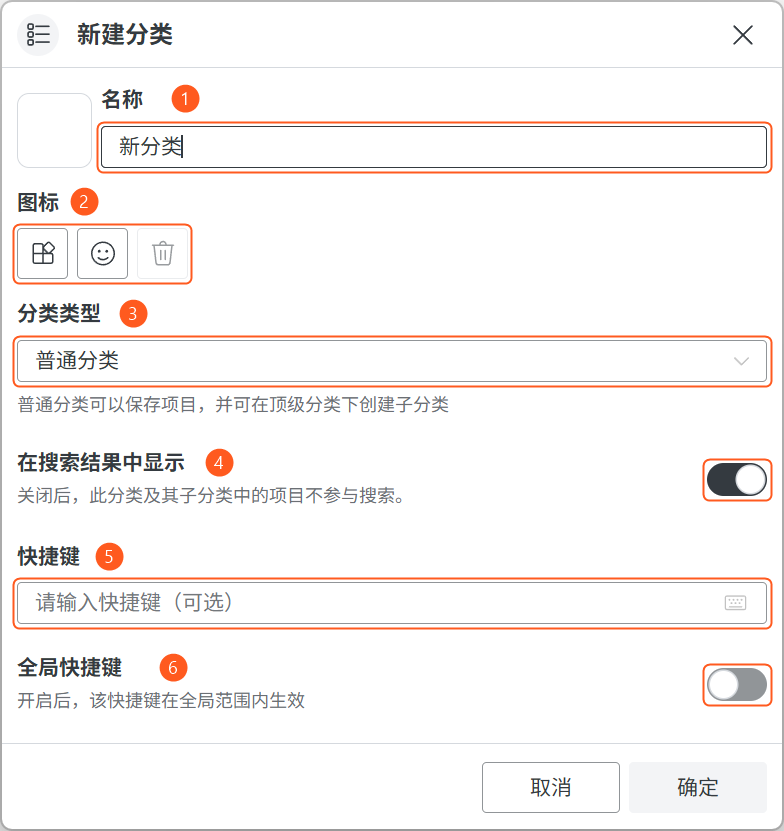
普通分类的新建窗口,标注名称、图标、分类类型、搜索显示、快捷键和全局快捷键六项设置。
普通分类:手动添加和整理项目,可创建子分类。查看原图
  1. 名称

    填写分类名称。

  2. 图标

    设置或清除分类图标。

  3. 分类类型

    普通分类可保存项目,并在顶级分类下创建子分类。

  4. 在搜索结果中显示

    控制此分类及子分类中的项目是否参与搜索。

  5. 快捷键

    设置切换到此分类的组合键;未开启全局快捷键时,在 Dawn 主窗口中使用,可不填。

  6. 全局快捷键

    让已设置的分类快捷键在其他程序中也生效,使用的是同一组合键。

1.2关联文件夹分类

自动同步真实文件夹中的内容,分类为只读;增删文件请在原文件夹中操作。

入口:新建/编辑分类 → 分类类型 → 关联文件夹,选择文件夹。「隐藏项」用英文逗号分隔,例如说明.txt,备份,*.tmp;只隐藏显示,不删除文件。
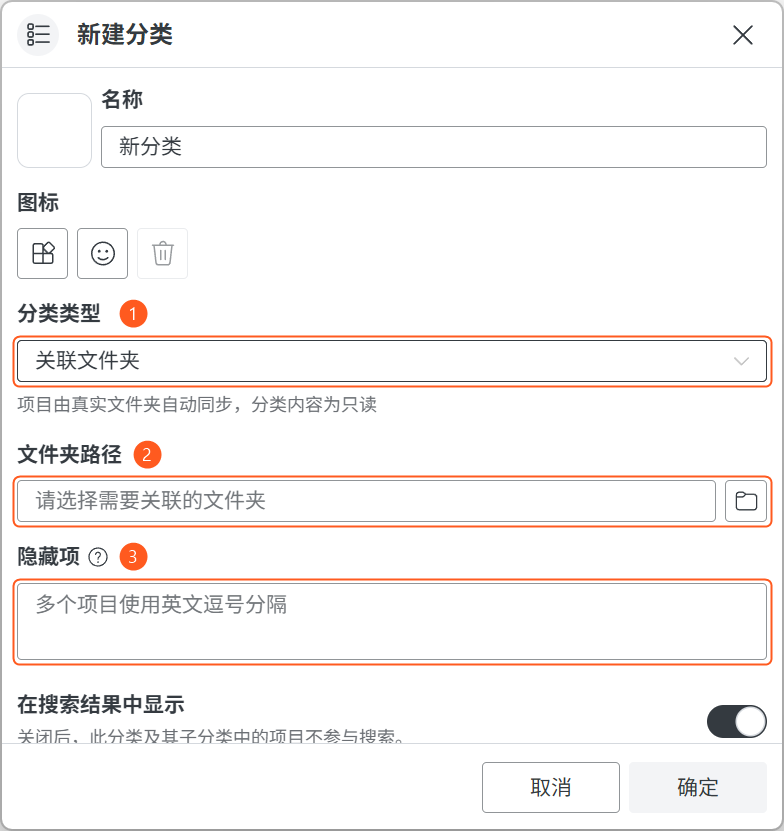
关联文件夹分类的新建窗口,按 1–3 标注分类类型、文件夹路径和隐藏项。
关联文件夹分类:自动同步所选文件夹,分类内容为只读。查看原图
  1. 分类类型

    关联文件夹会自动同步文件夹中的项目,分类内容为只读。

  2. 文件夹路径

    选择要关联的真实文件夹。

  3. 隐藏项

    填写实际文件名或文件夹名,例如说明.txt,备份;用英文逗号分隔,只隐藏显示,不删除原文件。

1.3聚合分类

动态汇总其他分类中的项目,不复制原项目。入口:新建分类 → 分类类型 → 聚合分类,设置排序、数量和类型筛选。

仅支持顶级分类,不能手动添加项目或创建子分类;修改条件请右键「编辑分类」。
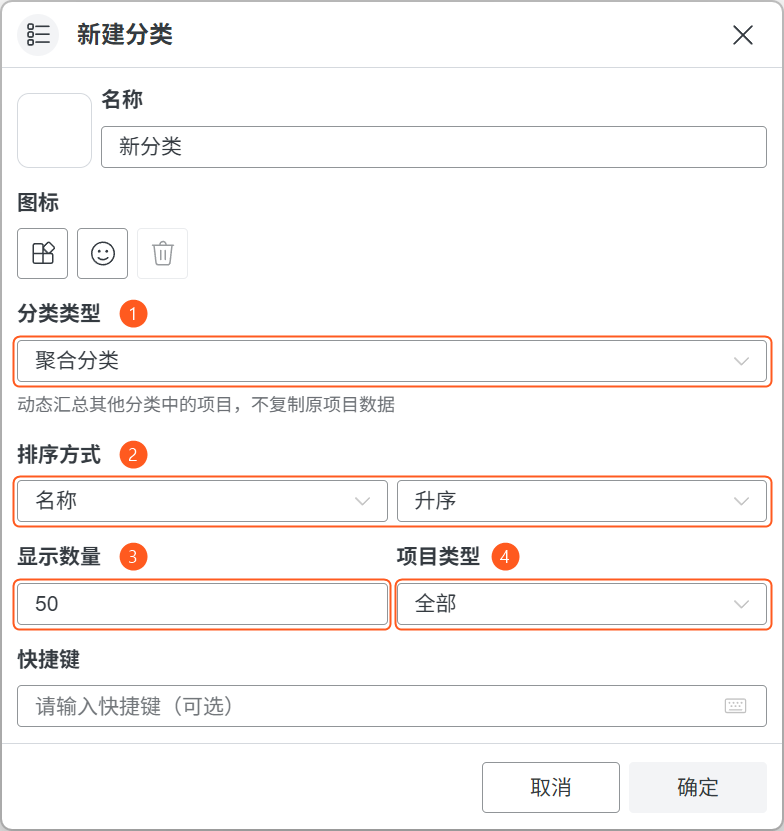
聚合分类的新建窗口,按 1–4 标注分类类型、排序方式、显示数量和项目类型。
聚合分类:动态汇总其他分类中的项目,不复制原项目数据。查看原图
  1. 分类类型

    聚合分类动态汇总其他分类中的项目,不复制原项目数据。

  2. 排序方式

    选择排序依据,以及升序或降序。

  3. 显示数量

    设置聚合分类中显示的项目数量。

  4. 项目类型

    筛选需要显示的项目类型。

1.4右键分类

右键分类名称,可新建、编辑、删除、设置默认分类或打开项目设置。

默认分类只能设一个;分类快捷键指定的分类优先。删除分类会移除其子分类和项目记录,不删除原文件;至少保留一个分类。
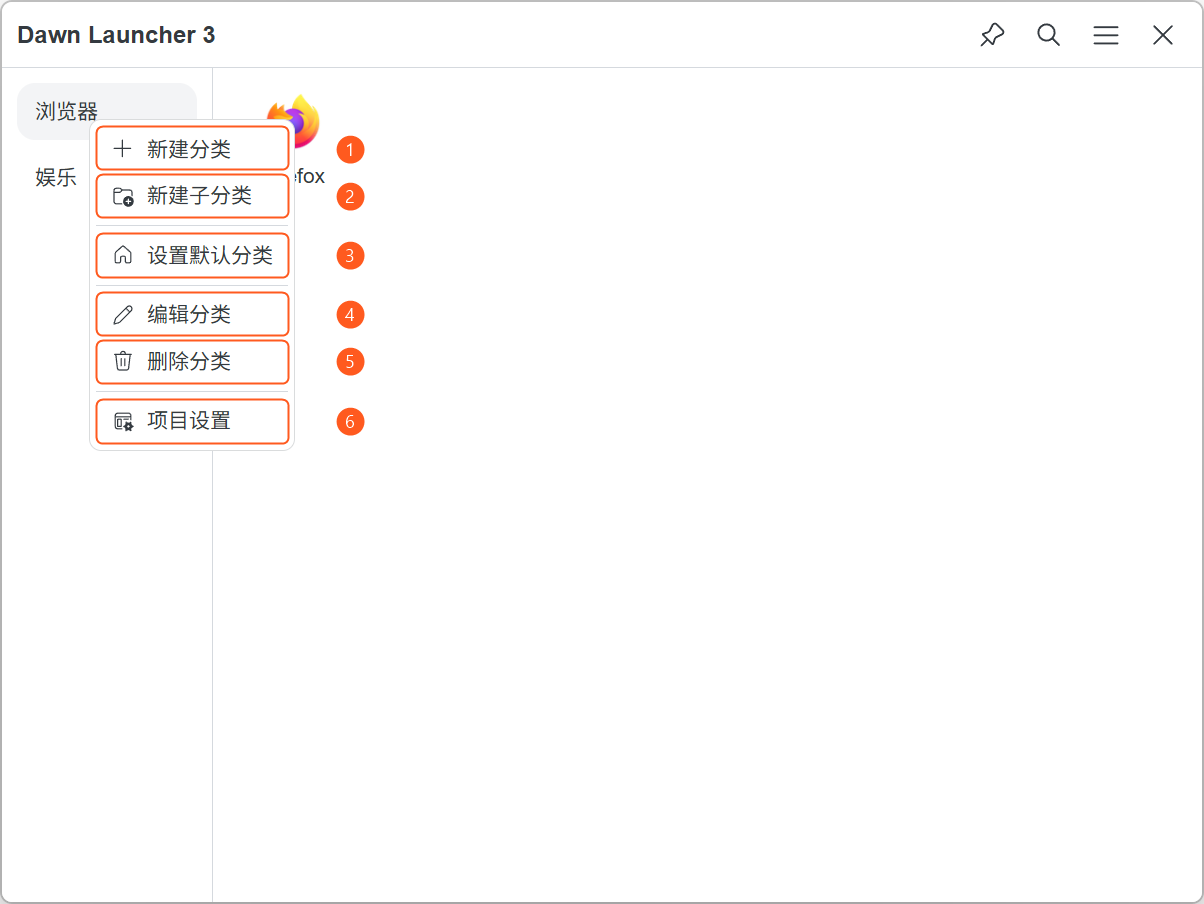
在分类名称上打开的右键菜单,标注新建分类、新建子分类、设置默认分类、编辑分类、删除分类和项目设置六项操作。
右键分类名称,管理当前分类及其项目设置。查看原图
  1. 新建分类

    创建新的顶级分类。

  2. 新建子分类

    在当前分类下创建子分类;仅顶级普通分类支持。

  3. 设置默认分类

    正常呼出主窗口时优先显示此分类;只能设一个,可再次右键选择「取消默认分类」。分类快捷键指定的分类优先。

  4. 编辑分类

    修改当前分类的名称、图标及其他分类设置。

  5. 删除分类

    移除此分类、子分类及其项目记录,不删除原文件;至少保留一个分类。

  6. 项目设置

    调整当前分类中项目的布局、排序等设置;聚合分类请使用「编辑分类」。

1.5右键分类区域空白处

右键分类区域空白处,可新建分类或锁定/解锁分类顺序。解锁后拖拽排序;子分类只能在同一父级内排序。
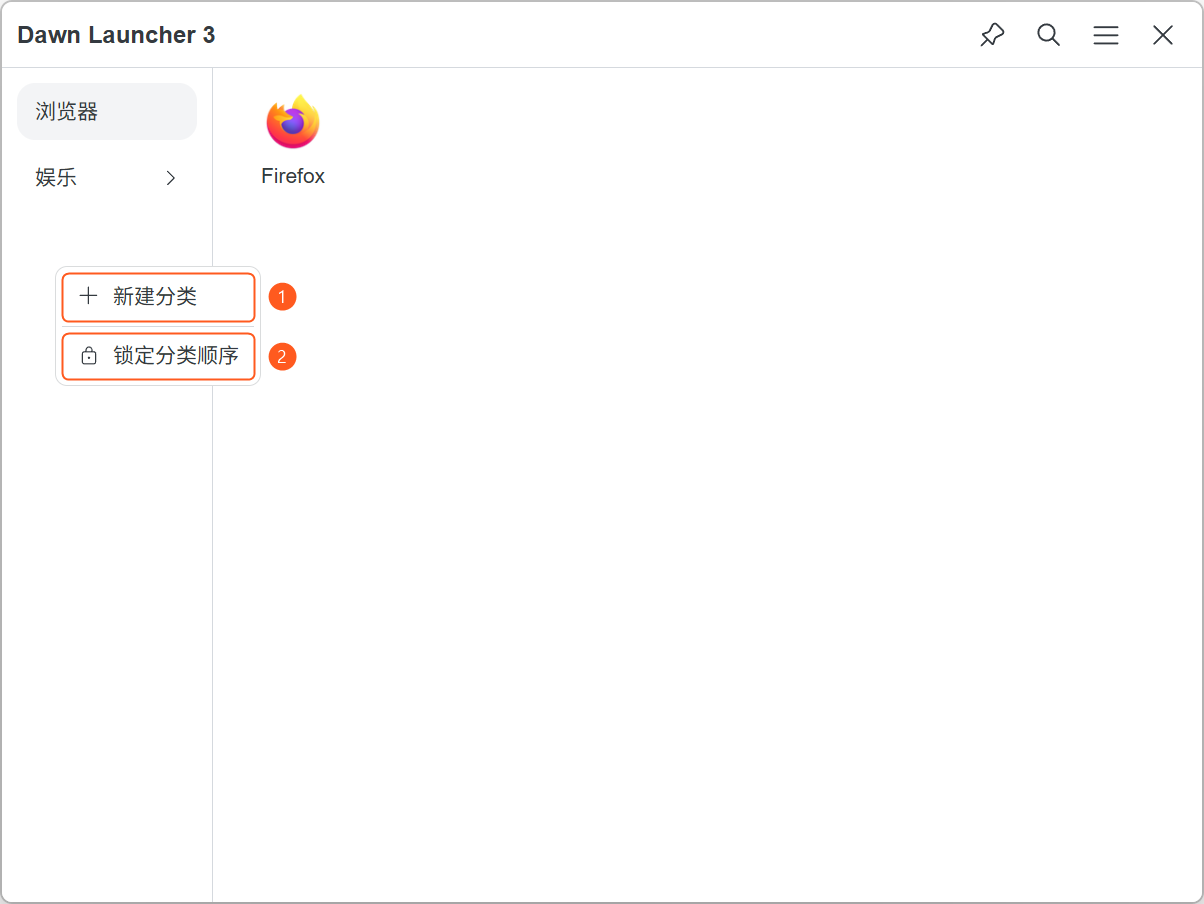
在分类区域空白处打开的右键菜单,标注新建分类和锁定分类顺序两项操作。
右键分类区域空白处,新建分类或锁定分类顺序。查看原图
  1. 新建分类

    创建新的顶级分类。

  2. 锁定分类顺序

    锁定后无法拖拽排序;需要调整顺序时先解除锁定。

1.6分类图标模式

分类栏仅显示图标,点击图标切换分类。

入口:主菜单 → 设置 → 分类 → 显示模式 → 仅图标。图中「布局」为「左侧」;选回「图标与名称」恢复名称显示。

分类图标可在右键分类 → 编辑分类 → 图标中设置。
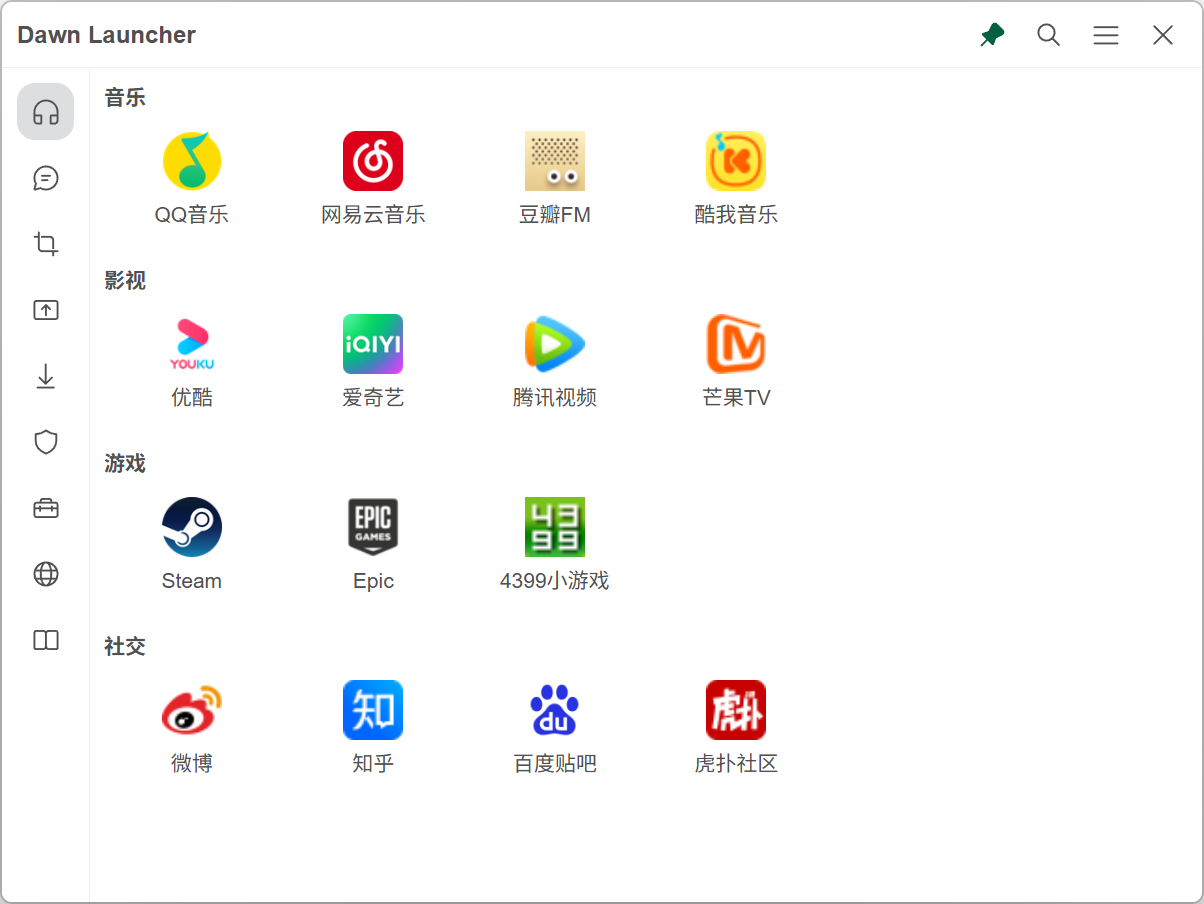
Dawn Launcher 分类图标模式,左侧分类栏仅显示图标,右侧以平铺布局显示按子分类分组的项目。
分类图标模式:左侧仅显示分类图标,点击图标切换分类。查看原图

1.7分类置于顶部

将分类栏放在窗口顶部,项目显示在下方。

入口:主菜单 → 设置 → 分类 → 布局 → 顶部。图中「显示模式」为「图标与名称」。
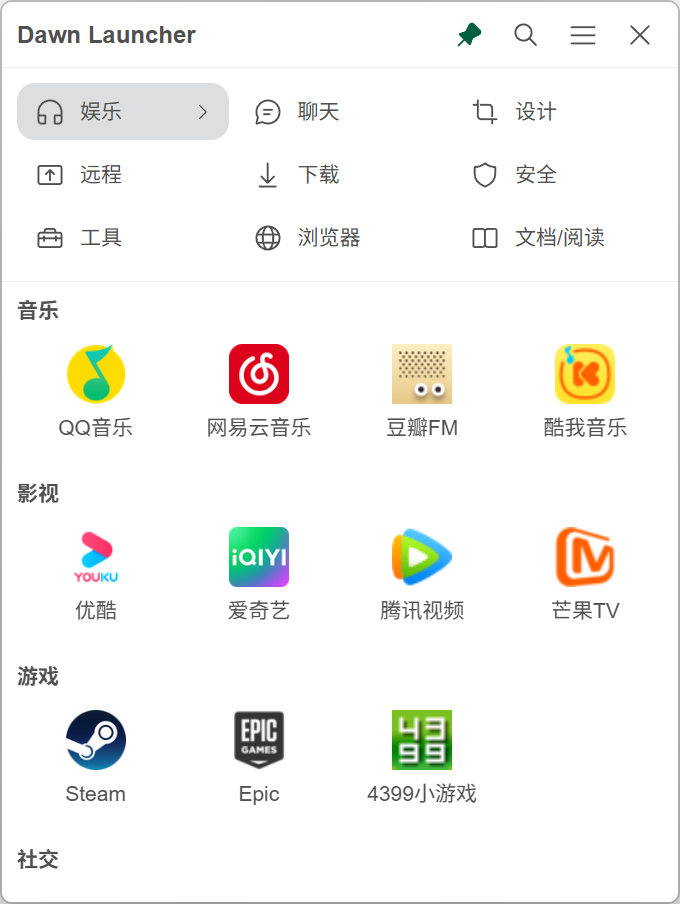
Dawn Launcher 顶部分类布局,上方显示分类图标与名称,下方按子分类显示项目。
顶部分类布局:上方切换分类,下方打开项目。查看原图

项目

添加启动入口,打开软件、文件、文件夹或网址。

2.1文件

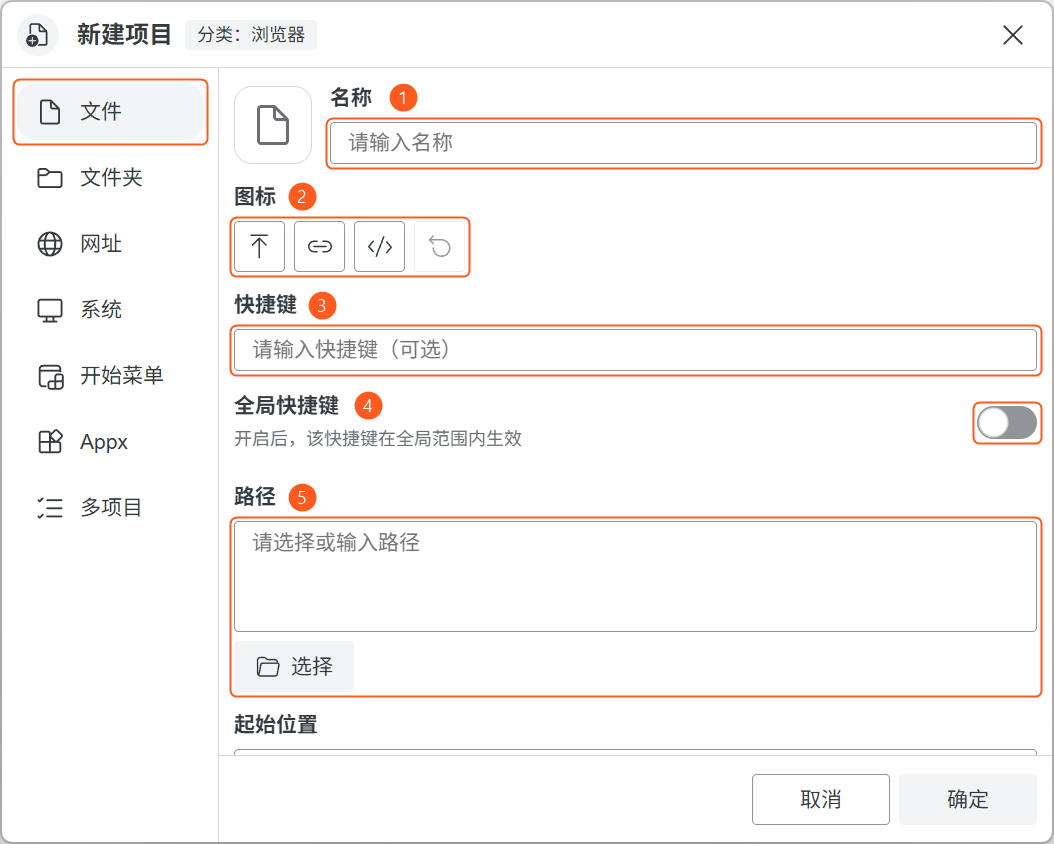
打开软件、快捷方式或文档。入口:新建项目 → 文件 → 选择,选取文件后点击「确定」。其他选项按需填写。

新建文件项目窗口,标注名称、图标、快捷键、全局快捷键和路径五项设置。
文件项目:基础信息与打开路径。查看原图
  1. 名称

    设置项目在列表中显示的名称。

  2. 图标

    设置、替换或恢复项目图标。

  3. 快捷键

    设置启动此项目的组合键,可不填;未开启全局快捷键时,在 Dawn 主窗口中使用。

  4. 全局快捷键

    开启后,已设置的项目快捷键在其他程序中也能使用。

  5. 路径

    点击「选择」或输入要打开的软件、快捷方式或文件路径。

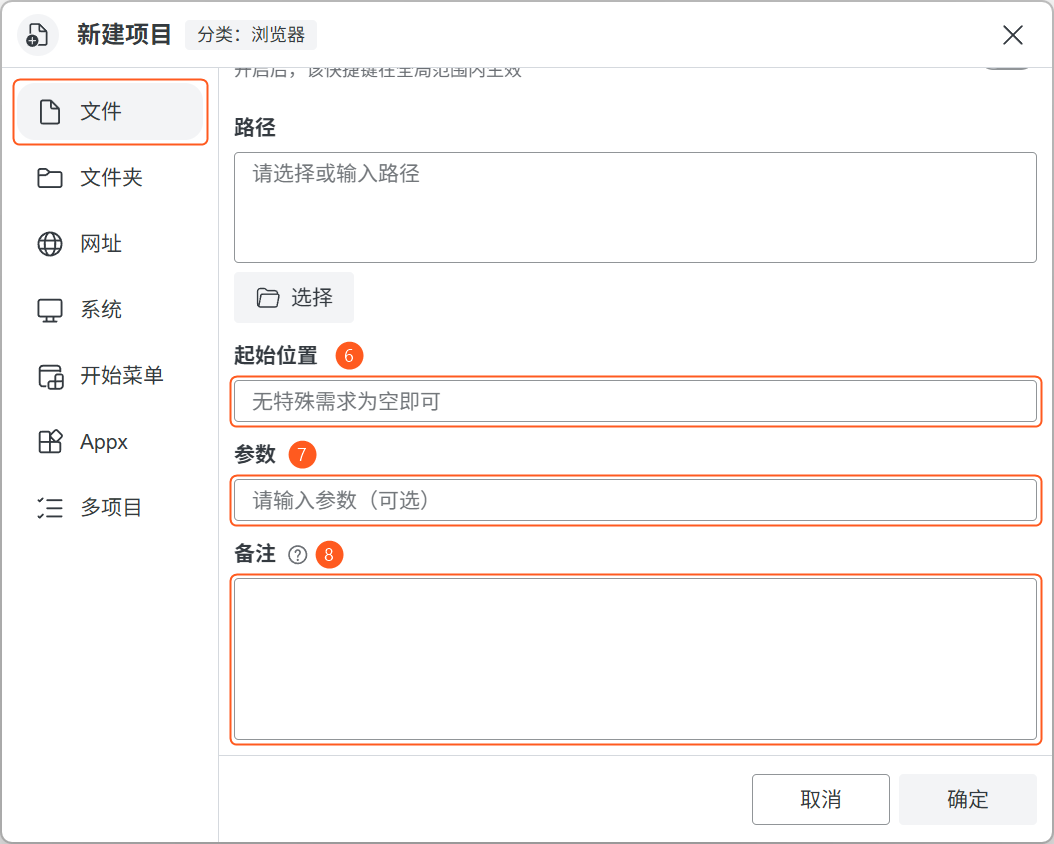
新建文件项目窗口下半部分,标注起始位置、参数和备注三项设置。
文件项目:起始位置、参数和备注,按需填写。查看原图
  1. 起始位置

    设置程序启动时的工作目录,无特殊需求可留空。

  2. 参数

    传给程序的启动参数,可不填;具体写法取决于该程序。

  3. 备注

    记录项目的补充说明,可不填;支持网址和文件链接。

2.2文件夹

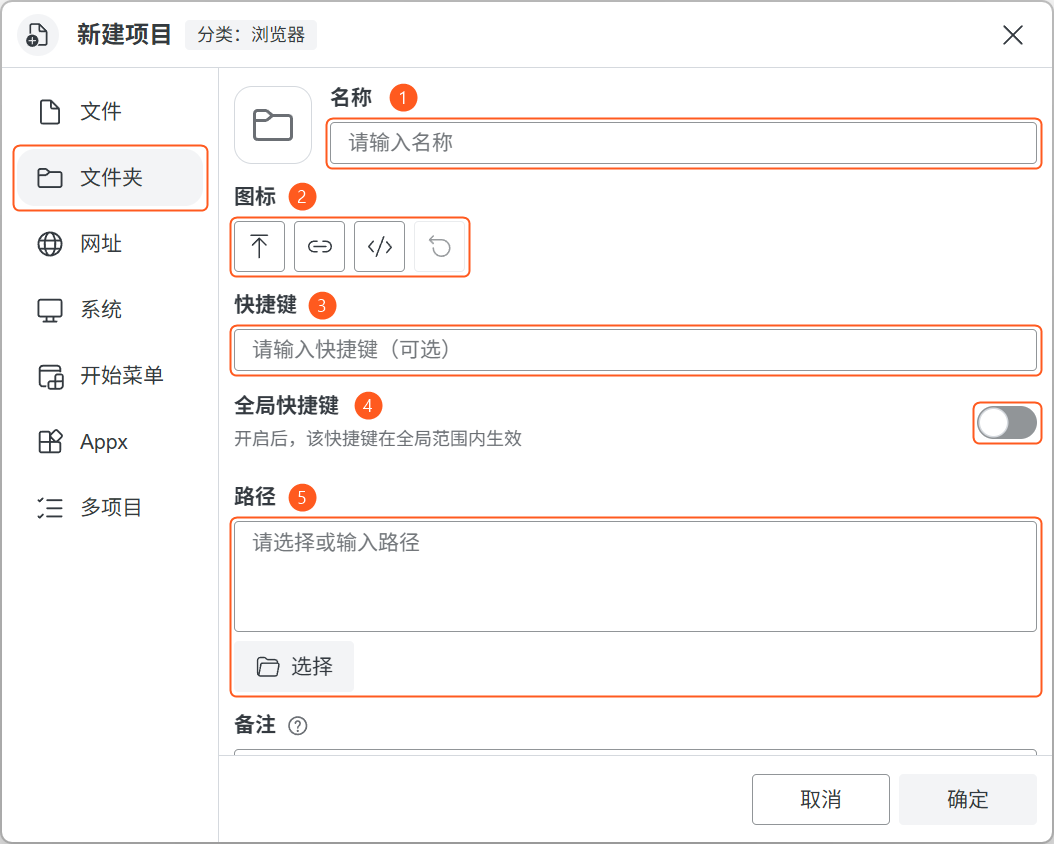
点击项目打开文件夹。入口:新建项目 → 文件夹 → 选择。此类型只打开目录,不同步目录内容。

新建文件夹项目窗口,按 1–5 标注名称、图标、快捷键、全局快捷键和路径。
文件夹项目:基础信息与文件夹路径。查看原图
  1. 名称

    设置项目在列表中显示的名称。

  2. 图标

    设置、替换或恢复项目图标。

  3. 快捷键

    设置打开此文件夹的组合键,可不填;未开启全局快捷键时,在 Dawn 主窗口中使用。

  4. 全局快捷键

    开启后,已设置的项目快捷键在其他程序中也能使用。

  5. 路径

    点击「选择」或输入要打开的文件夹路径。

2.3网址

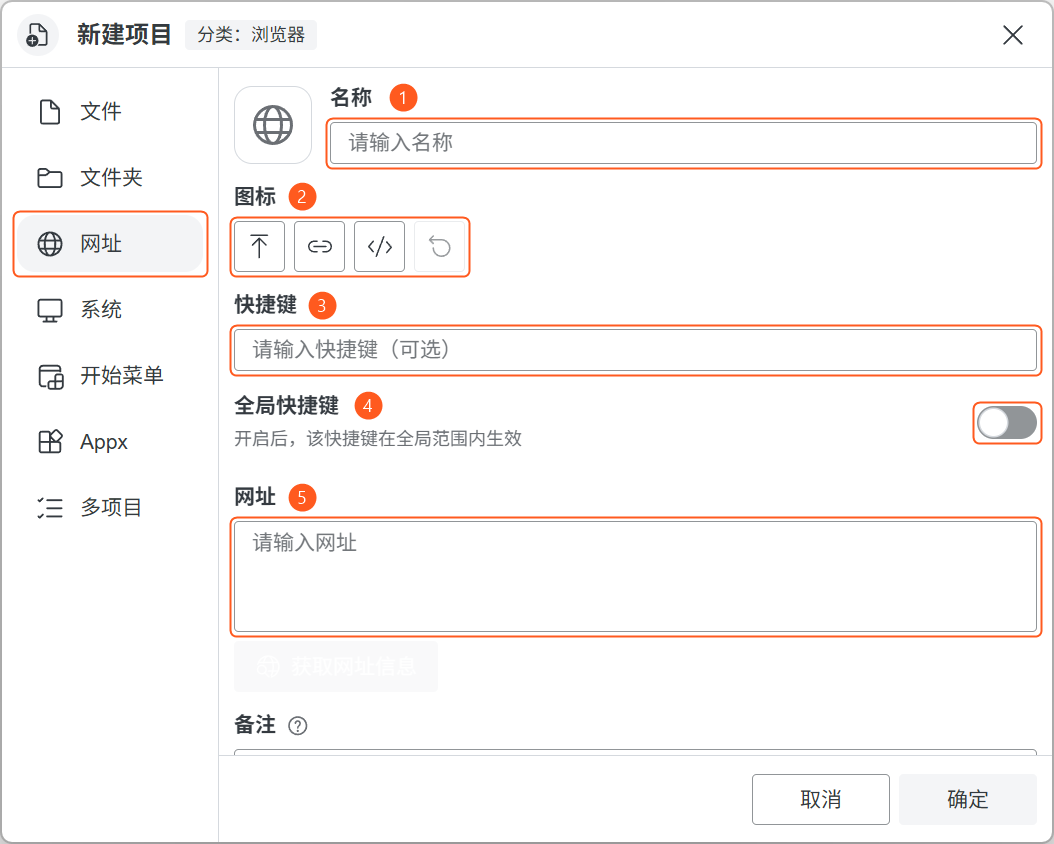
入口:新建项目 → 网址,填写名称和完整网址后点击「确定」。「获取网址信息」可尝试读取网站名称和图标。

新建网址项目窗口,按 1–5 标注名称、图标、快捷键、全局快捷键和网址。
网址项目:基础信息与网站地址。查看原图
  1. 名称

    设置网址项目在列表中显示的名称。

  2. 图标

    设置、替换或恢复项目图标,也可通过「获取网址信息」尝试获取网站图标。

  3. 快捷键

    设置打开此网址的组合键,可不填;未开启全局快捷键时,在 Dawn 主窗口中使用。

  4. 全局快捷键

    开启后,已设置的项目快捷键在其他程序中也能使用。

  5. 网址

    填写要打开的网站地址,例如https://www.example.com。

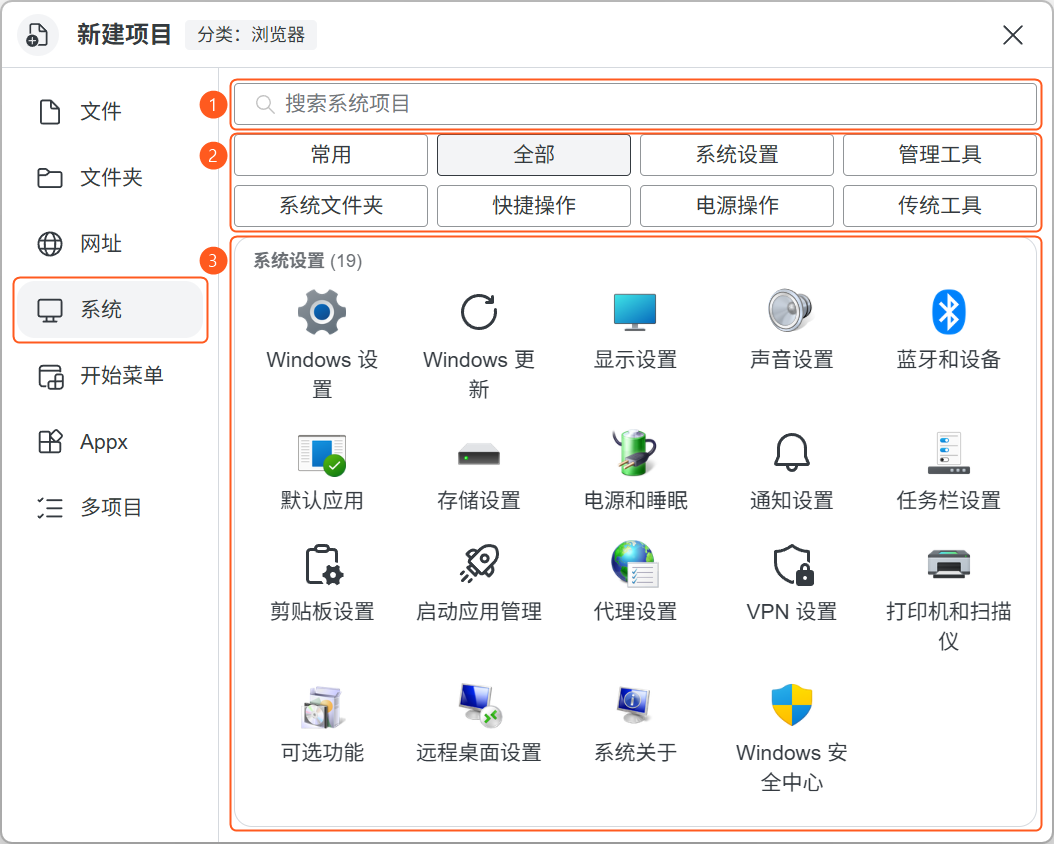
2.4系统

添加 Windows 设置、系统文件夹或常用操作。入口:新建项目 → 系统,搜索或筛选后单击项目添加;可继续添加。

系统项目列表,按 1–3 标注搜索框、分组筛选和系统项目区域。
系统项目:搜索或按分组查找,单击即可添加。查看原图
  1. 搜索系统项目

    输入名称或关键词,快速找到需要的系统入口。

  2. 分组筛选

    按常用、全部、系统设置、管理工具、系统文件夹、快捷操作、电源操作或传统工具筛选。

  3. 系统项目列表

    单击项目即可添加到当前分类;添加后可继续选择其他项目。

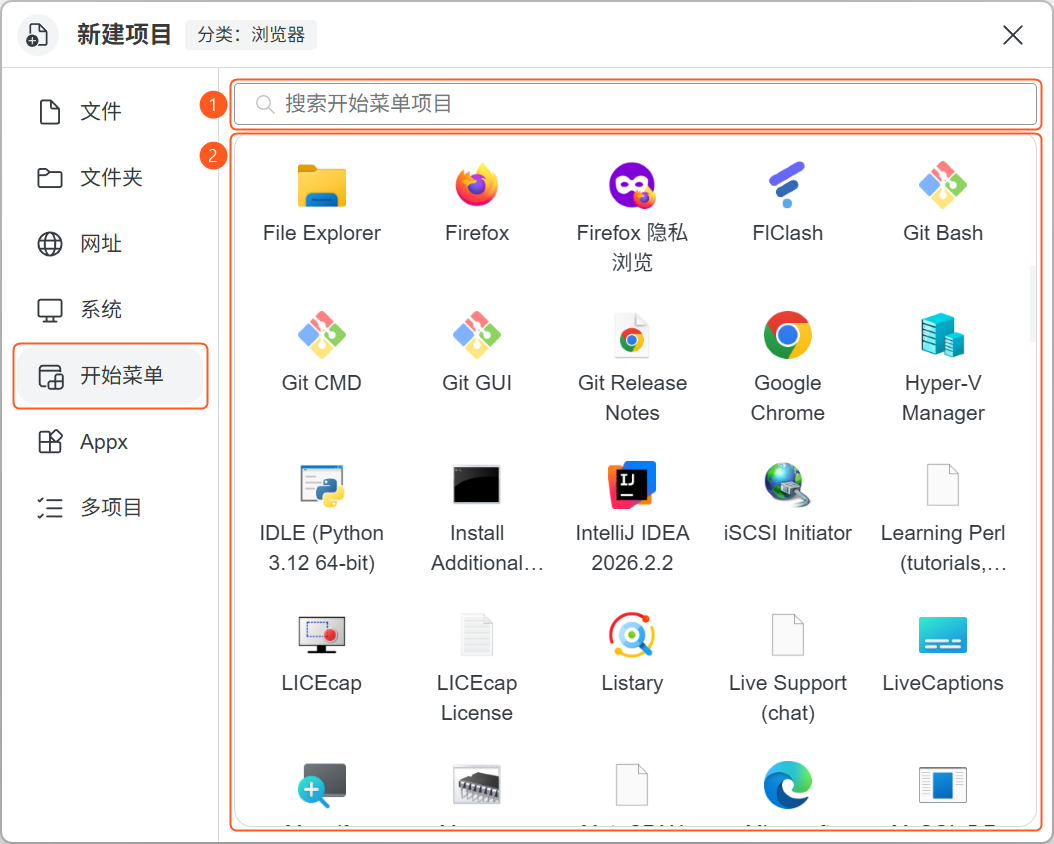
2.5开始菜单

从电脑的开始菜单添加软件或快捷方式。入口:新建项目 → 开始菜单,搜索后单击项目添加。

开始菜单项目列表,按 1–2 标注搜索框和可添加的项目区域。
开始菜单:从已有快捷方式中选择项目。查看原图
  1. 搜索开始菜单项目

    输入名称,查找 Windows 开始菜单中的软件或快捷方式。

  2. 开始菜单项目列表

    单击项目即可添加到当前分类,无需手动填写文件路径。

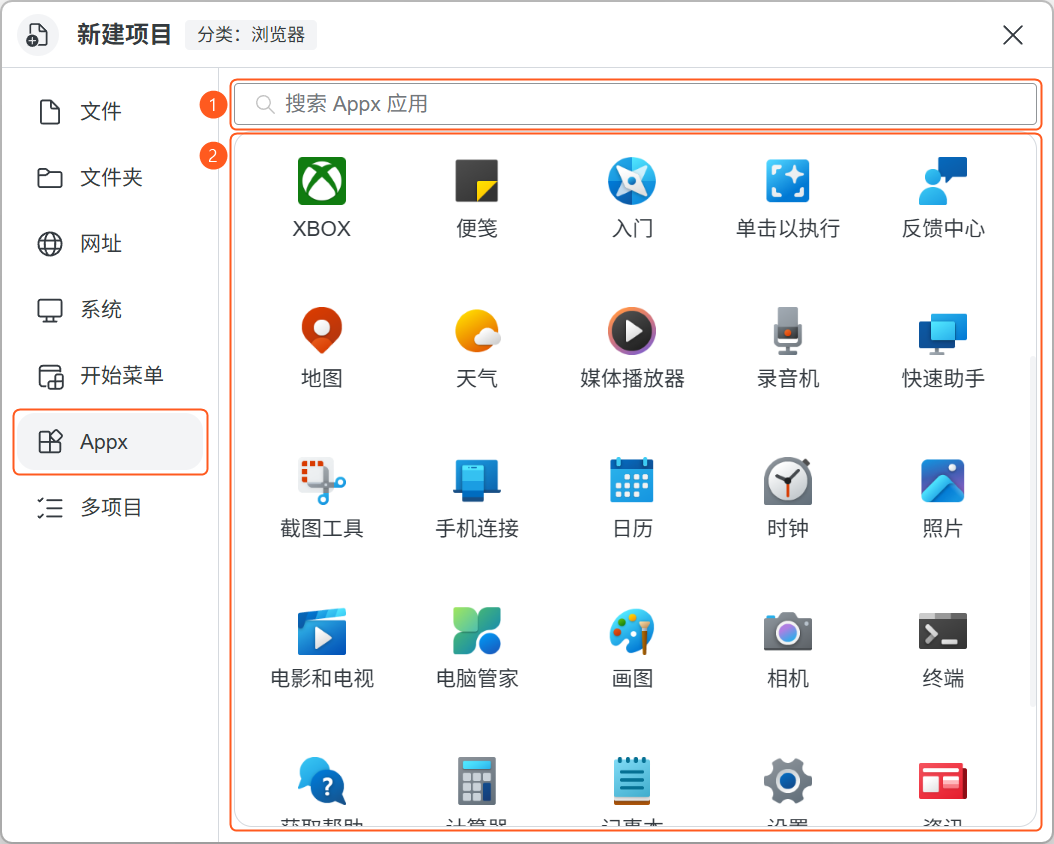
2.6Appx

入口:新建项目 → Appx,搜索并单击已安装应用添加。这里不下载或安装应用。

Appx 应用列表,按 1–2 标注搜索框和已安装应用区域。
Appx:从已安装的 Windows 打包应用中选择项目。查看原图
  1. 搜索 Appx 应用

    输入名称,查找电脑上已安装的 Windows 打包应用。

  2. Appx 应用列表

    单击应用即可添加到当前分类;这里不会下载或安装应用。

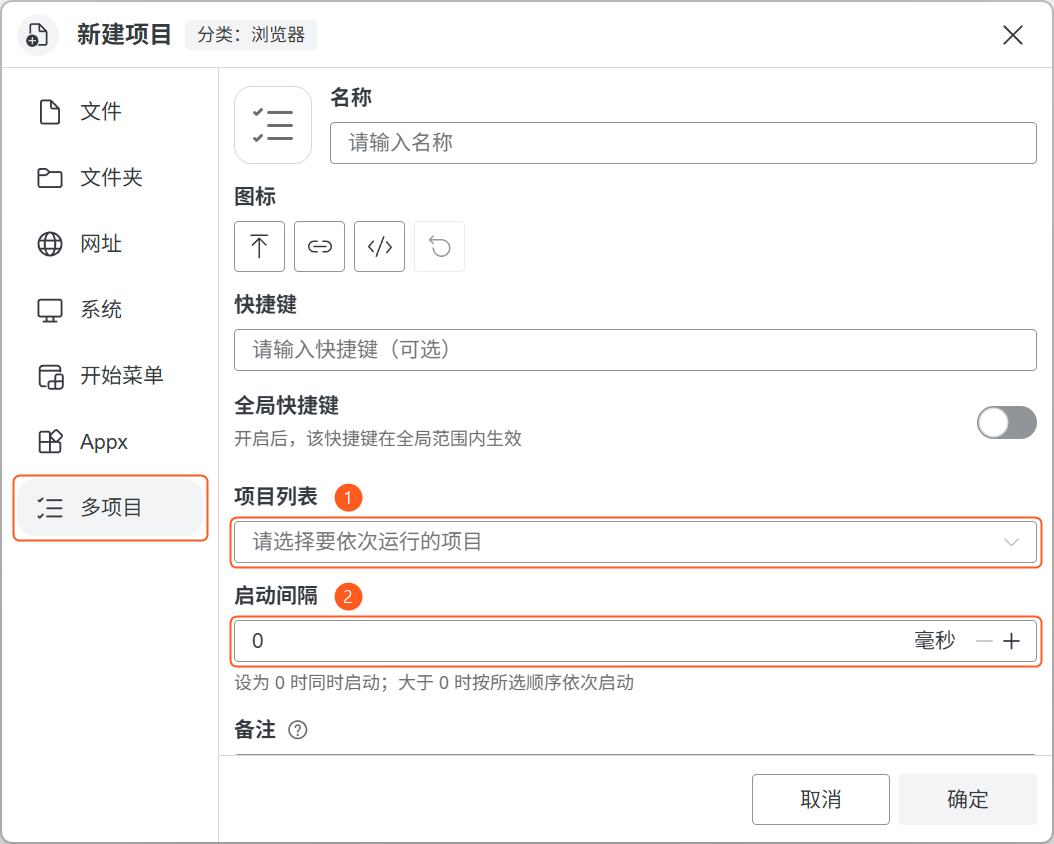
2.7多项目

组合多个已有项目,一次启动。入口:新建项目 → 多项目,选择项目后点击「确定」。

间隔 0 同时启动;大于 0 按所选顺序启动,单位毫秒。不能选择其他多项目。

新建多项目窗口,按 1–2 标注项目列表和启动间隔。
多项目:选择已有项目,设置启动间隔。查看原图
  1. 项目列表

    选择要一起运行的已有项目,可选择多个;不支持选择其他多项目。

  2. 启动间隔

    单位为毫秒;0 表示同时启动,大于 0 时按所选顺序依次启动,例如1000表示间隔 1 秒。

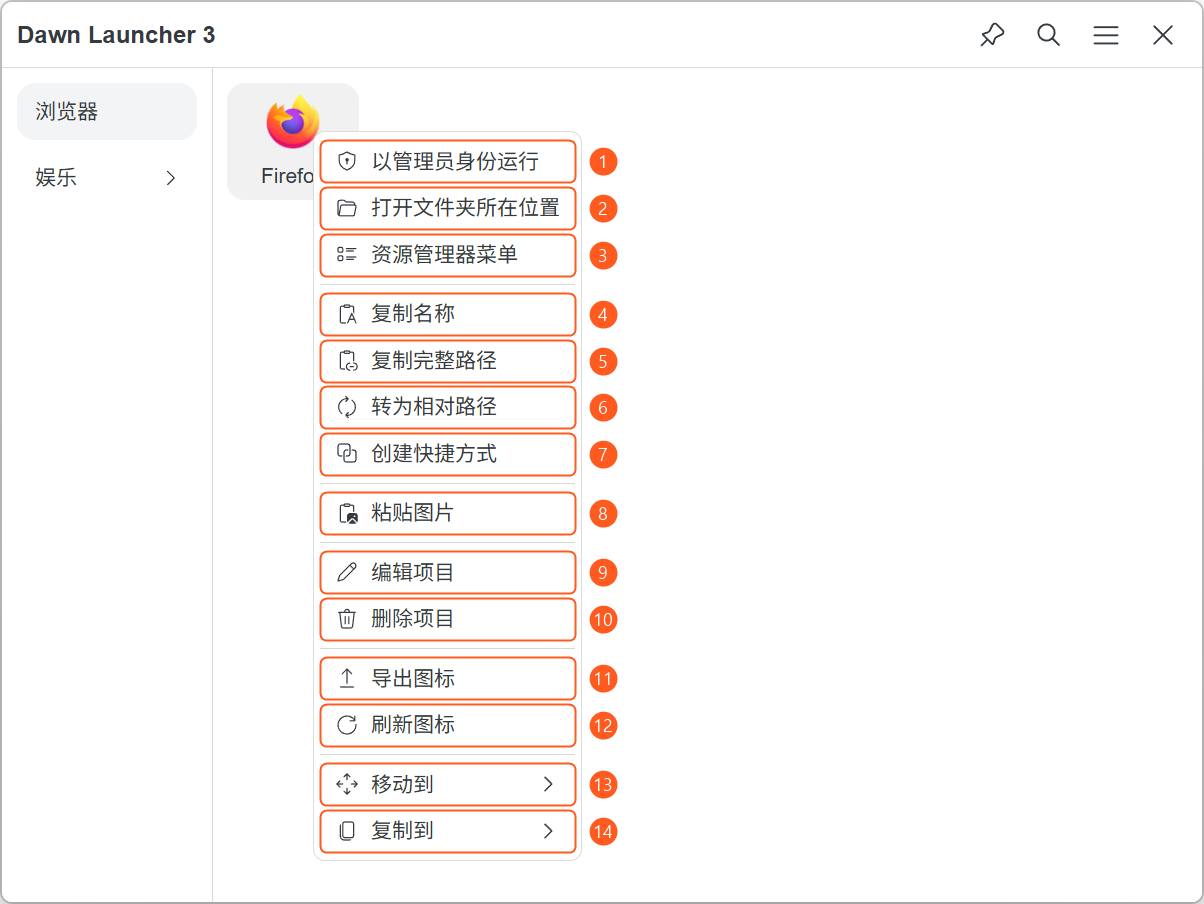
2.8右键项目

右键项目,可运行、编辑、删除,或处理路径、图标及所属分类。可用菜单随项目类型和分类变化。

删除、移动和复制只处理 Dawn 项目记录,不改变原文件。

文件项目的右键菜单,按 1–14 标注运行、路径、编辑、图标及分类间转移操作。
右键项目,管理当前项目。不同项目类型的菜单可能有所不同。查看原图
  1. 以管理员身份运行

    以管理员权限启动此文件项目。

  2. 打开文件夹所在位置

    在文件资源管理器中打开项目对应文件或文件夹的所在位置。

  3. 资源管理器菜单

    打开原文件或文件夹的 Windows 右键菜单。

  4. 复制名称

    将项目在 Dawn 中显示的名称复制到剪贴板。

  5. 复制完整路径

    复制文件或文件夹的完整路径;网址项目则复制网址。

  6. 转为相对路径

    将路径改为相对于 Dawn 程序目录的路径;也可转回绝对路径,不移动原文件。

  7. 创建快捷方式

    在桌面创建指向此文件或文件夹的快捷方式。

  8. 粘贴图片

    将剪贴板中的图片用作项目图标;剪贴板有图片时才显示。

  9. 编辑项目

    修改项目名称、图标、路径、快捷键等设置。

  10. 删除项目

    删除 Dawn 中的项目记录,不删除原文件。

  11. 导出图标

    将当前项目图标另存为图片文件;需有可导出的图标。

  12. 刷新图标

    重新读取文件或文件夹的图标,更新 Dawn 中的显示。

  13. 移动到

    将项目移到其他分类,原分类中不再保留此项目;不移动原文件。

  14. 复制到

    在其他分类中创建项目副本,原分类中的项目保留;不复制原文件。

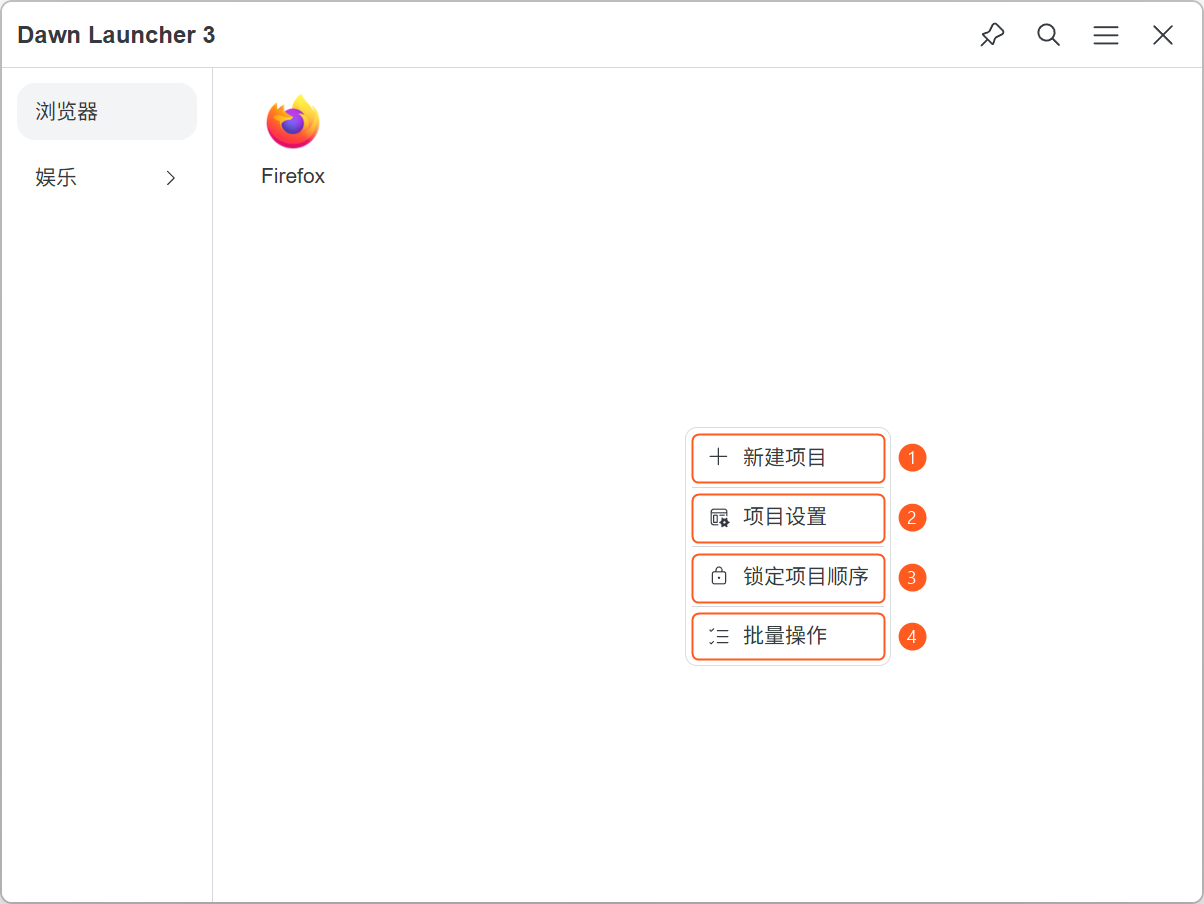
2.9右键项目区域空白处

右键项目区域空白处,可新建项目、打开项目设置、锁定顺序或进入批量操作。

拖拽排序需手动排序、显示全部项目且顺序未锁定;只读分类的菜单有所不同。

项目区域空白处的右键菜单,按 1–4 标注新建项目、项目设置、锁定项目顺序和批量操作。
右键项目区域空白处,管理当前分类中的项目。查看原图
  1. 新建项目

    在当前分类中添加文件、文件夹、网址等项目。

  2. 项目设置

    调整当前分类中项目的布局、排序等设置。

  3. 锁定项目顺序

    锁定后无法拖拽排序;再次选择「解锁项目顺序」可解除锁定。

  4. 批量操作

    先解锁项目顺序,再进入多选模式;选中后右键批量处理,只读分类不支持。

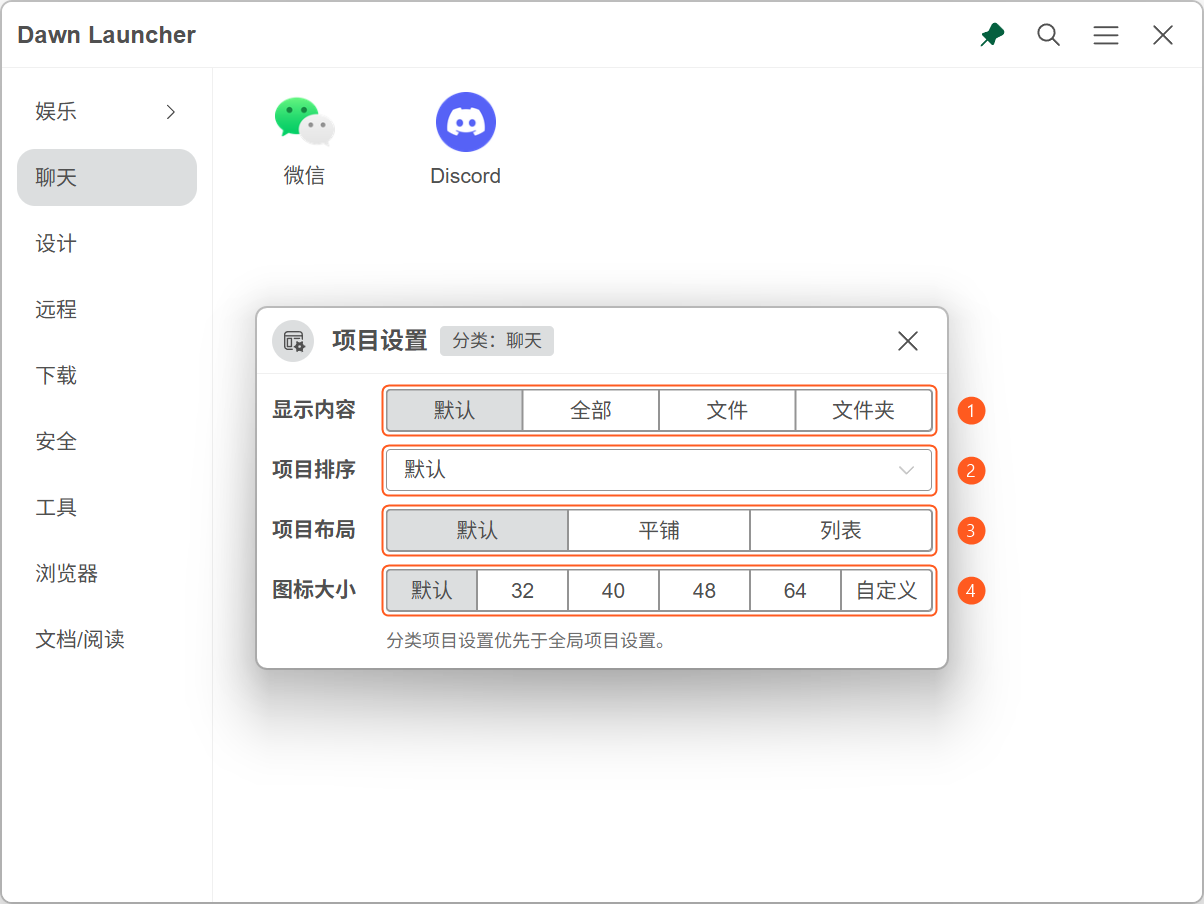
2.10项目设置

入口:右键分类或项目区域空白处 → 项目设置。调整当前分类的显示、排序、布局和图标大小,修改后自动保存。

分类设置优先于全局设置;「默认」沿用父级或默认配置。聚合分类请在「编辑分类」中调整排序和筛选。按打开次数排序前,在设置 → 项目 → 打开 → 记录打开次数中启用记录。

分类的项目设置窗口,按 1–4 标注显示内容、项目排序、项目布局和图标大小。
项目设置:为当前分类调整显示内容、排序、布局和图标大小。查看原图
  1. 显示内容

    显示全部、仅文件或仅文件夹;「默认」沿用默认配置。

  2. 项目排序

    按手动、名称或打开次数排序;名称和次数可选升序/降序。

  3. 项目布局

    平铺或列表;「默认」继承父级或全局布局。

  4. 图标大小

    选择 32、40、48、64 像素或自定义;「默认」继承父级或全局大小。

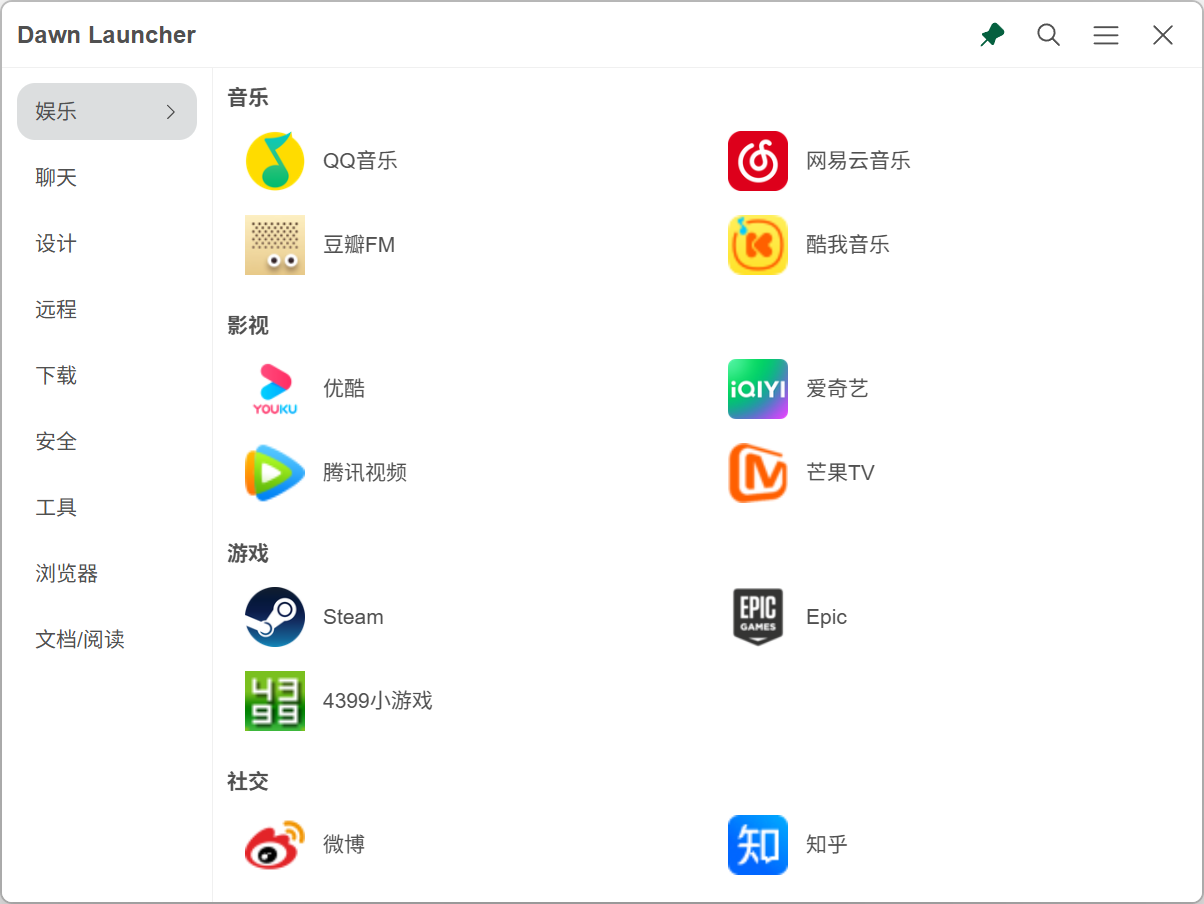
2.11列表布局

图标与名称横向排列,可按多列展示。

全局入口:主菜单 → 设置 → 项目 → 项目布局 → 列表,可调整列数和图标大小。单个分类:右键分类 → 项目设置 → 项目布局 → 列表;选「默认」恢复继承布局。

Dawn Launcher 列表布局示例,娱乐分类中的音乐、影视、游戏和社交项目以图标加名称的两列列表显示。
列表布局示例:图标与名称横向排列,项目按子分类分组,以两列展示。查看原图

2.12批量操作

入口:右键项目区域空白处 → 批量操作。先解锁项目顺序,选中多个项目后右键,可移动、复制、删除、刷新图标或转换路径;右键选择「取消批量操作」退出。

只读分类不支持批量操作;删除只移除项目记录,不删除原文件。

2.13检查无效项目

入口:主菜单 → 工具 → 检查无效项目,标出路径失效的文件或文件夹项目,不会自动删除。右键「编辑项目」修正路径,或删除不再使用的记录。

自动检查:设置 → 项目 → 功能 → 检查无效项目,启用后立即检查,此后每 5 分钟检查一次。

设置

按左侧页面查找设置入口。

4.1设置入口与页面

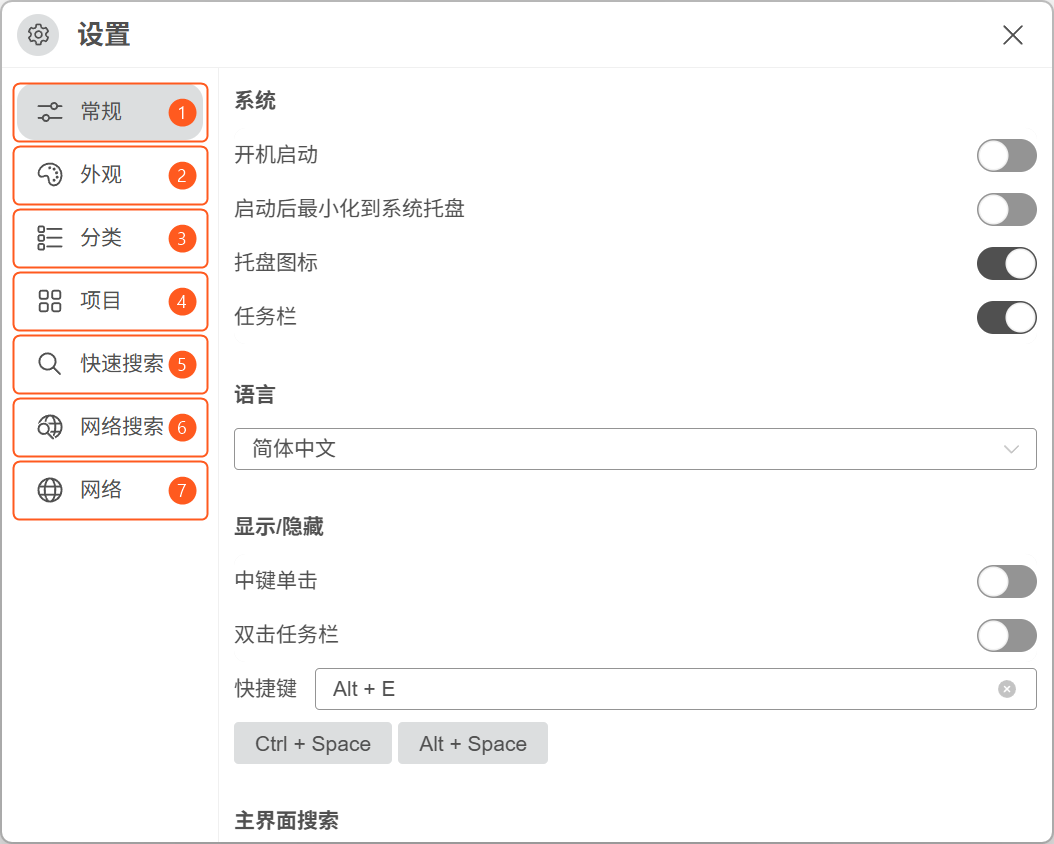
入口:右上角主菜单 → 设置,点击左侧页面调整对应功能。图中为 Dawn 3,选项可能因版别不同。

Dawn Launcher 设置窗口,按 1–7 标注常规、外观、分类、项目、快速搜索、网络搜索和网络七个设置页。
设置页面总览:点击左侧页面,调整对应功能。查看原图
  1. 常规

    开机启动、托盘、语言和主窗口显示/隐藏。

  2. 外观

    选择主题或自定义配色。

  3. 分类

    分类栏位置、显示模式和切换方式。

  4. 项目

    全局项目布局、图标大小和打开方式。

  5. 快速搜索

    独立搜索窗口的快捷键、行为和历史记录。

  6. 网络搜索

    添加搜索源,设置触发方式。

  7. 网络

    「获取网址信息」使用的 HTTP 代理。

数据备份与还原

保存备份文件,或从备份恢复数据。

5.1入口与操作

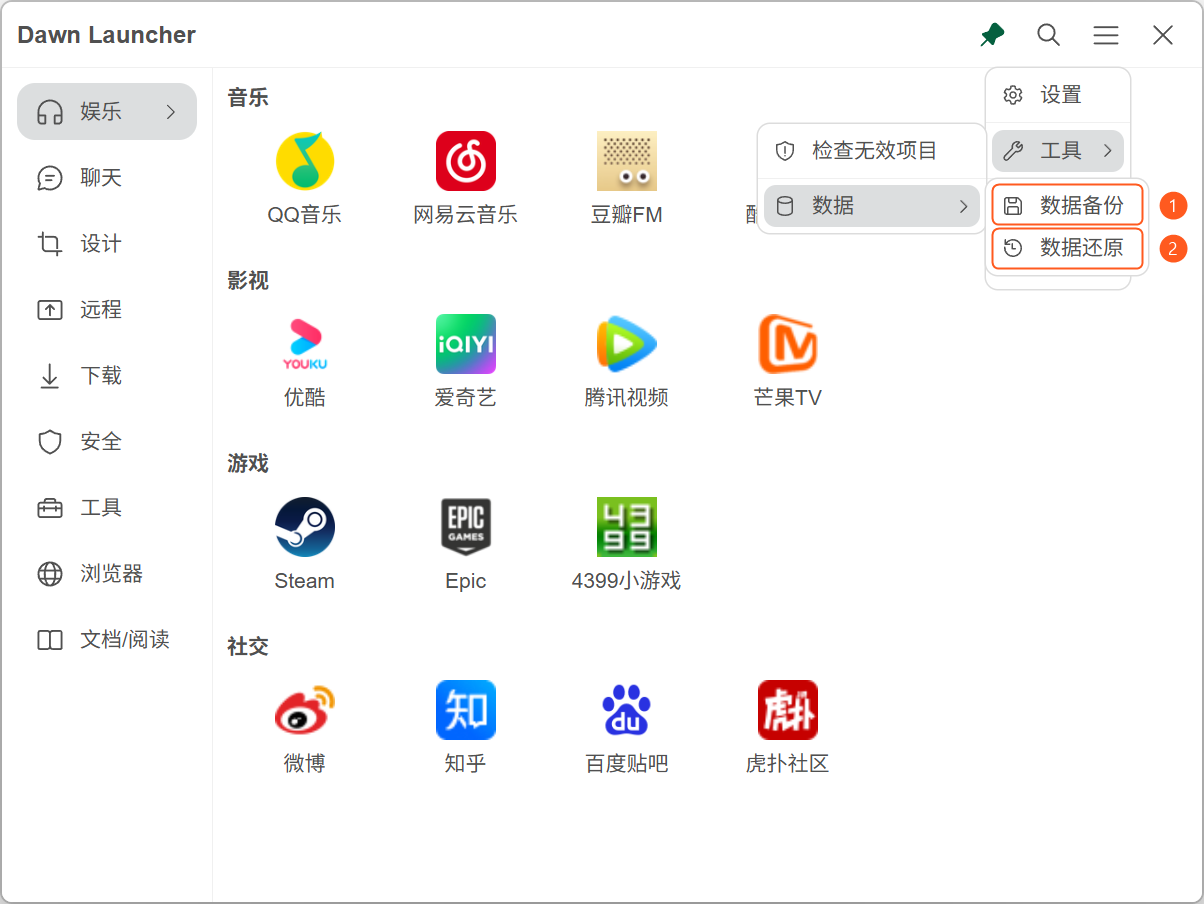
入口:右上角主菜单 → 工具 → 数据。

还原会覆盖当前数据,请先备份;还原成功后软件会重启。备份包含分类、项目记录与设置,不包含原文件或自定义背景图;换电脑后可能需要修正项目路径。

Dawn Launcher 主菜单中的工具、数据子菜单,按 1、2 标注数据备份和数据还原入口。
入口:右上角主菜单 → 工具 → 数据。查看原图
  1. 数据备份

    选择保存位置,生成.dawnbackup文件。

  2. 数据还原

    选择备份文件并确认覆盖,还原后软件重启。