电脑提示存在风险?
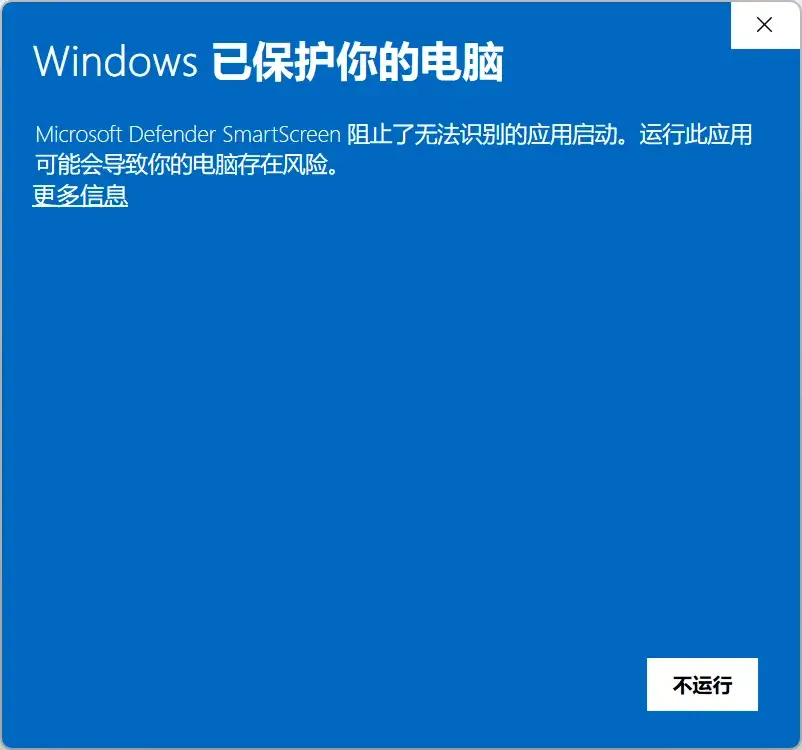
只要是在官网下载的安装包,可以放心使用。点击“更多信息”,然后选择运行即可。由于代码签名证书每年费用较高,目前安装包尚未进行代码签名。
查找常见问题的解决方法,以及数据管理和功能操作说明。
只要是在官网下载的安装包,可以放心使用。点击“更多信息”,然后选择运行即可。由于代码签名证书每年费用较高,目前安装包尚未进行代码签名。
安装版 · Dawn Launcher 1 / 2:%APPDATA%\Dawn Launcher 文件夹。
安装版 · Dawn 3:%APPDATA%\Dawn Launcher 3 Data 文件夹。
安装版 · Dawn 3 Pro:%APPDATA%\Dawn Launcher 3 Pro Data 文件夹。
便携版 · 所有版本:软件根目录中的 data 文件夹。
Dawn 1 / 2:打开右上角菜单,选择“备份/还原数据”。
Dawn 3:打开右上角菜单,进入“工具 → 数据”进行备份或还原。
Dawn 1 / 2 的备份可直接在 Dawn 3 免费版或 Dawn 3 Pro 中还原,无需先导入免费版。从 Dawn 3 免费版换到 Pro 时,也是在原版本备份、在 Pro 中还原。
查看数据迁移指南 →同一版别的常规更新:安装版可覆盖安装,已有数据不会受到影响。
便携版:先备份 data 文件夹,解压新版本后再将 data 文件夹移回。跨版本或升级到 Pro 时请按照数据迁移指南操作。
查看数据迁移指南 →请以非管理员身份运行 Dawn Launcher。
建议加入 QQ 群 369652112 提问以获得更快回复,或者发送邮件至 DawnLauncher@163.com。