DAWN 2 · PROFESSIONAL

Dawn Launcher 2:豐富功能,深度自訂。

Dawn Launcher 2 是持續維護的成熟專業版。從介面外觀、分類與項目管理,到快捷喚醒和資料備份,每個細節都可依你的習慣調整。

01
26 項功能
02
30 張介面截圖
03
Windows 10 / 11
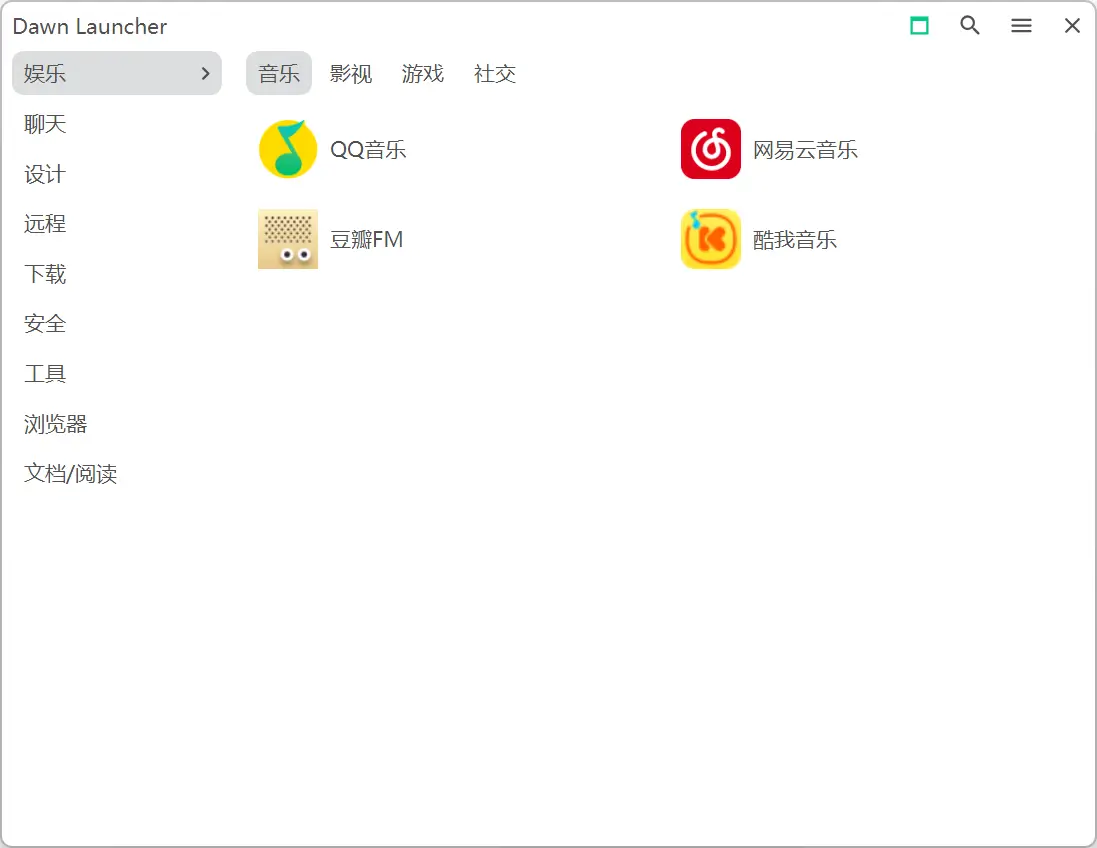
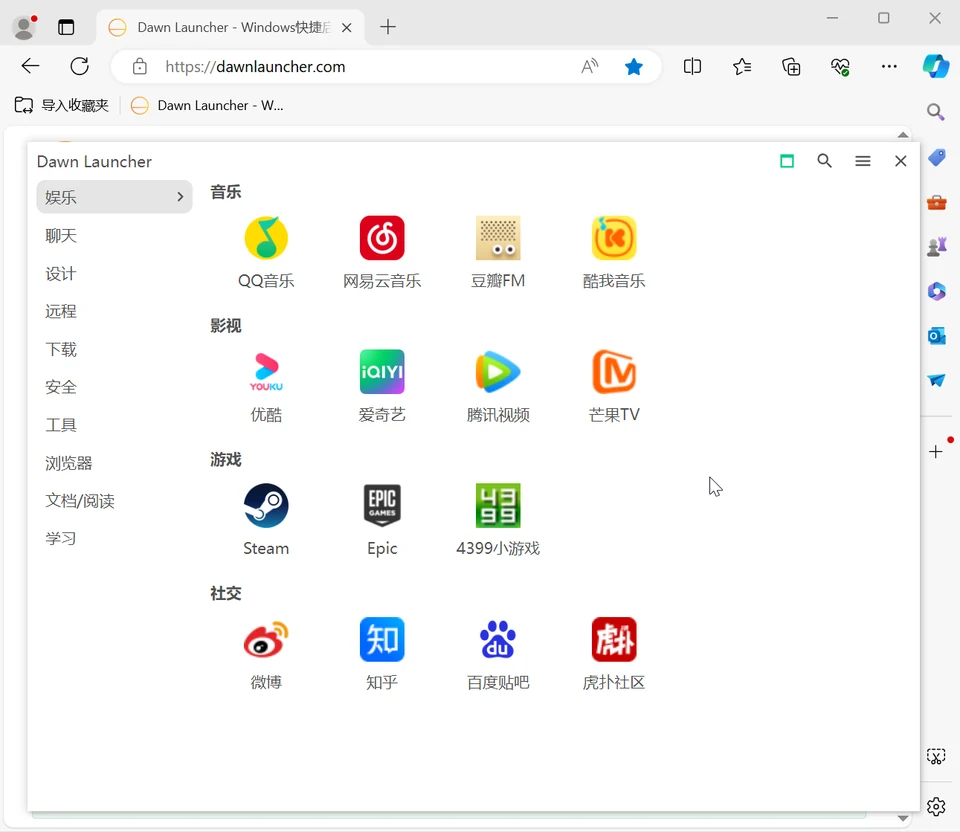
Dawn Launcher 2 主視窗介面

FEATURE CATALOG

Dawn Launcher 2 功能一覽

26 項專業功能依使用情境分類,快速了解 Dawn Launcher 2 的完整能力。

01

介面與分類

8
01

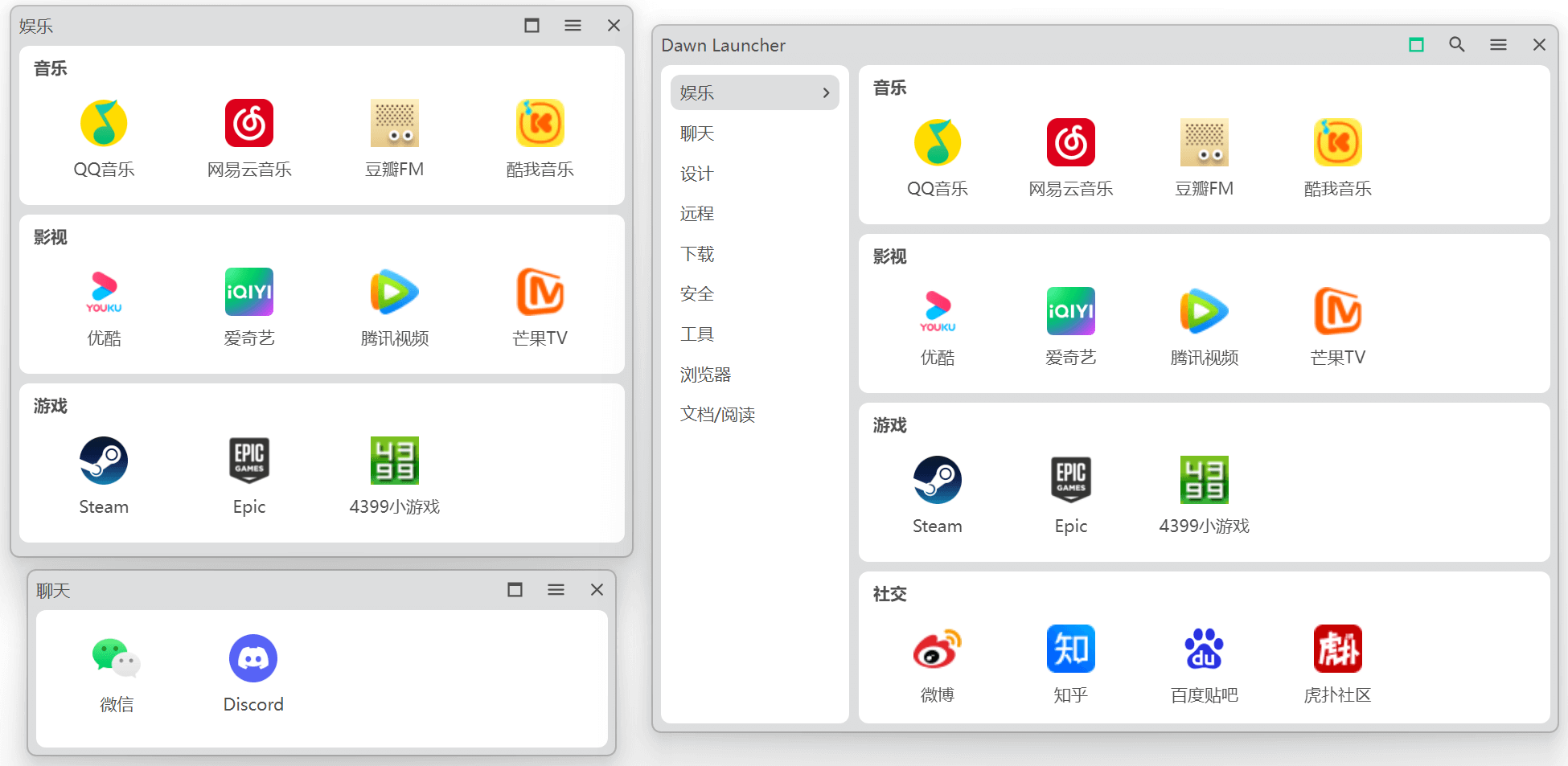
全新主介面

在「設定 → 外觀 → UI」中切換主介面樣式。
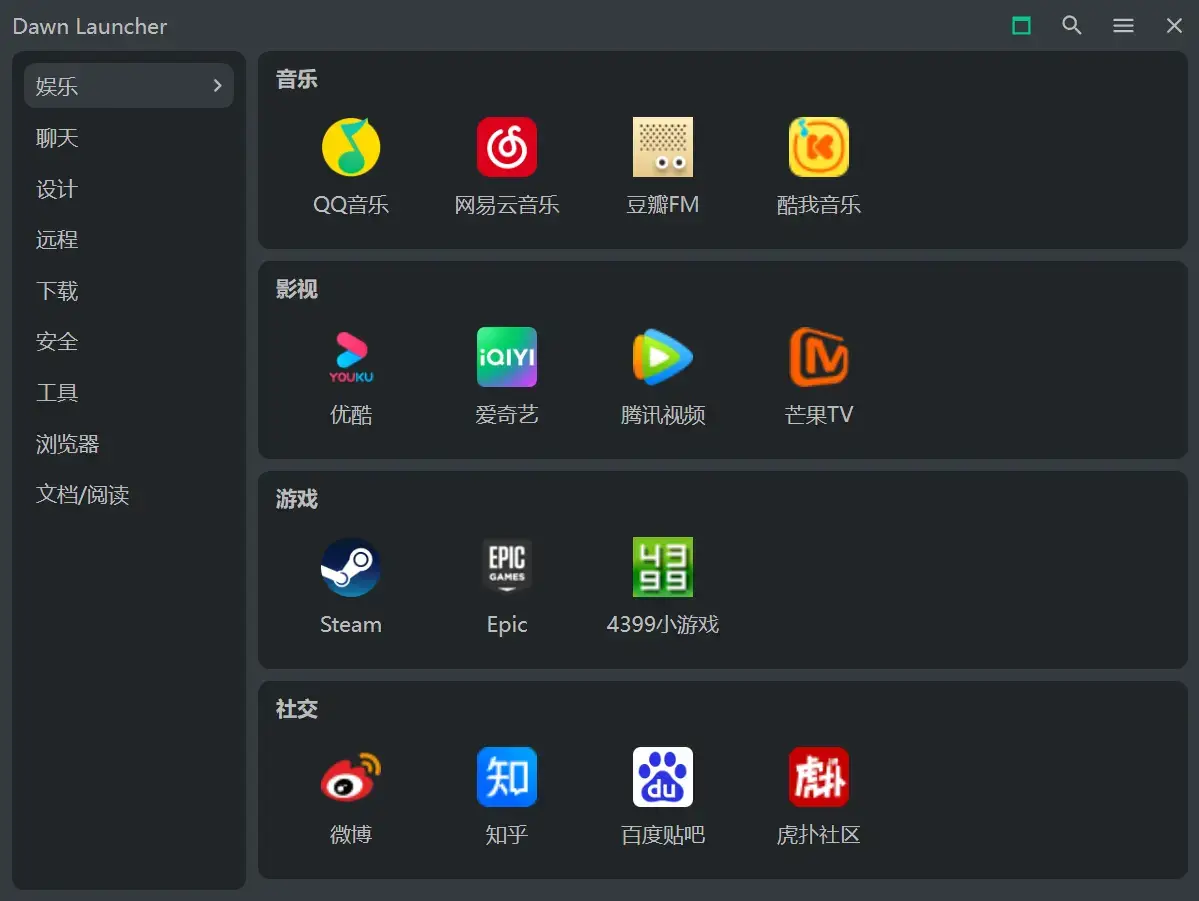
全新主介面 — 功能介面截圖 1
02

全新子分類介面

在「設定 → 子分類 → UI」中選擇合適的子分類配置。

全新子分類介面 — 功能介面截圖 1
03

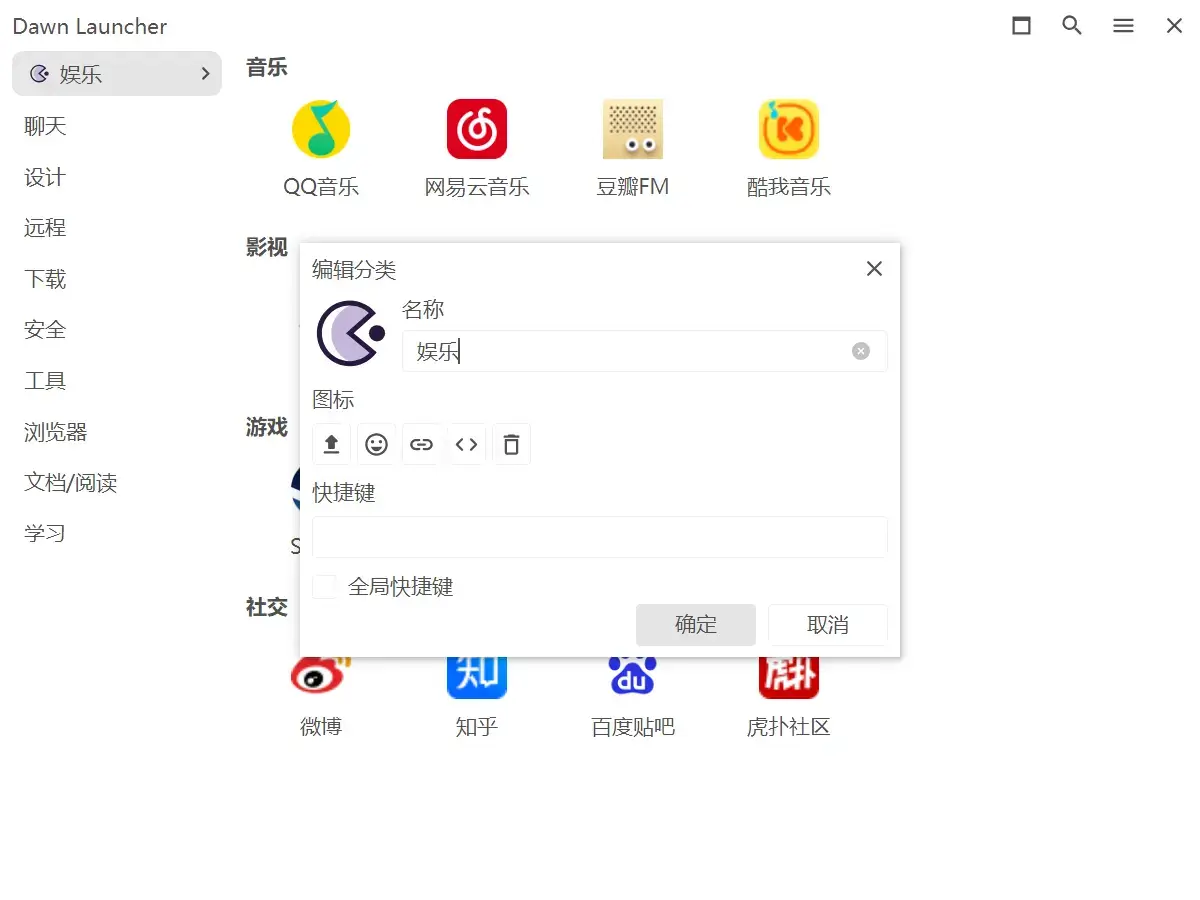
分類獨立視窗

新增或編輯分類時可使用獨立視窗,設定更集中。

分類獨立視窗 — 功能介面截圖 1
04

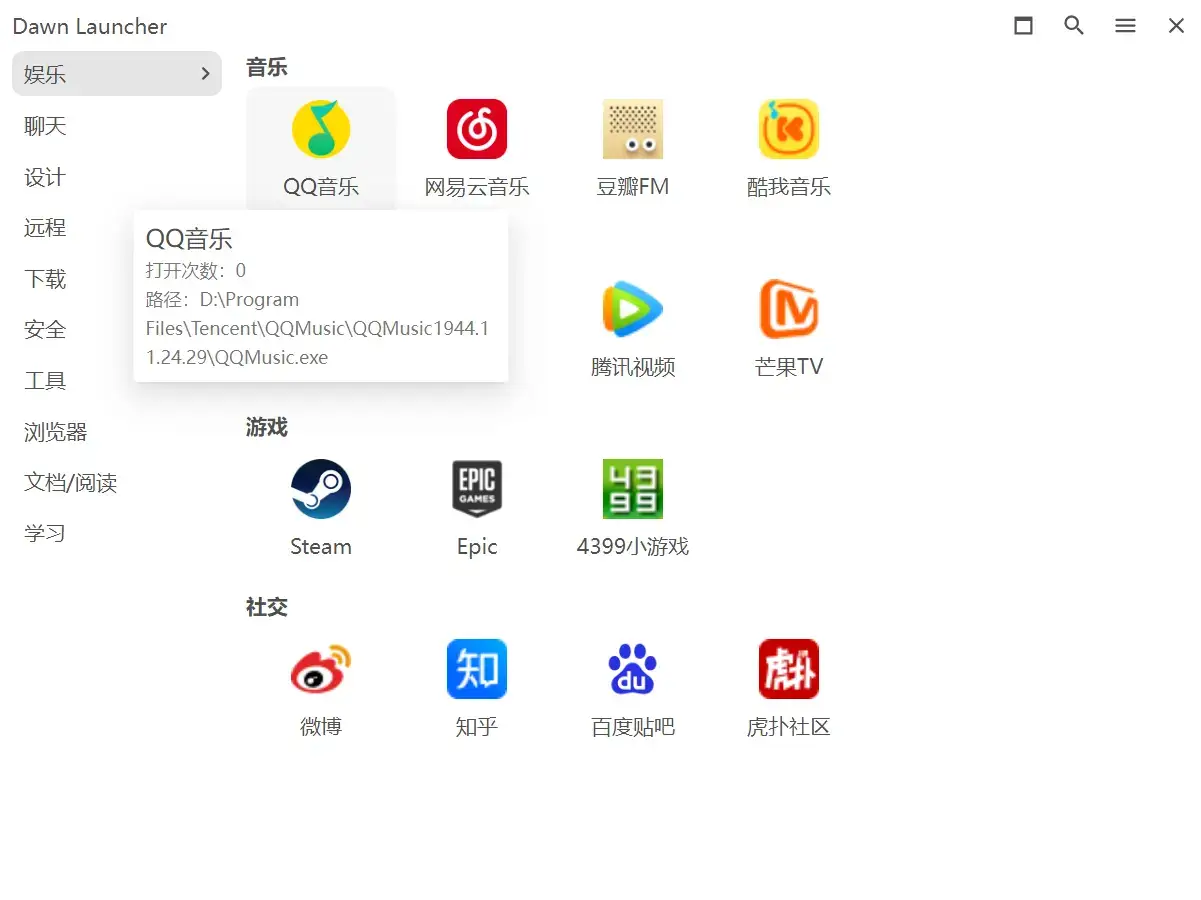
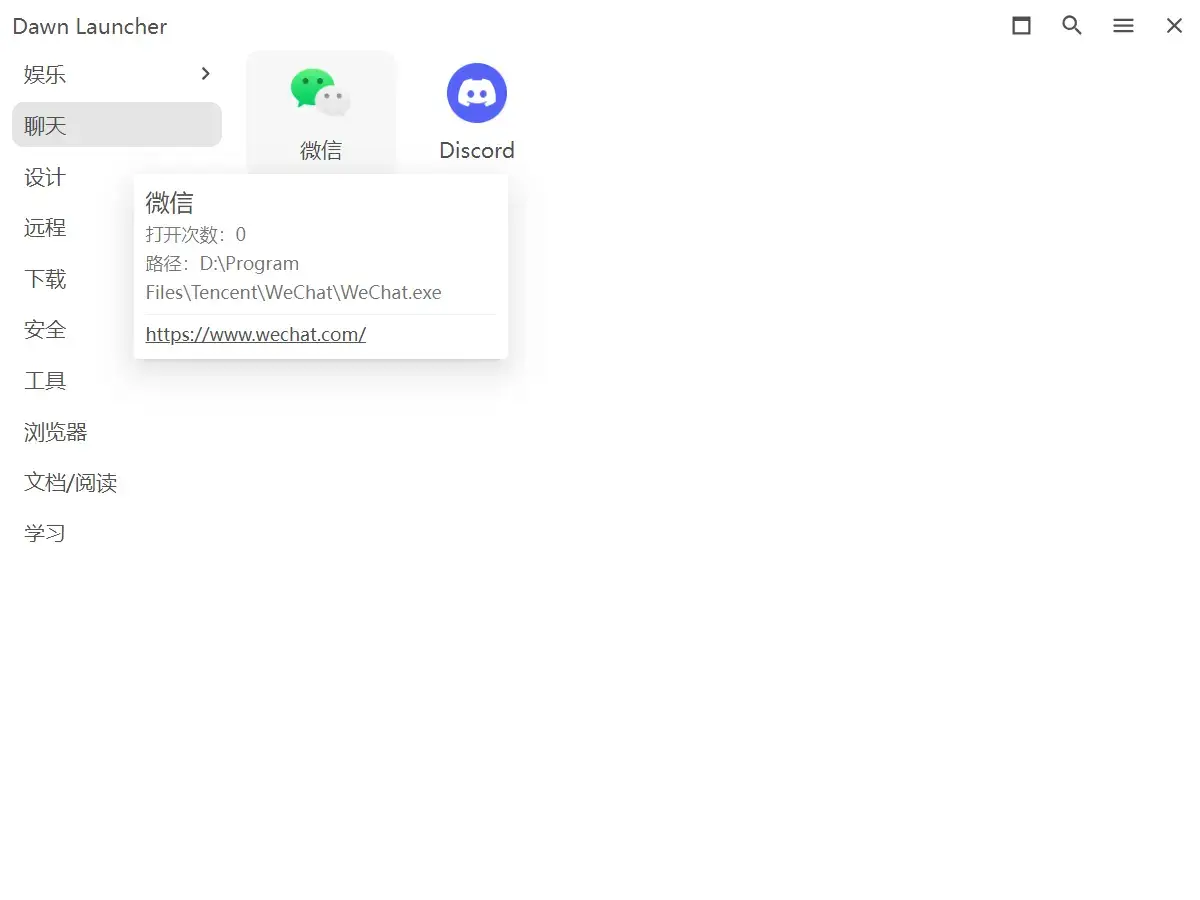
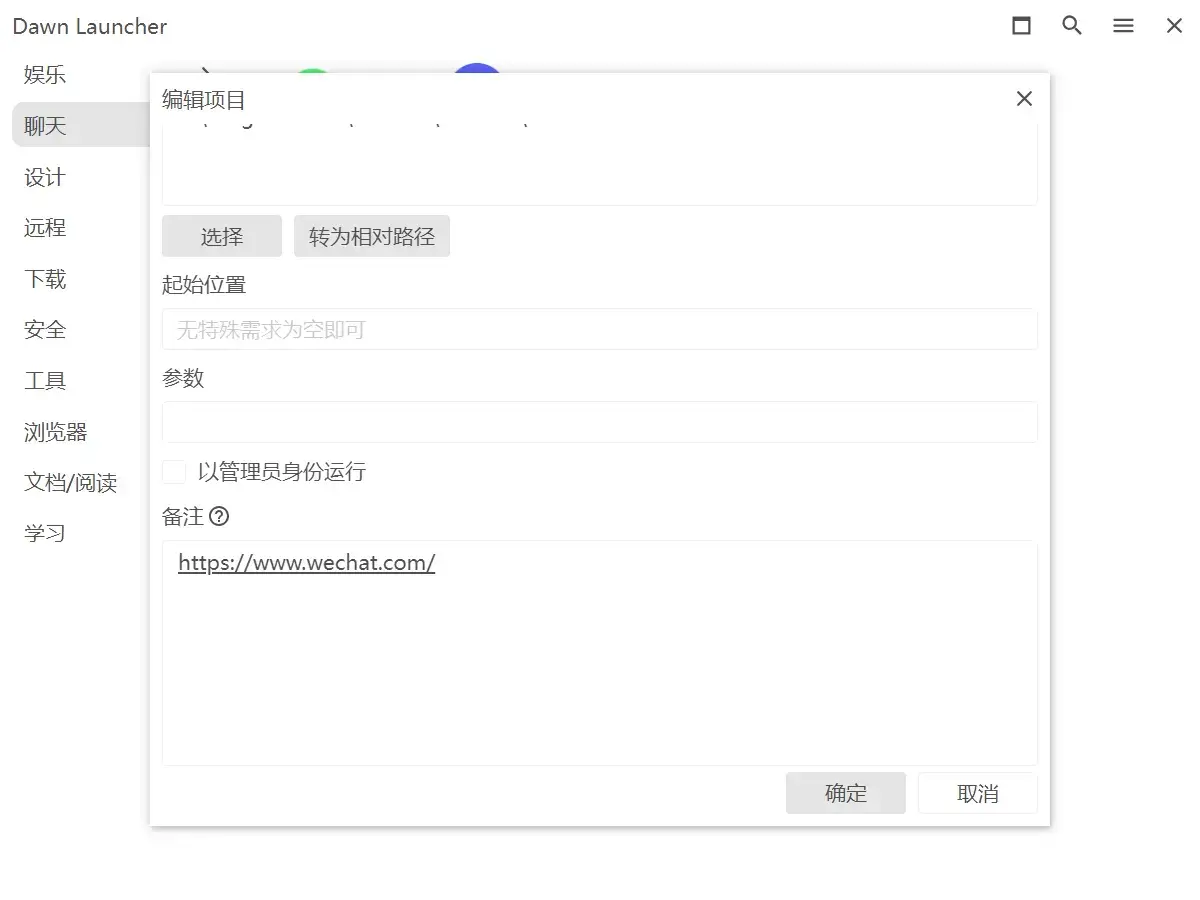
提示框 UI 與連結

提示框內容支援複製;備註可加入超連結與本機檔案連結。

05

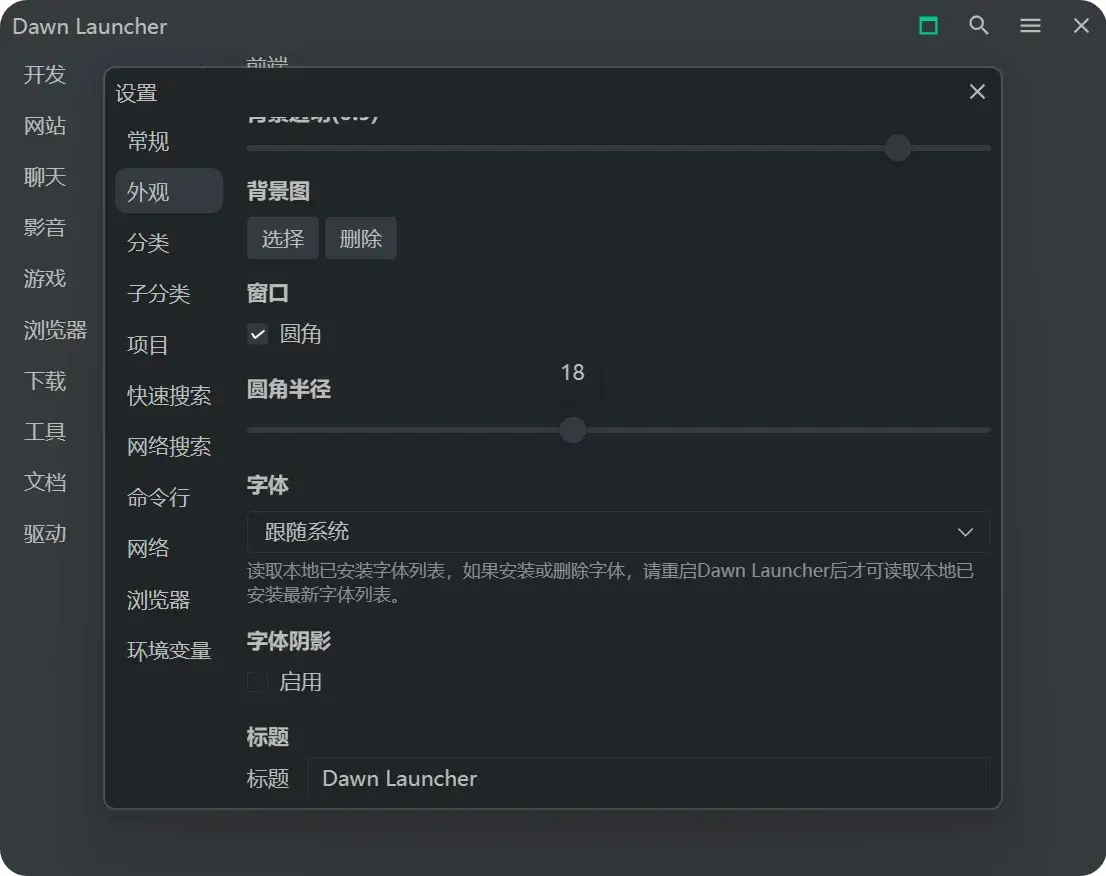
自訂透明視窗圓角

開啟透明視窗與圓角後,可繼續調整圓角半徑。

自訂透明視窗圓角 — 功能介面截圖 1
06

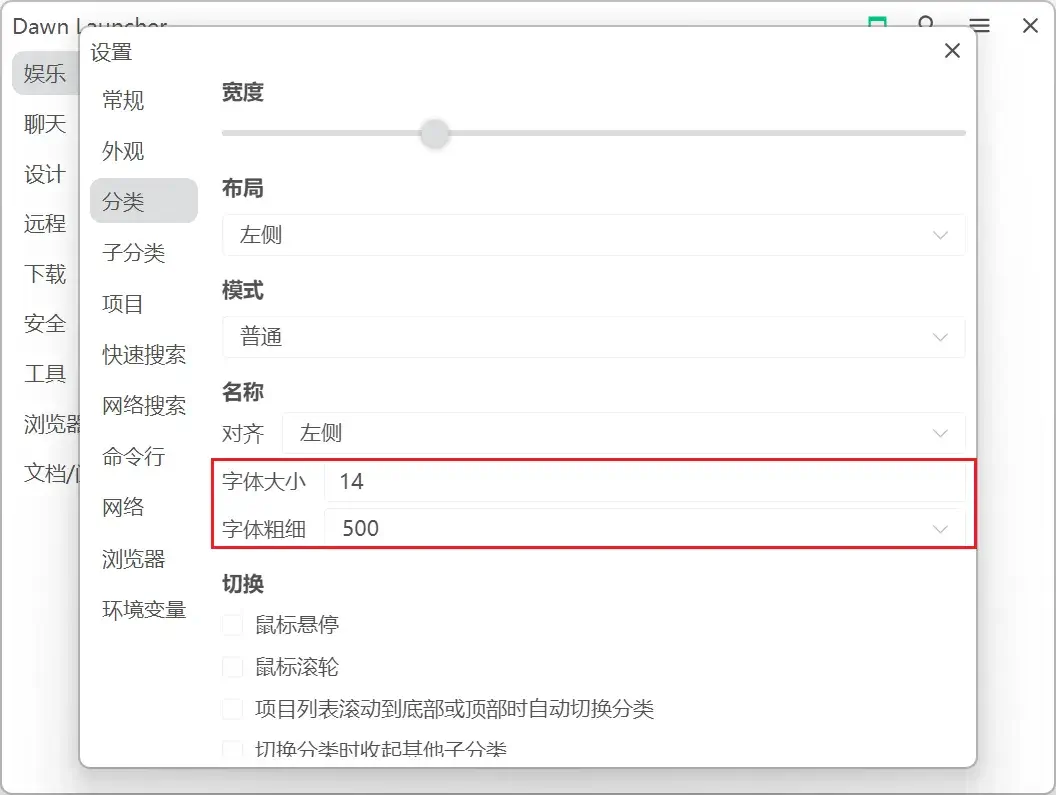
分類自訂字型

分別設定分類名稱的字型大小與粗細。

分類自訂字型 — 功能介面截圖 1
07

分類自訂圖示

支援圖片、Emoji、網路圖片與 SVG 程式碼圖示。

分類自訂圖示 — 功能介面截圖 1
08

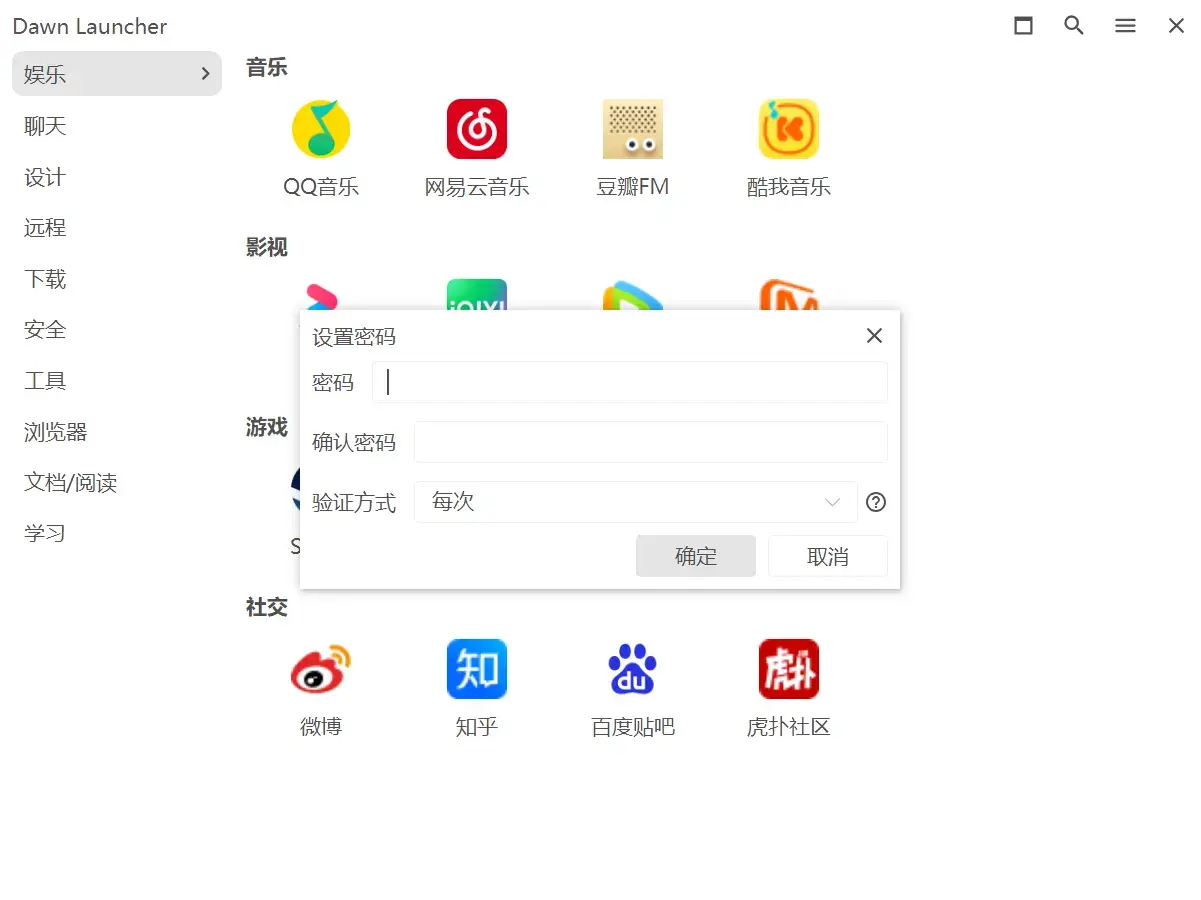
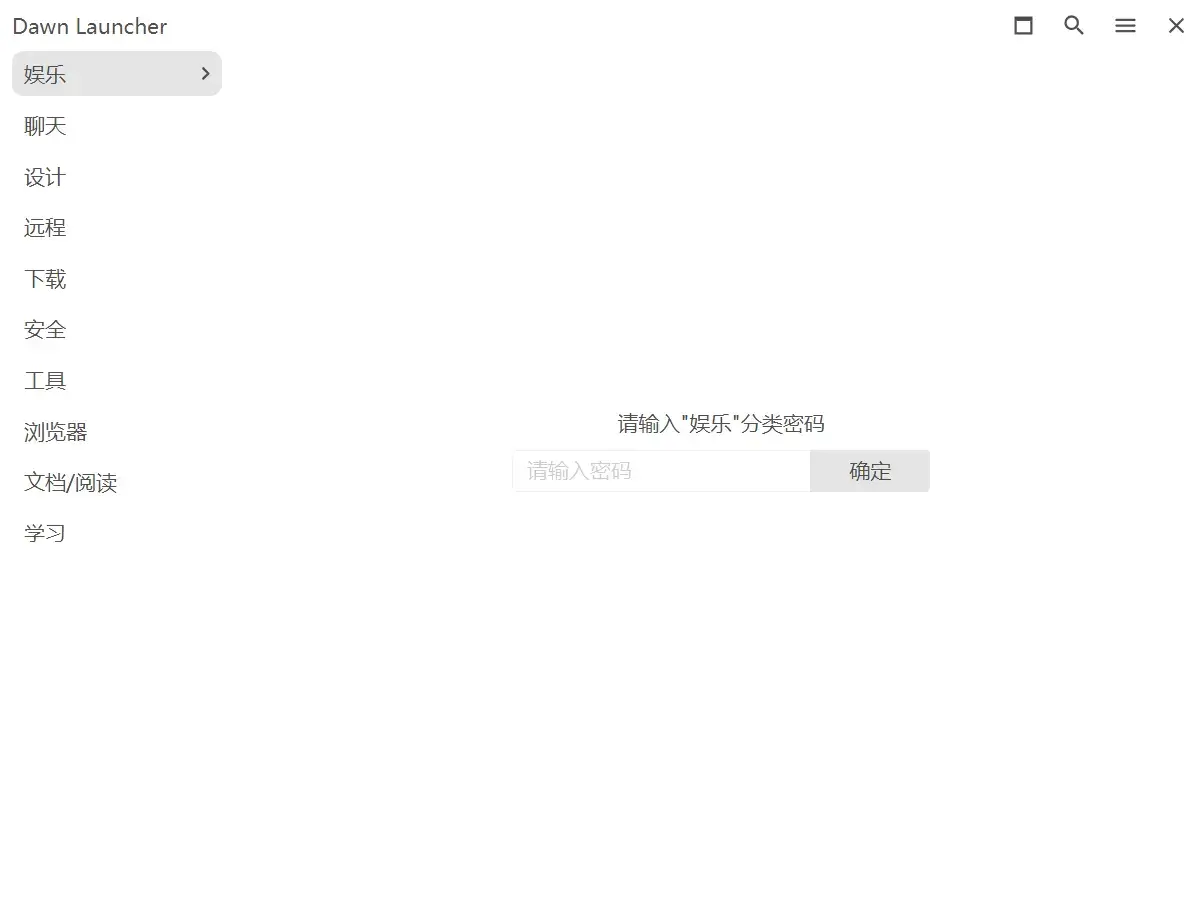
分類密碼

為需要保護的分類設定密碼。

02

項目與資料夾

7
01

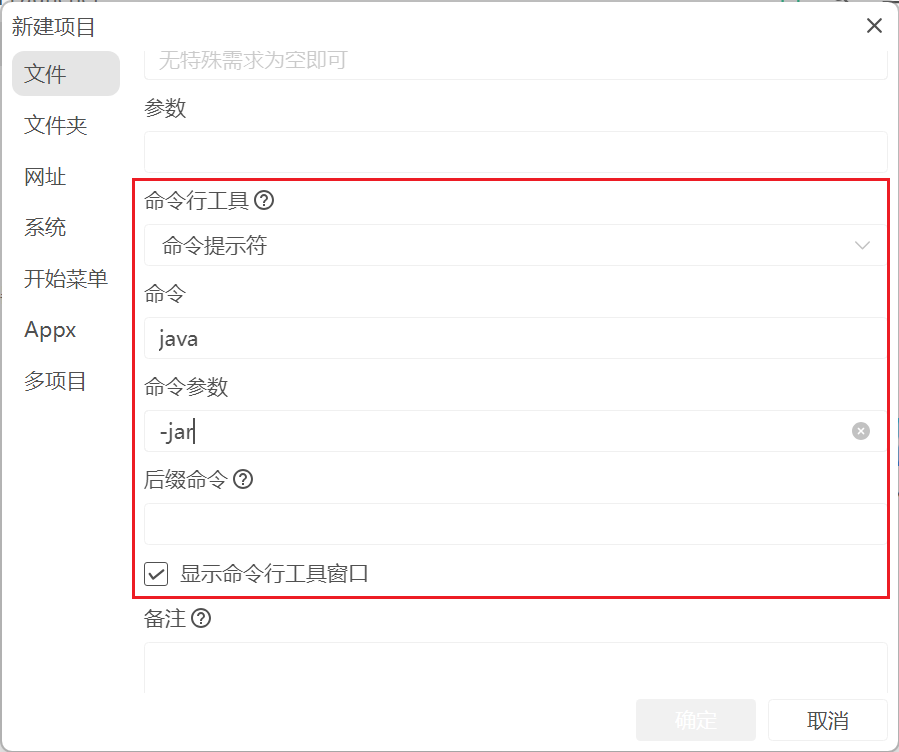
檔案項目命令列工具

執行指定命令,並將目前檔案路徑作為命令參數。

檔案項目命令列工具 — 功能介面截圖 1
02

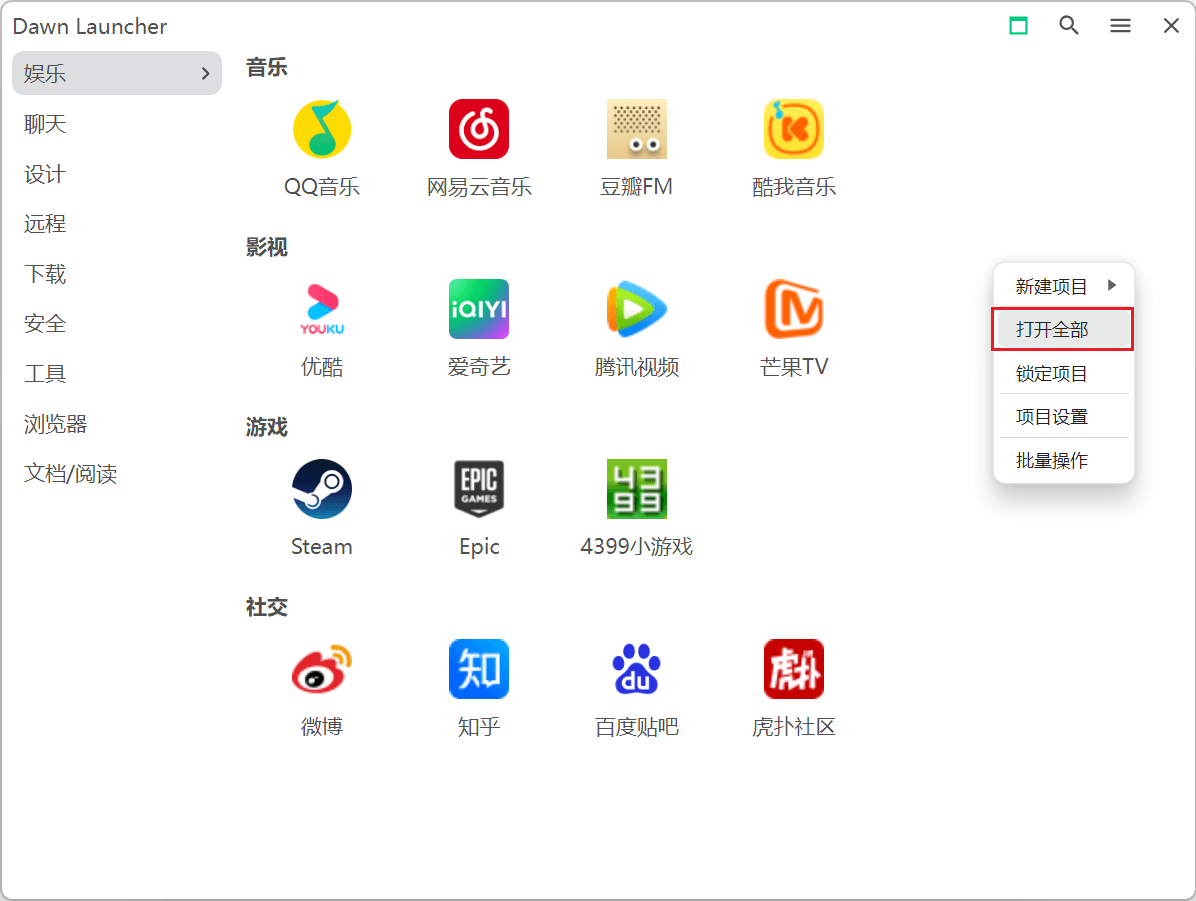
開啟分類下全部項目

在項目區域按右鍵,一次開啟分類中的全部項目。

開啟分類下全部項目 — 功能介面截圖 1
03

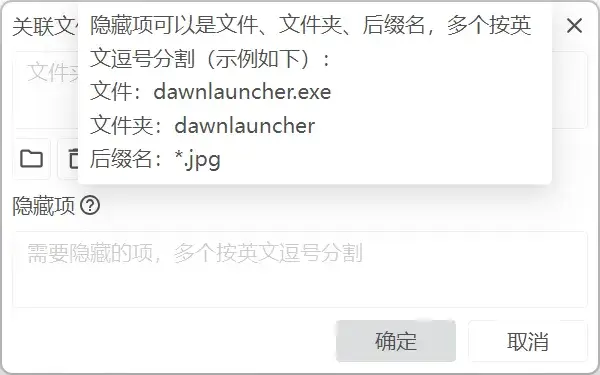
關聯資料夾隱藏規則

依檔案、資料夾或副檔名隱藏關聯資料夾中的項目。

關聯資料夾隱藏規則 — 功能介面截圖 1
04

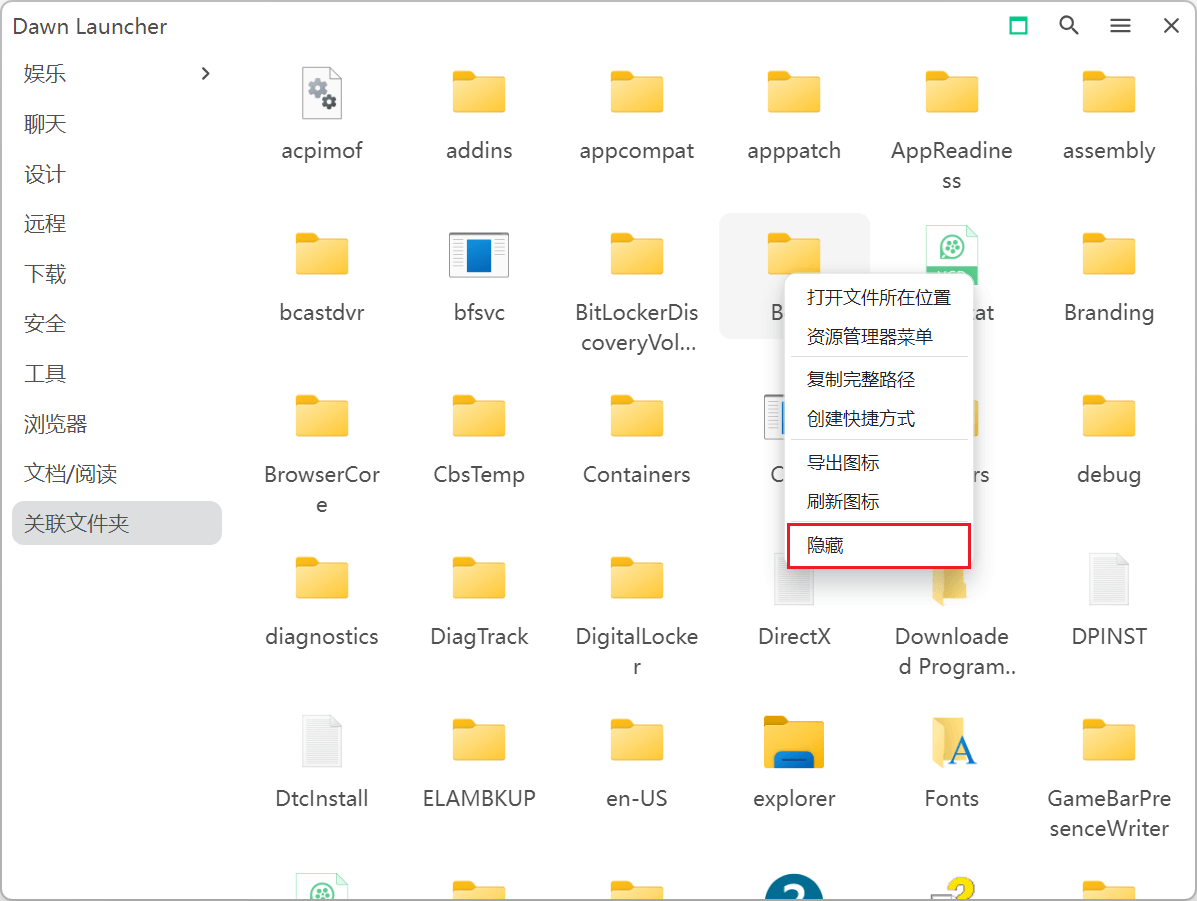
快速隱藏關聯項目

在關聯資料夾項目按右鍵即可隱藏。

快速隱藏關聯項目 — 功能介面截圖 1
05

匯入瀏覽器書籤

直接從瀏覽器書籤加入常用網址項目。

匯入瀏覽器書籤 — 功能介面截圖 1
06

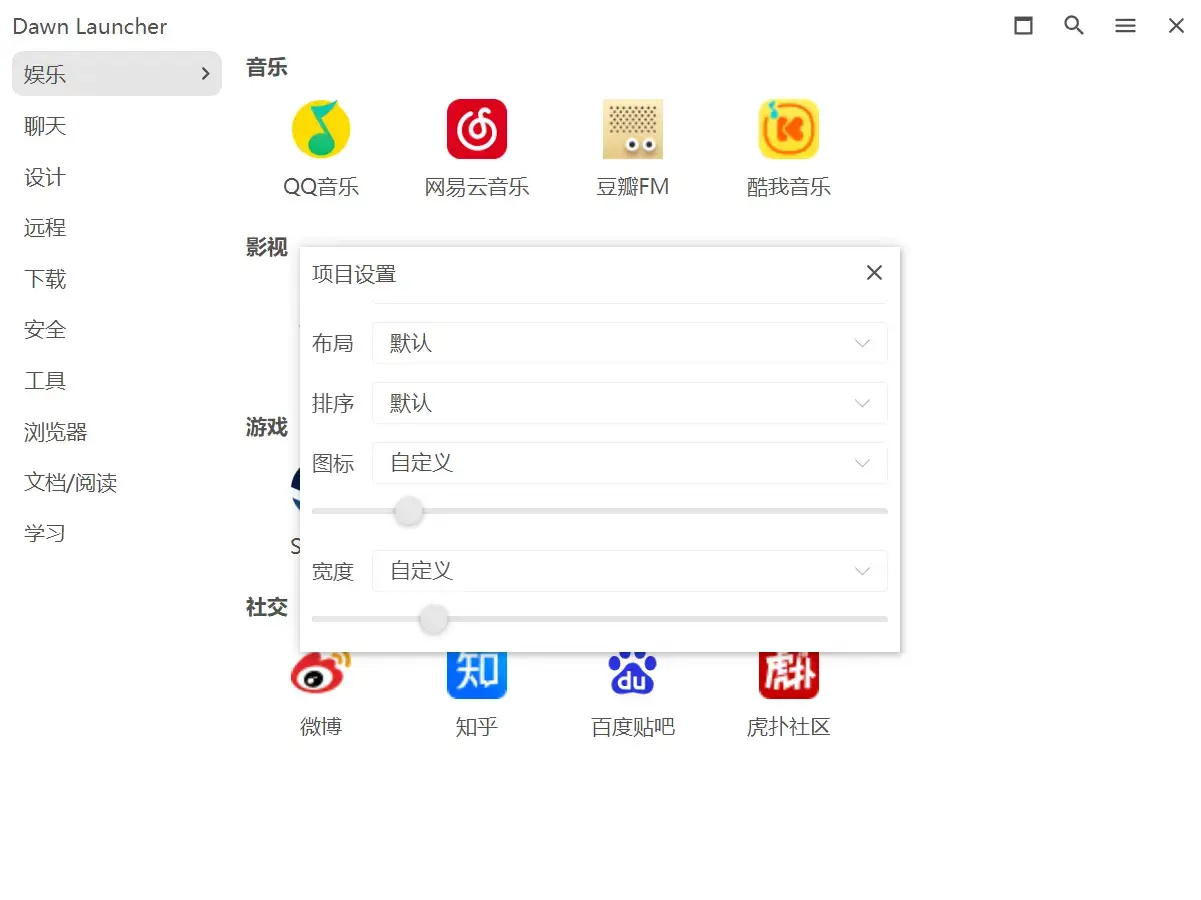
統一管理項目顯示

統一管理顯示、配置、排序、圖示大小與項目寬度。

統一管理項目顯示 — 功能介面截圖 1
07

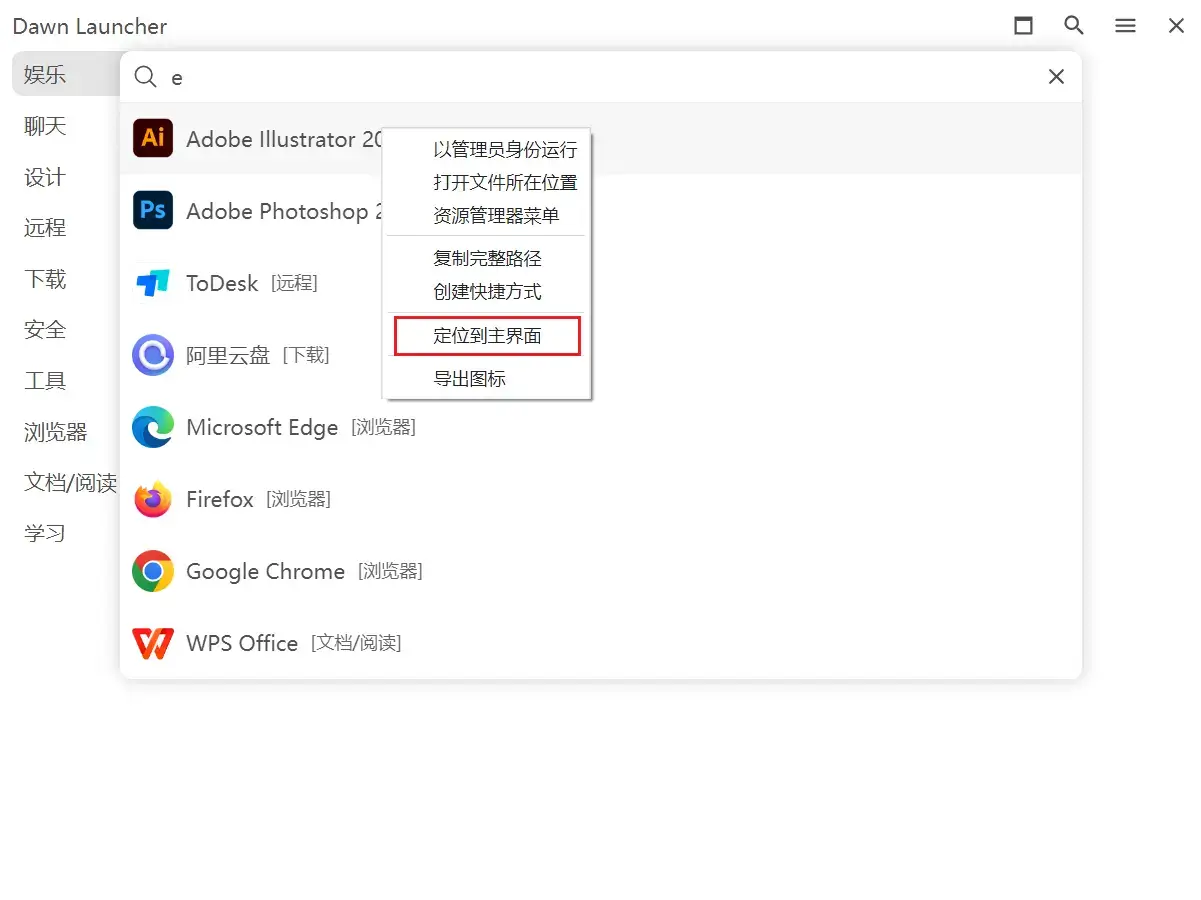
搜尋結果定位至主介面

從快速搜尋或主介面搜尋結果直接定位並選取項目。

搜尋結果定位至主介面 — 功能介面截圖 1
03

快捷喚醒

4
01

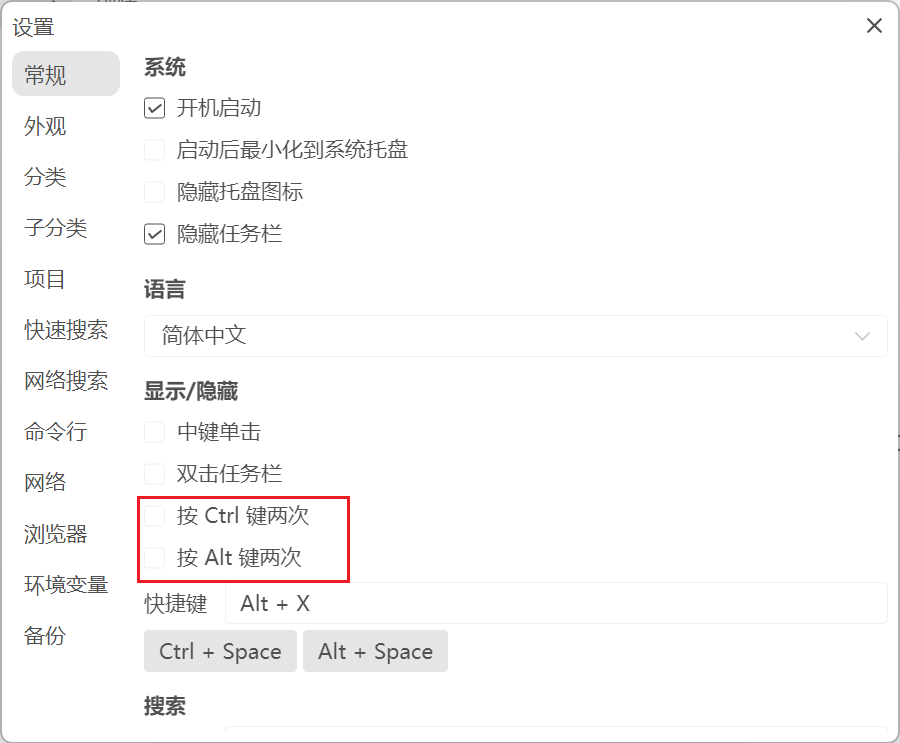
連按 Ctrl 或 Alt 喚醒

連續按兩次 Ctrl 或 Alt 鍵即可顯示視窗。

連按 Ctrl 或 Alt 喚醒 — 功能介面截圖 1
02

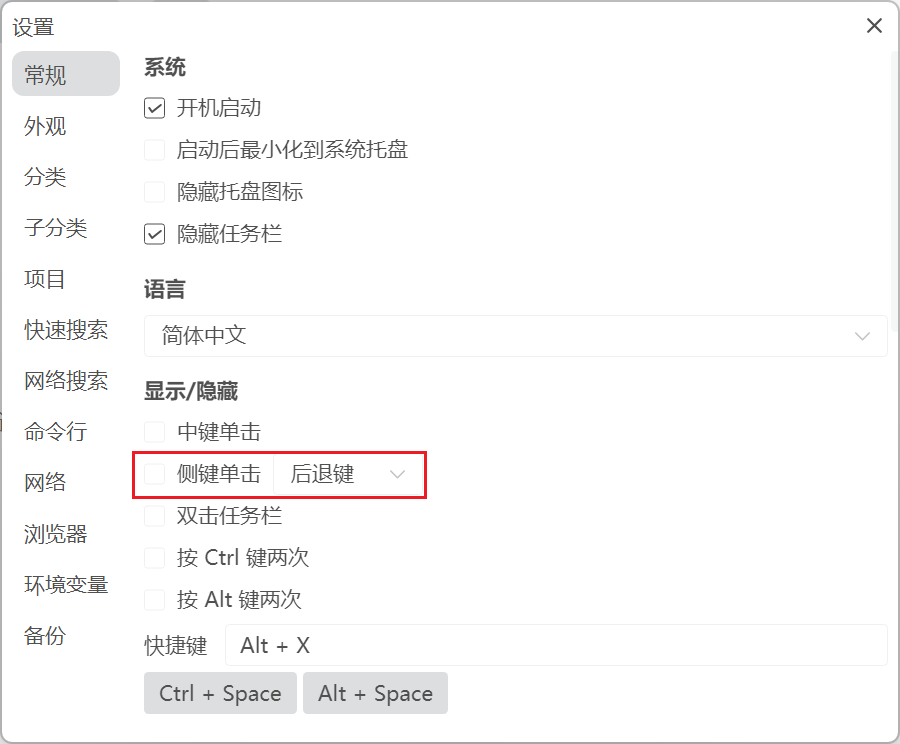
滑鼠側鍵顯示或隱藏

透過滑鼠側鍵快速切換視窗顯示狀態。

滑鼠側鍵顯示或隱藏 — 功能介面截圖 1
03

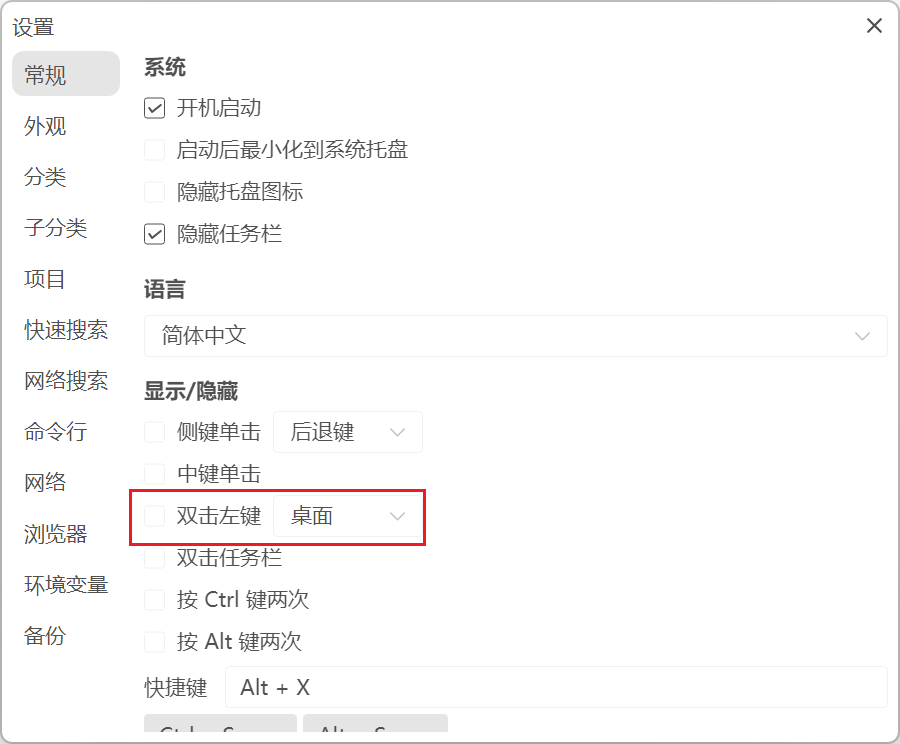
雙擊滑鼠左鍵喚醒

雙擊滑鼠左鍵即可顯示或隱藏視窗。

雙擊滑鼠左鍵喚醒 — 功能介面截圖 1
04

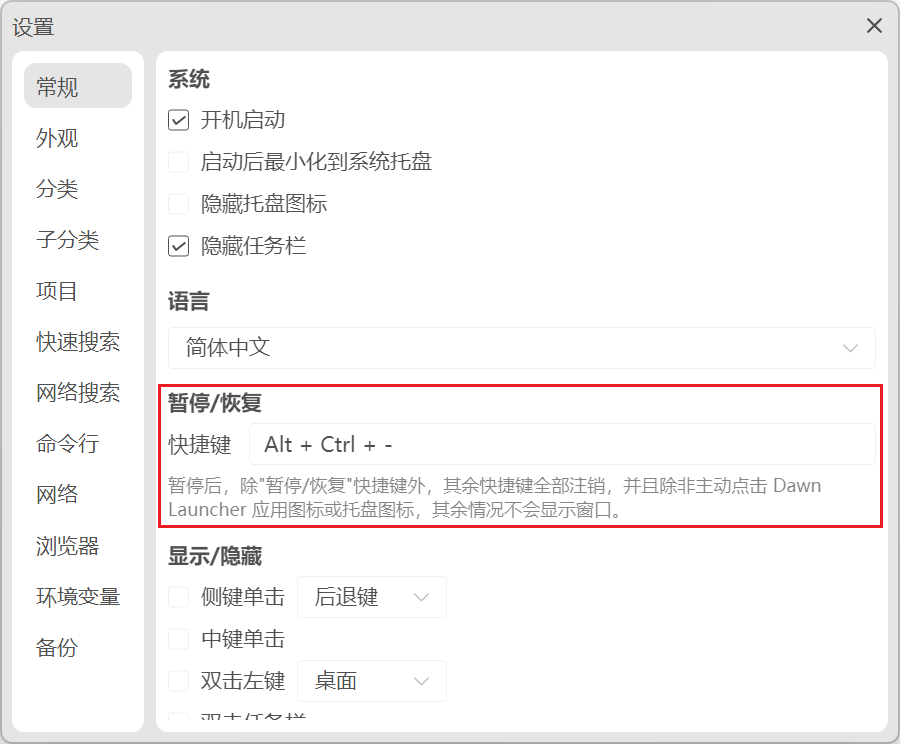
暫停或恢復快捷鍵

暫停期間,快捷鍵不再喚醒視窗,仍可直接開啟 Dawn Launcher。

暫停或恢復快捷鍵 — 功能介面截圖 1
04

系統與個人化

7
01

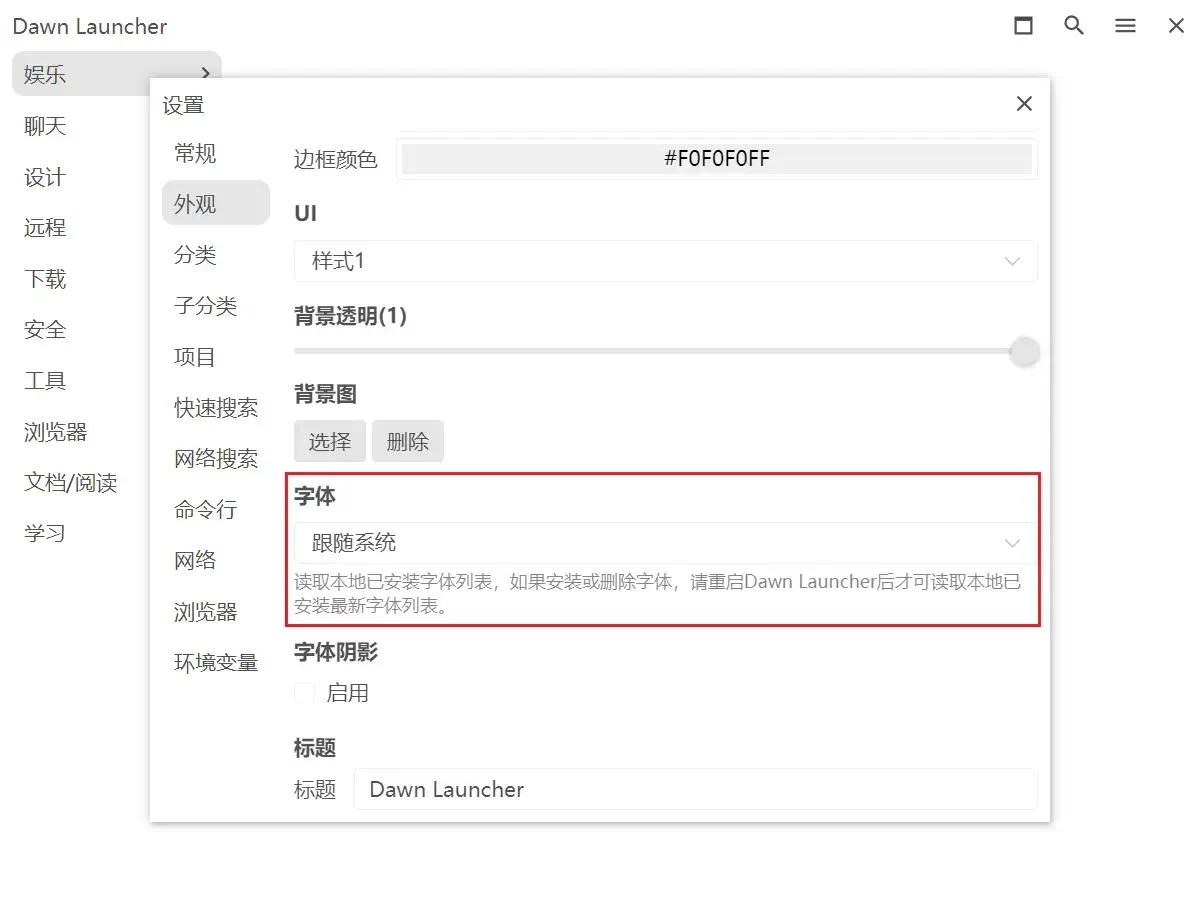
自訂字型

修改 Dawn Launcher 的全域顯示字型。

自訂字型 — 功能介面截圖 1
02

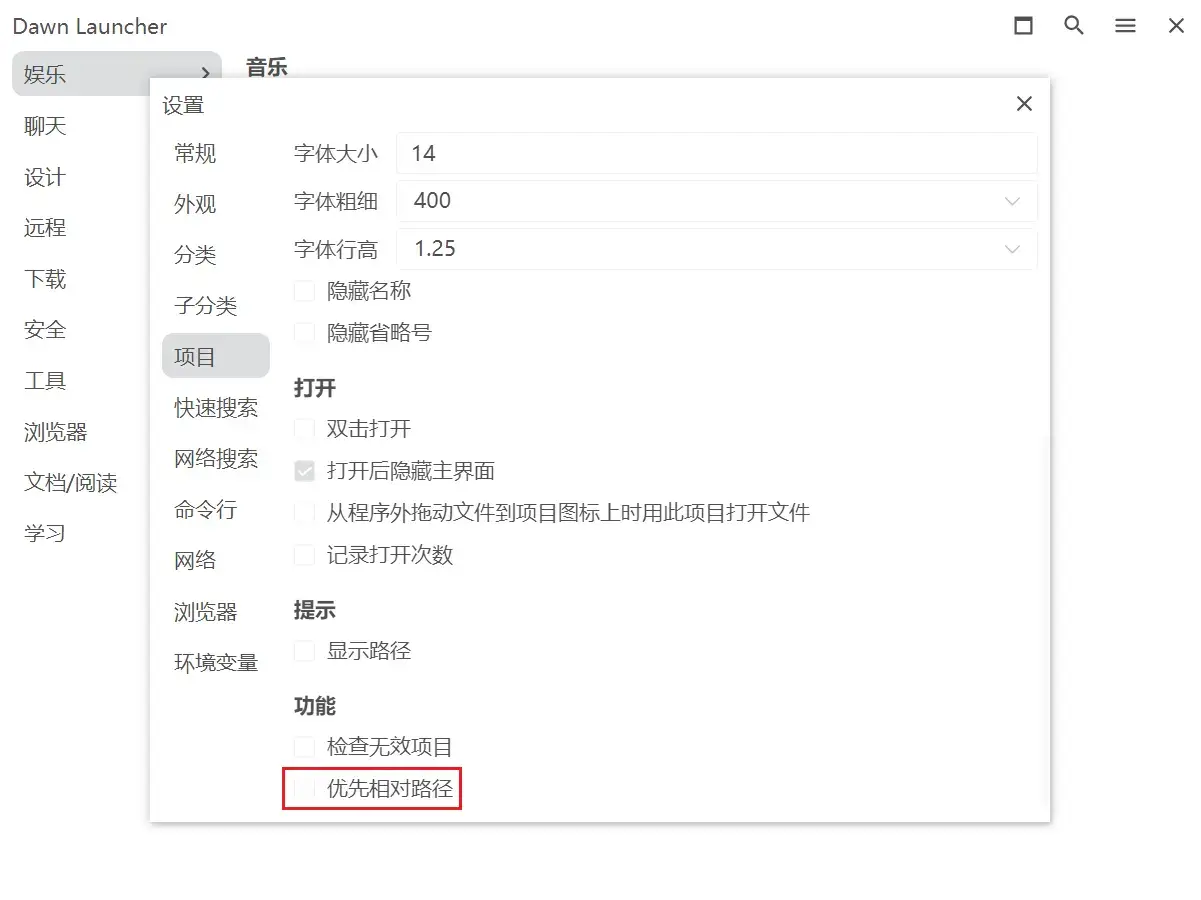
優先使用相對路徑

新增項目時優先儲存相對路徑,便攜使用更方便。

優先使用相對路徑 — 功能介面截圖 1
03

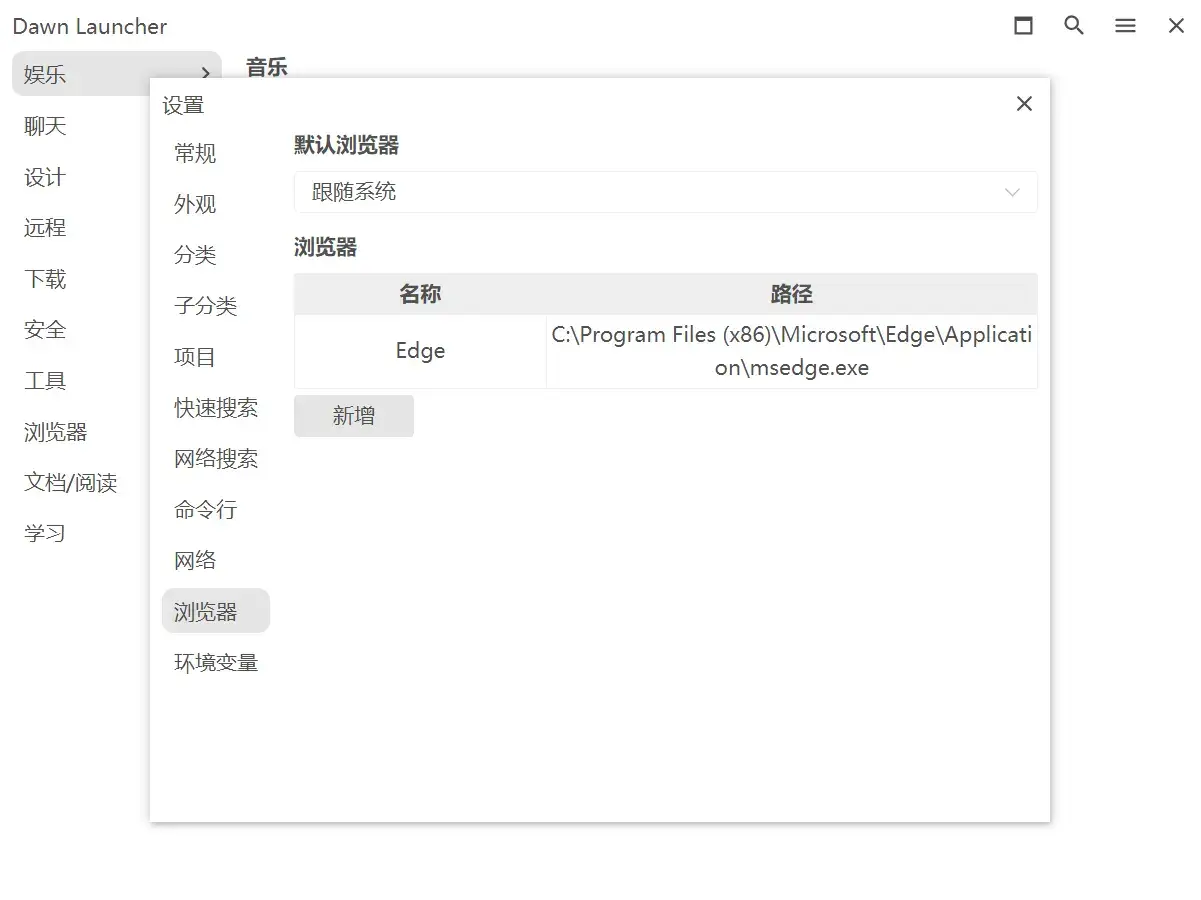
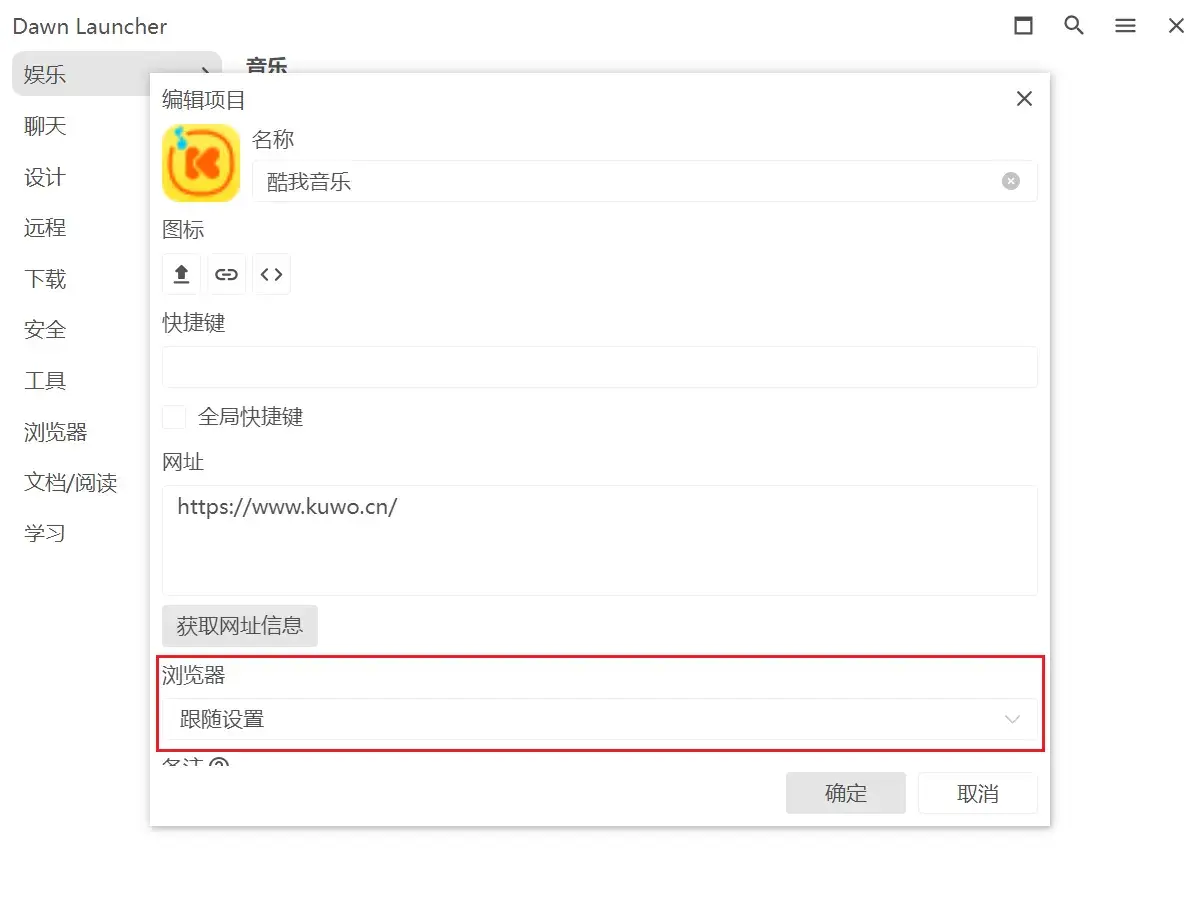
指定瀏覽器開啟網址

新增瀏覽器資訊,並為網址項目選擇指定瀏覽器。

04

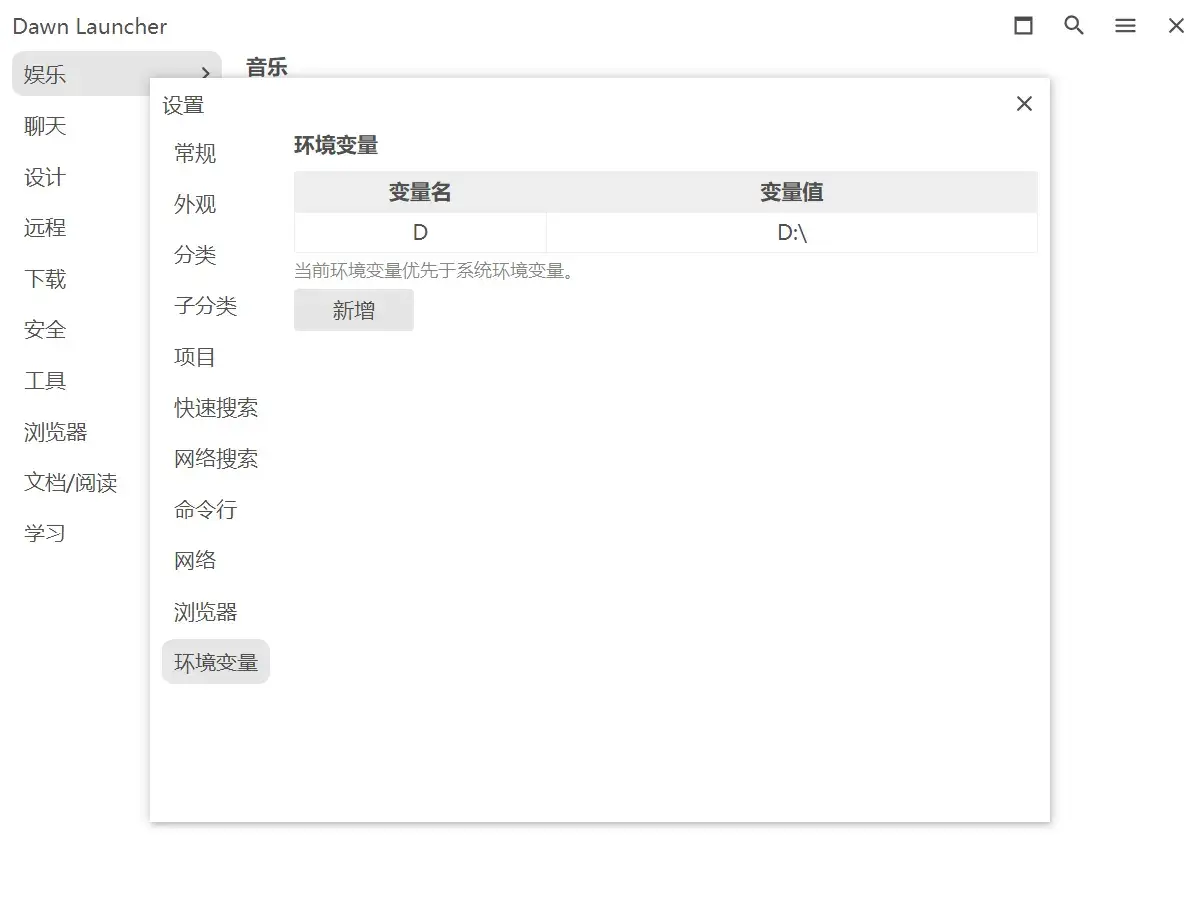
環境變數

設定 Dawn Launcher 專用環境變數,方便項目重複使用。

環境變數 — 功能介面截圖 1
05

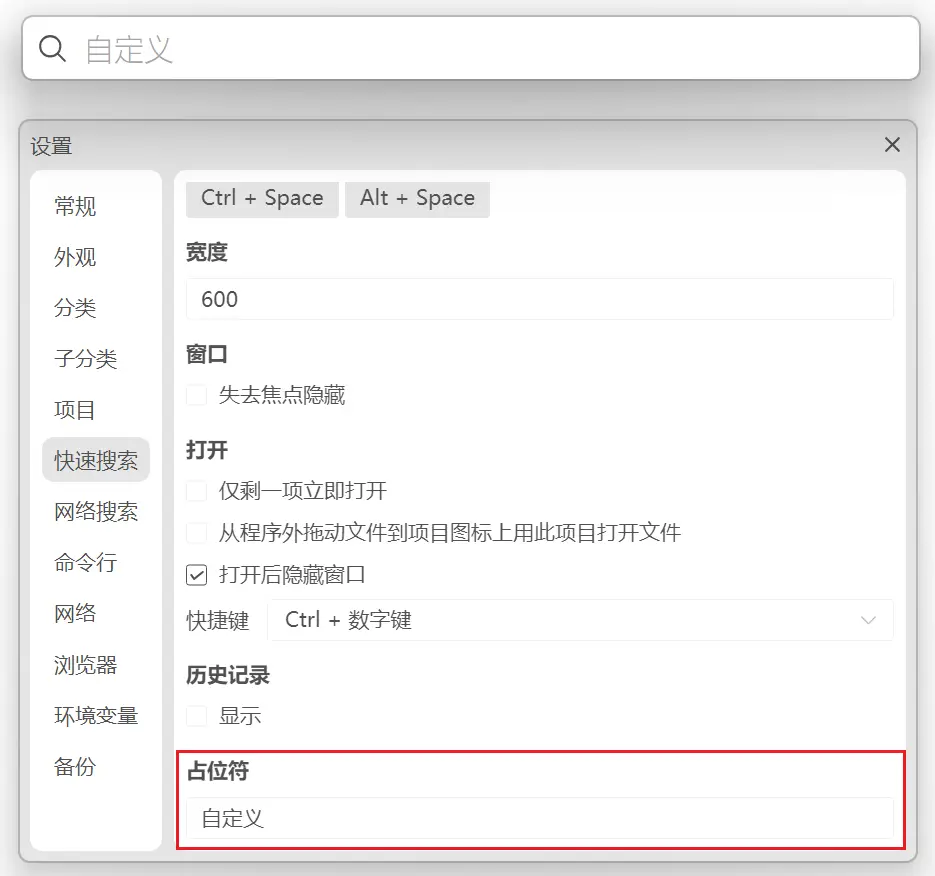
自訂快速搜尋預留文字

修改快速搜尋框中的預設提示文字。

自訂快速搜尋預留文字 — 功能介面截圖 1
06

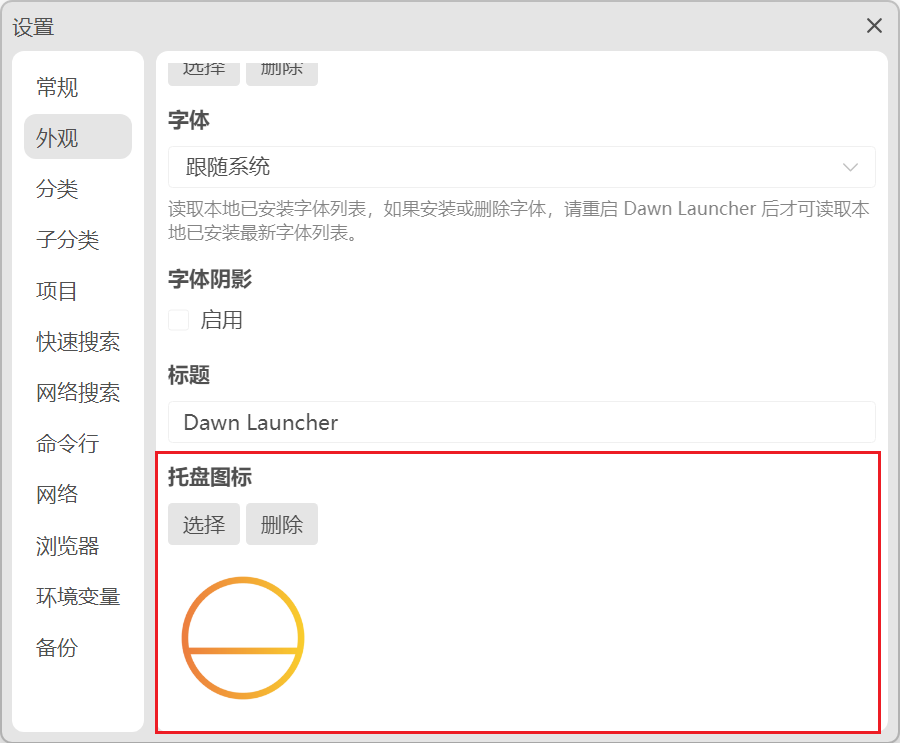
自訂系統匣圖示

使用自己的圖片替換預設系統匣圖示。

自訂系統匣圖示 — 功能介面截圖 1
07

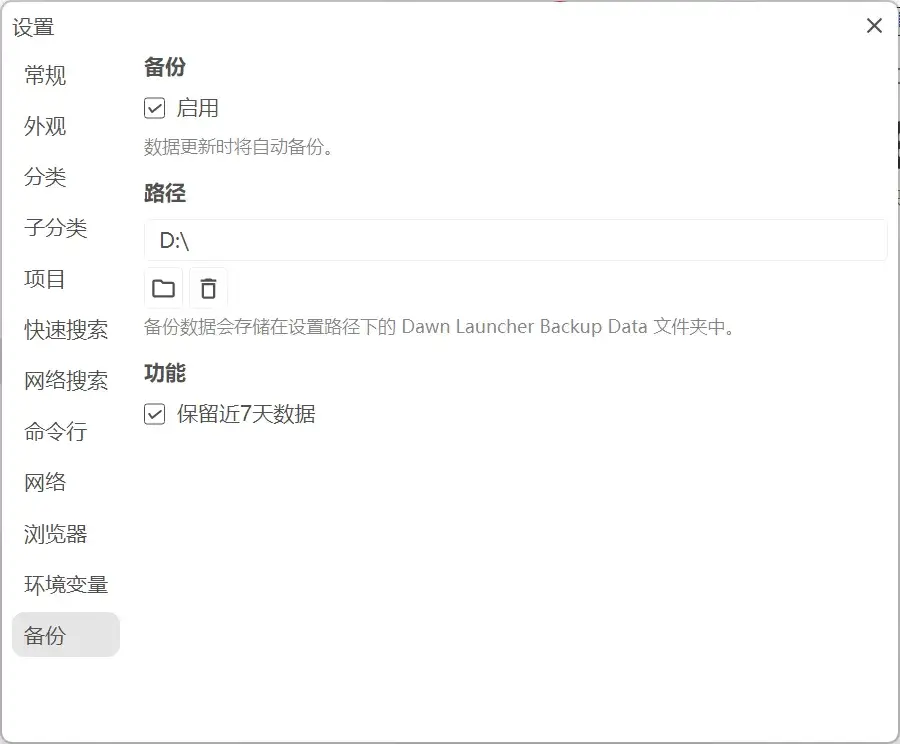
自動備份

首次設定備份路徑後,自動備份應用程式資料。

自動備份 — 功能介面截圖 1