DAWN 2 · PROFESSIONAL

Dawn Launcher 2:丰富功能,深度自定义。

Dawn Launcher 2 是持续维护的成熟专业版。从界面外观、分类与项目管理,到快捷唤醒和数据备份,每个细节都可以按你的习惯调整。

01
26 项功能
02
30 张界面截图
03
Windows 10 / 11
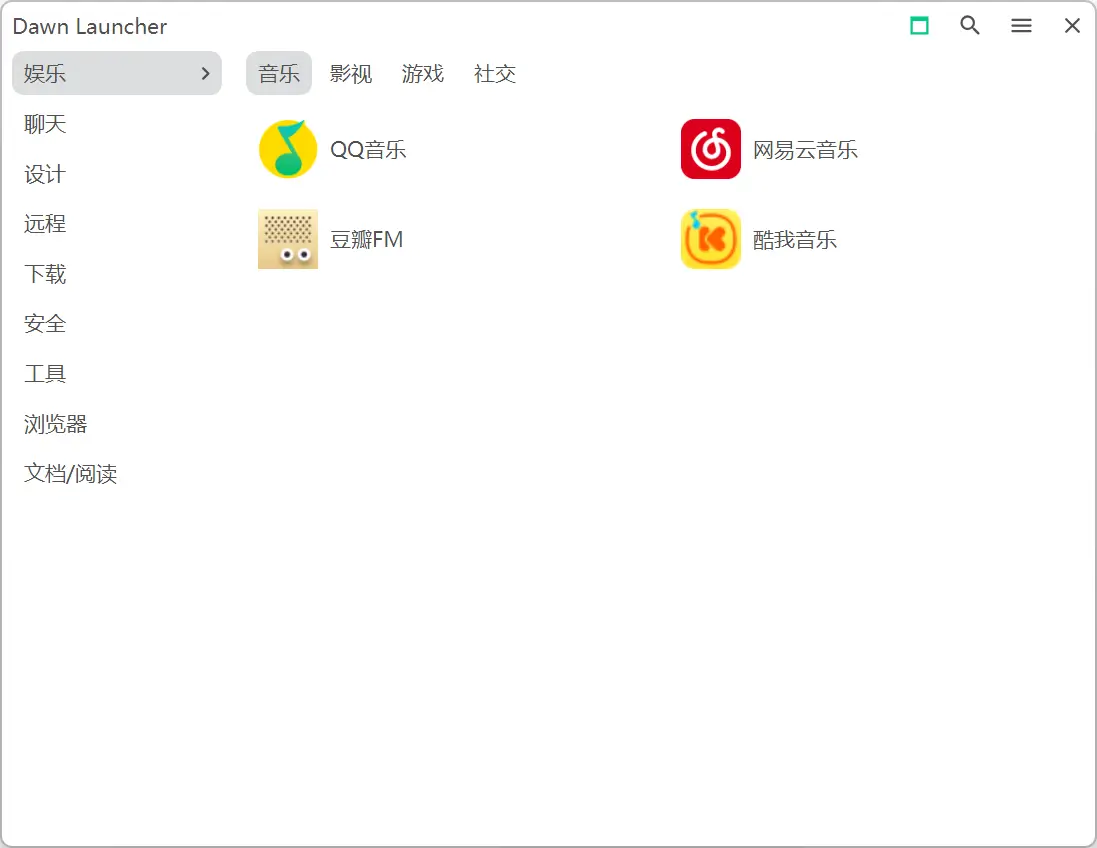
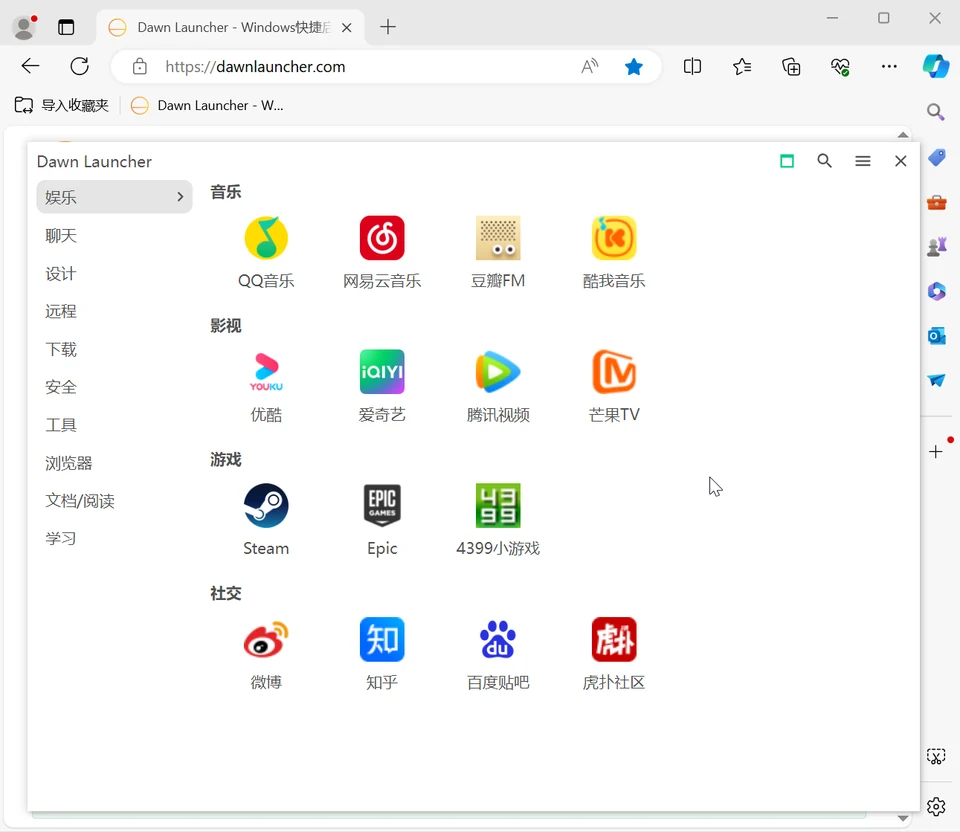
Dawn Launcher 2 主界面截图

FEATURE CATALOG

Dawn Launcher 2 功能一览

26 项专业功能按使用场景分类,快速了解 Dawn Launcher 2 的完整能力。

01

界面与分类

8
01

全新主界面

在“设置 → 外观 → UI”中切换主界面样式。
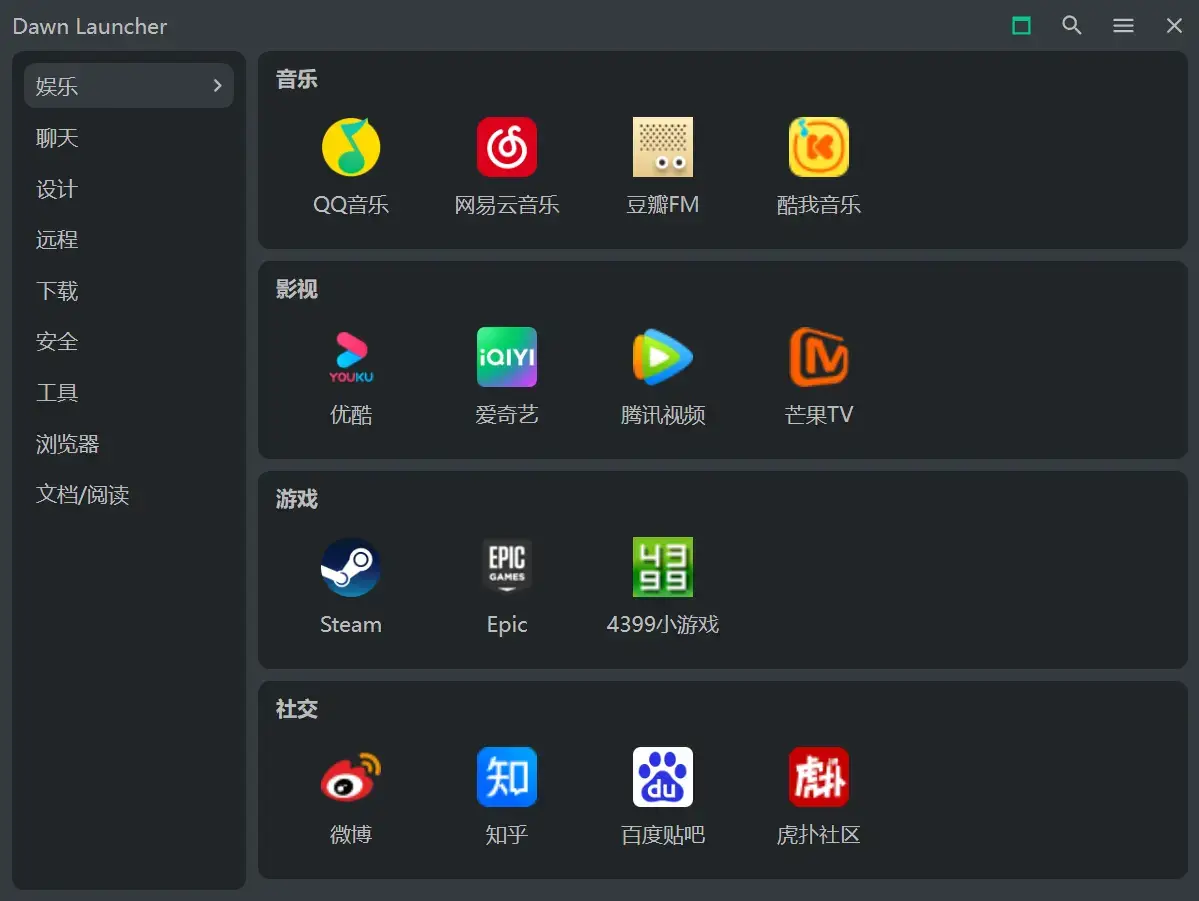
全新主界面 — 功能界面截图 1
02

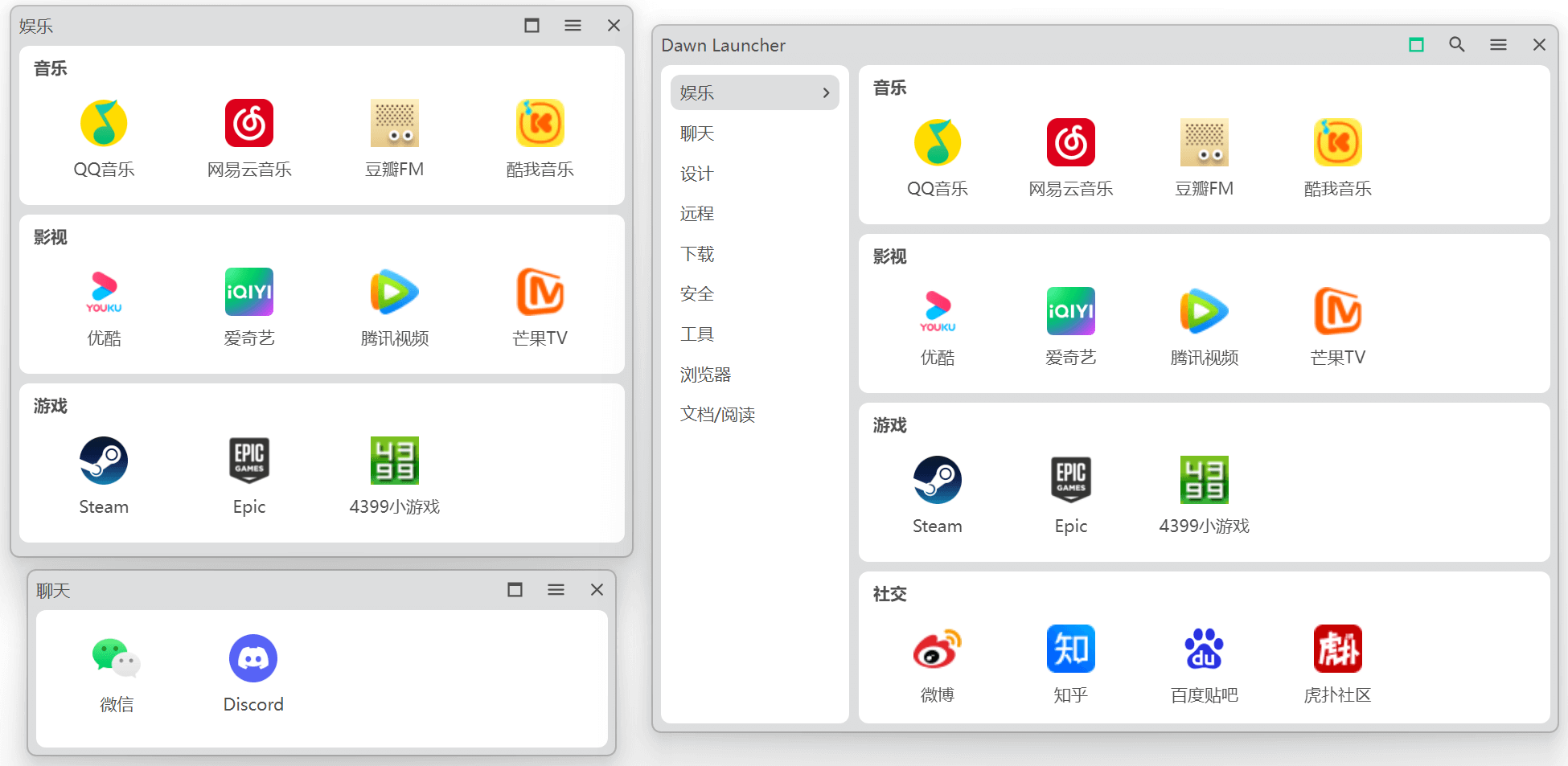
全新子分类界面

在“设置 → 子分类 → UI”中选择更适合你的子分类布局。

全新子分类界面 — 功能界面截图 1
03

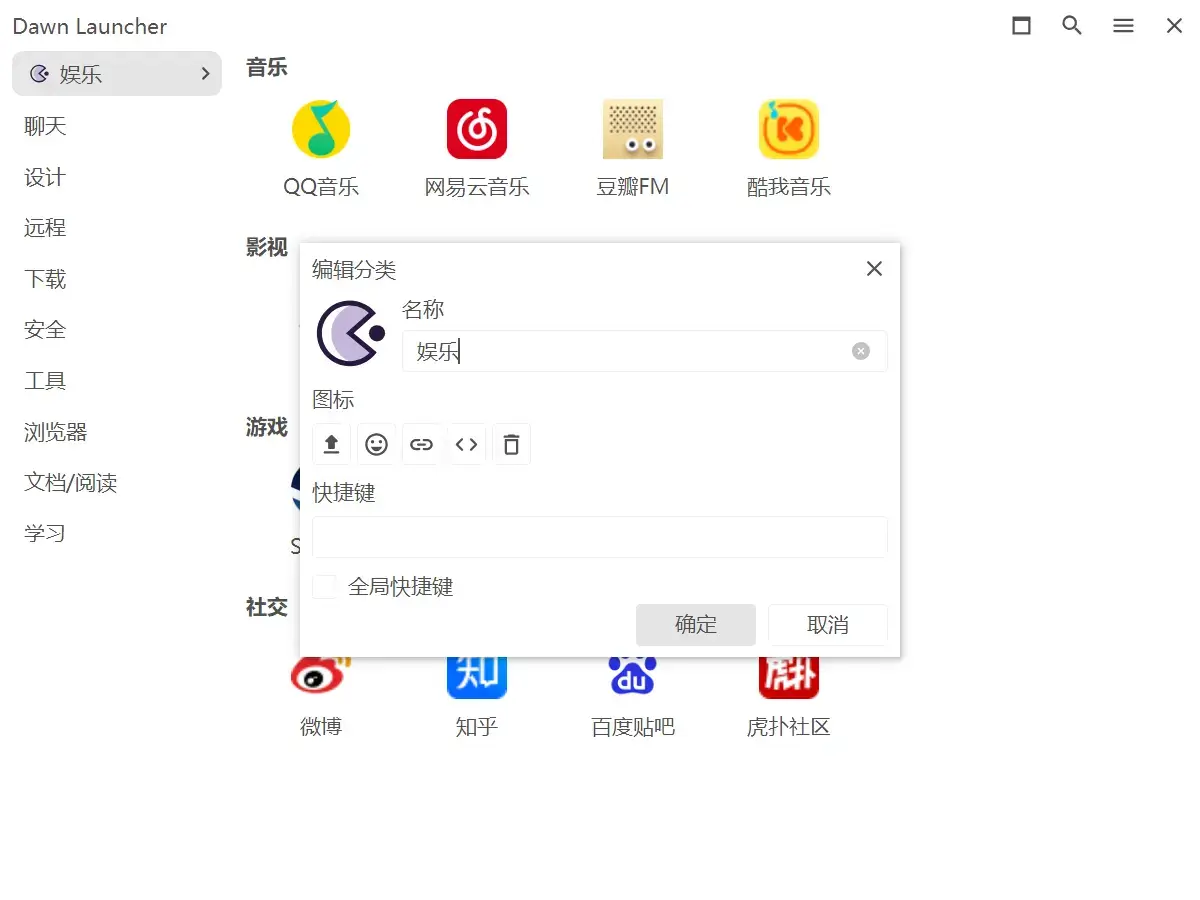
分类独立窗口

新建或编辑分类时可使用独立窗口,配置更集中。

分类独立窗口 — 功能界面截图 1
04

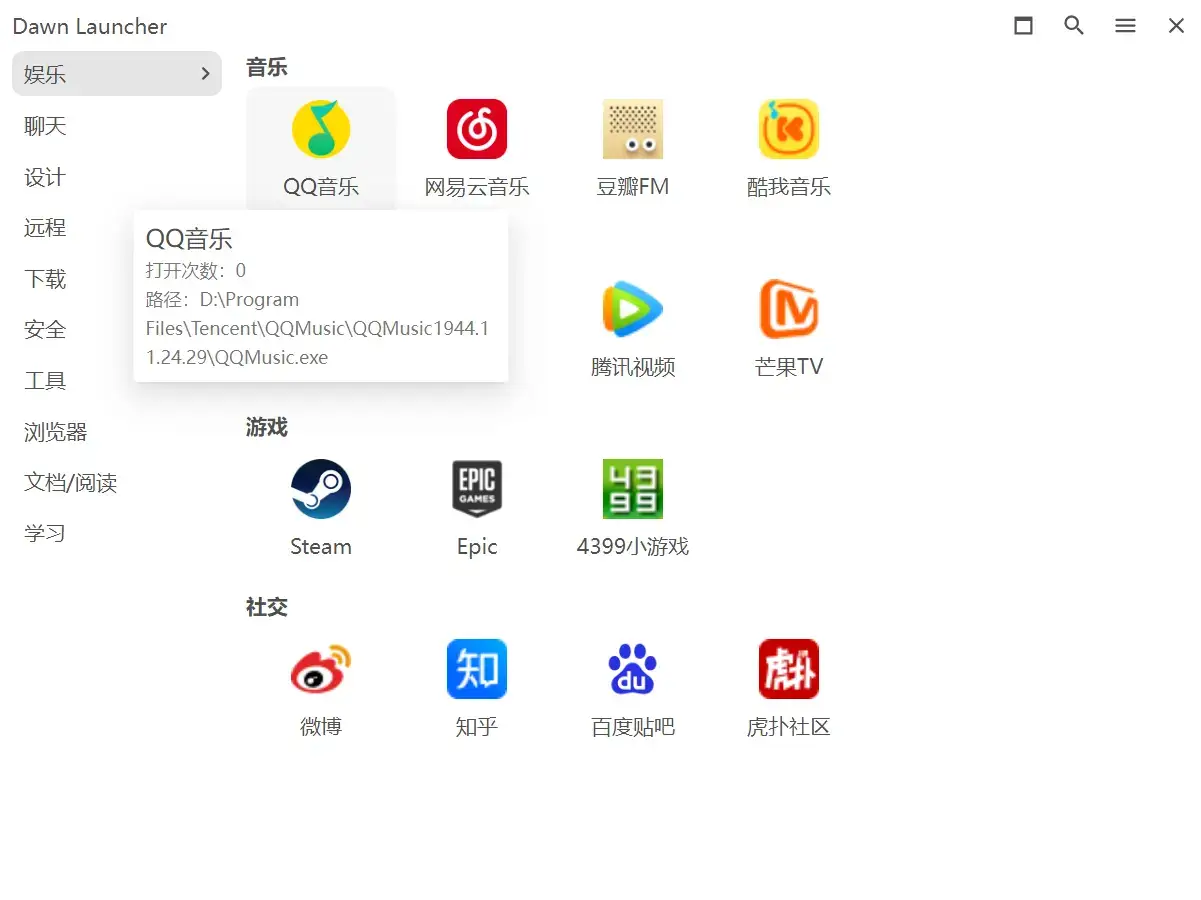
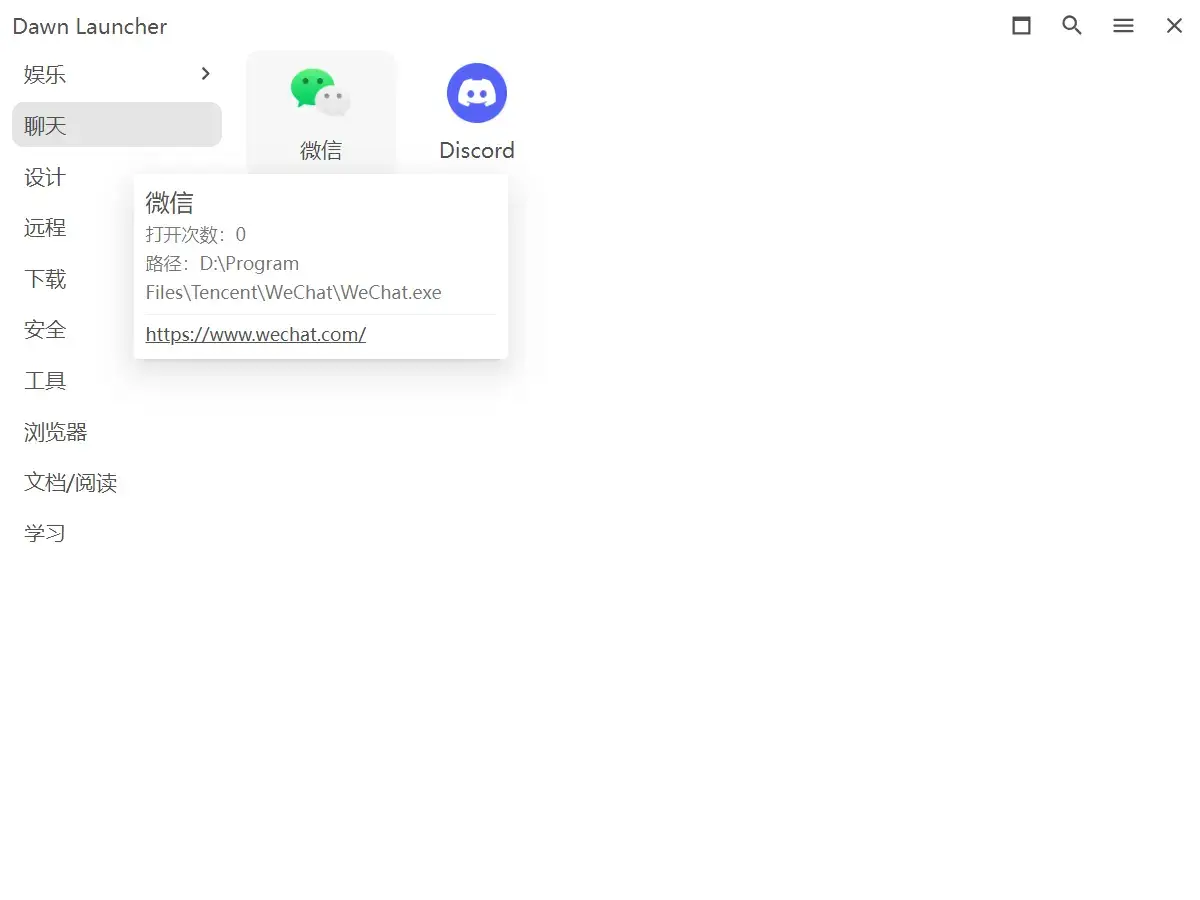
提示框 UI 与链接

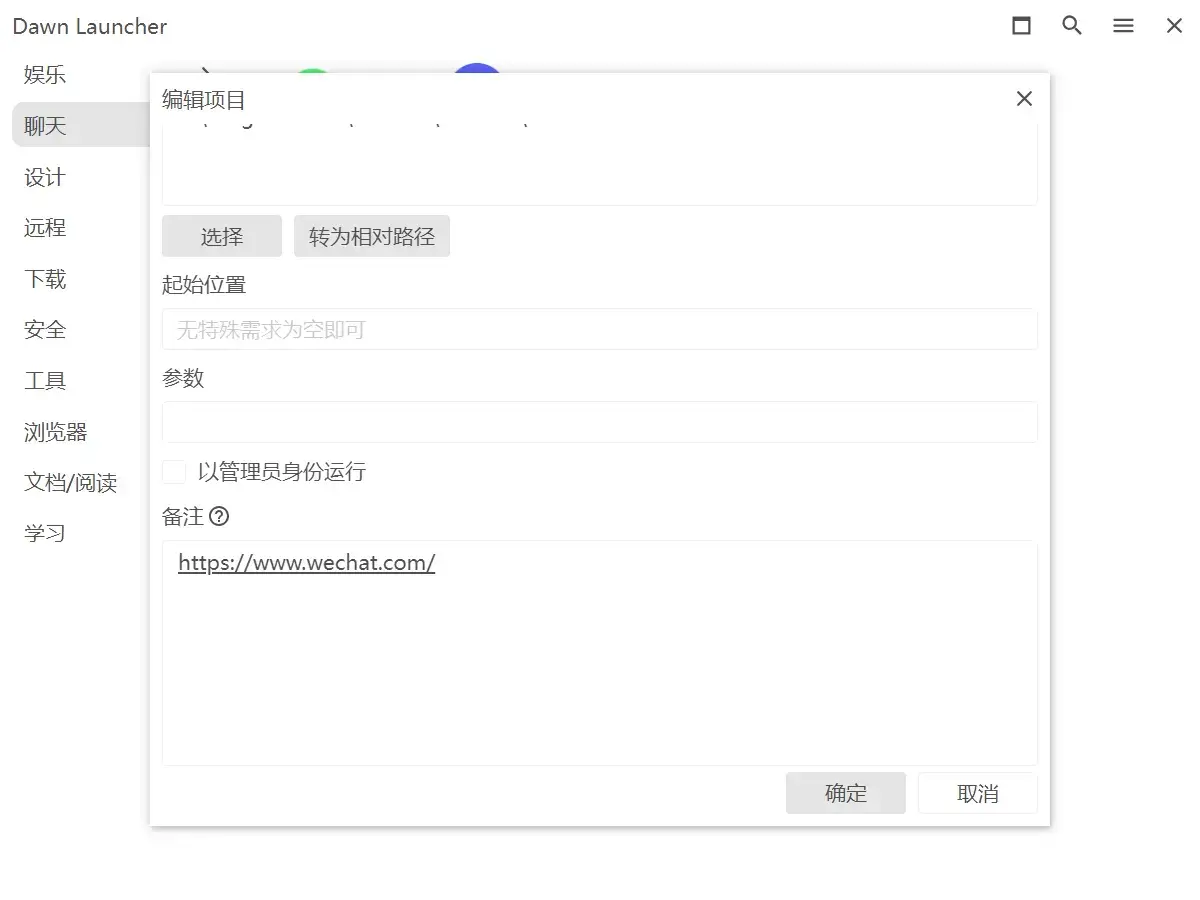
提示框内容支持复制;备注可加入超链接和本地文件链接。

05

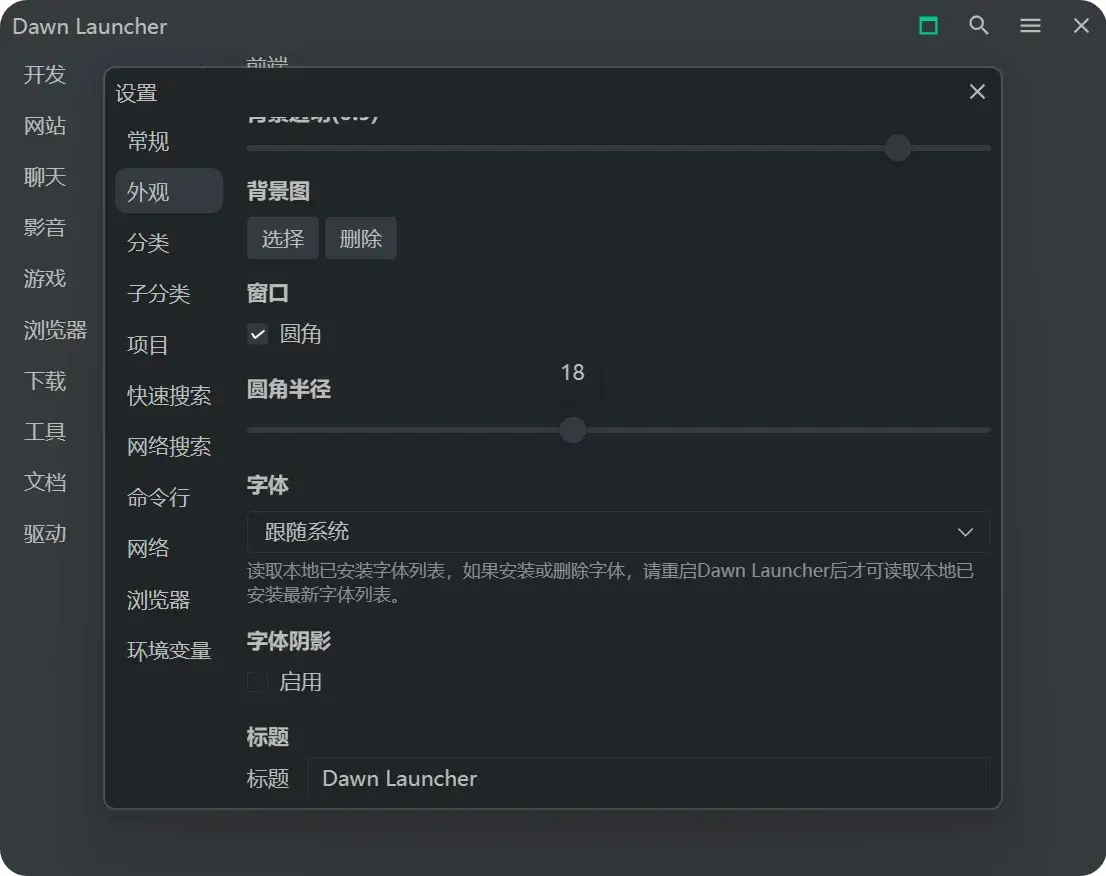
自定义透明窗口圆角

开启透明窗口与圆角后,可继续调整窗口圆角半径。

自定义透明窗口圆角 — 功能界面截图 1
06

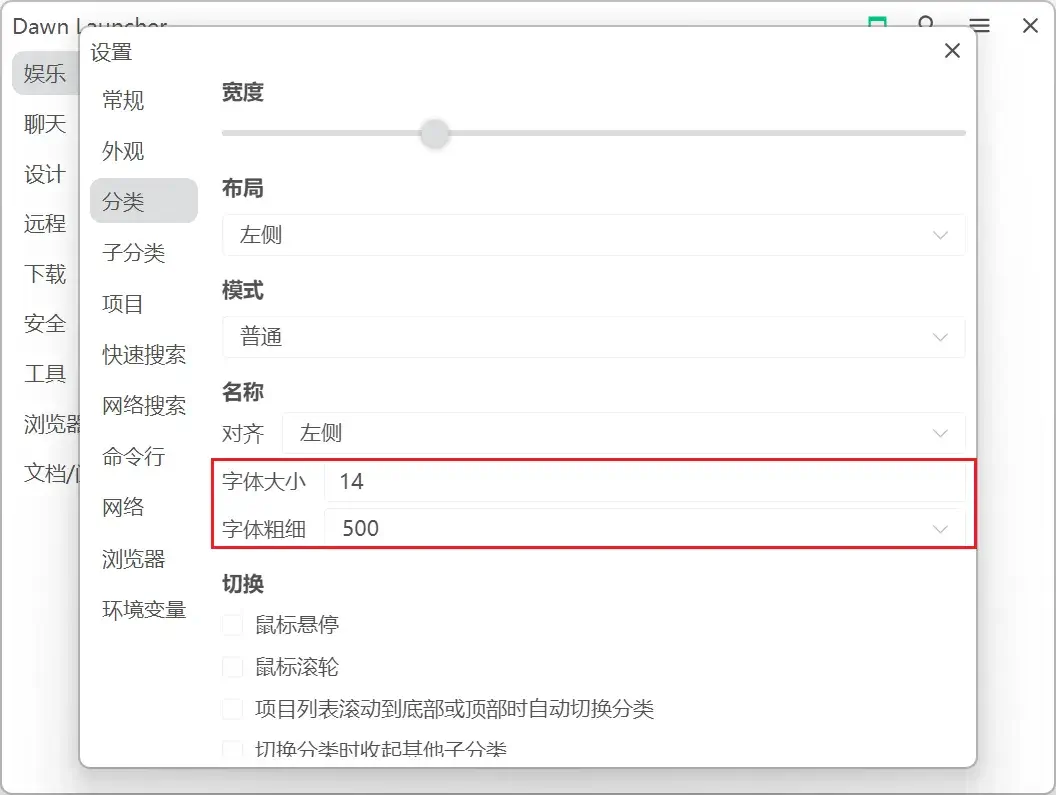
分类自定义字体

分别设置分类名称的字体大小与粗细。

分类自定义字体 — 功能界面截图 1
07

分类自定义图标

支持图片、Emoji、网络图片和 SVG 代码图标。

分类自定义图标 — 功能界面截图 1
08

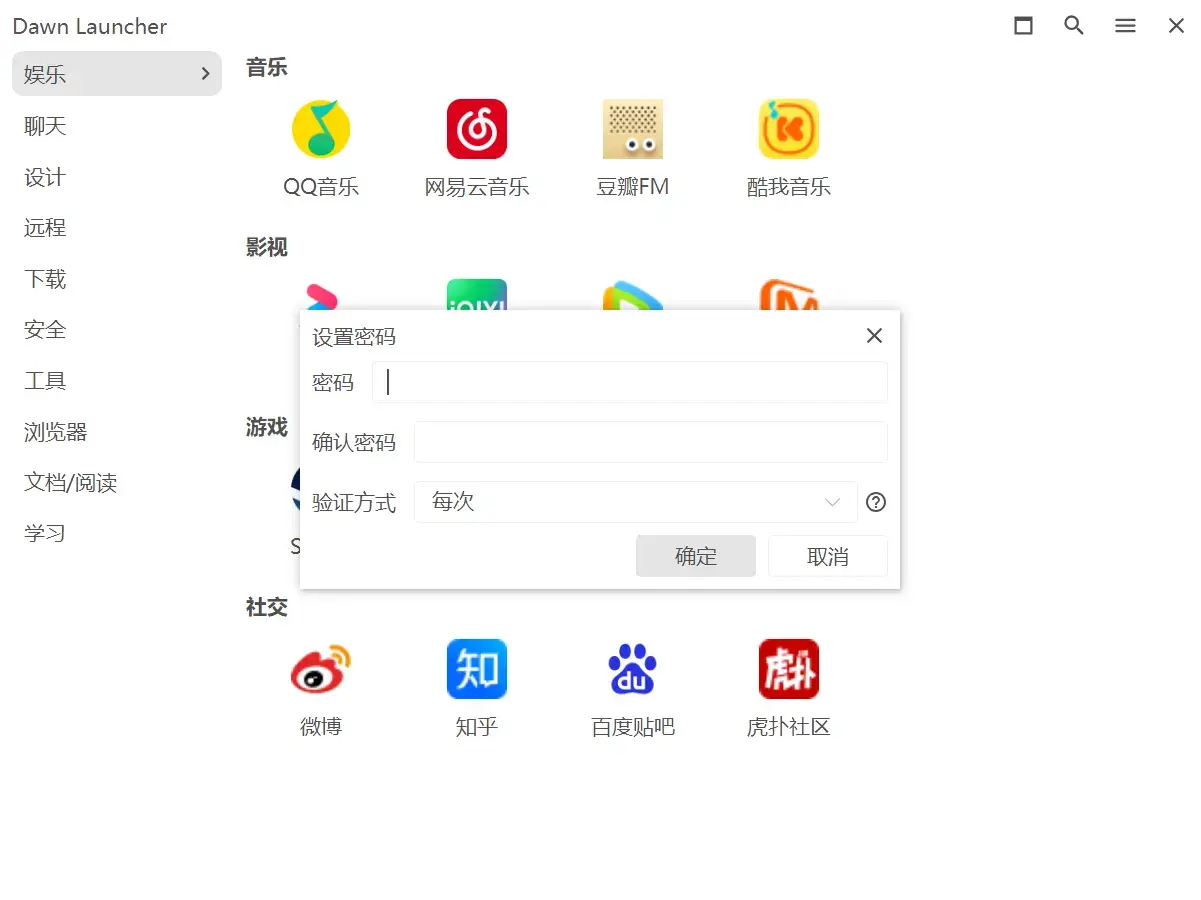
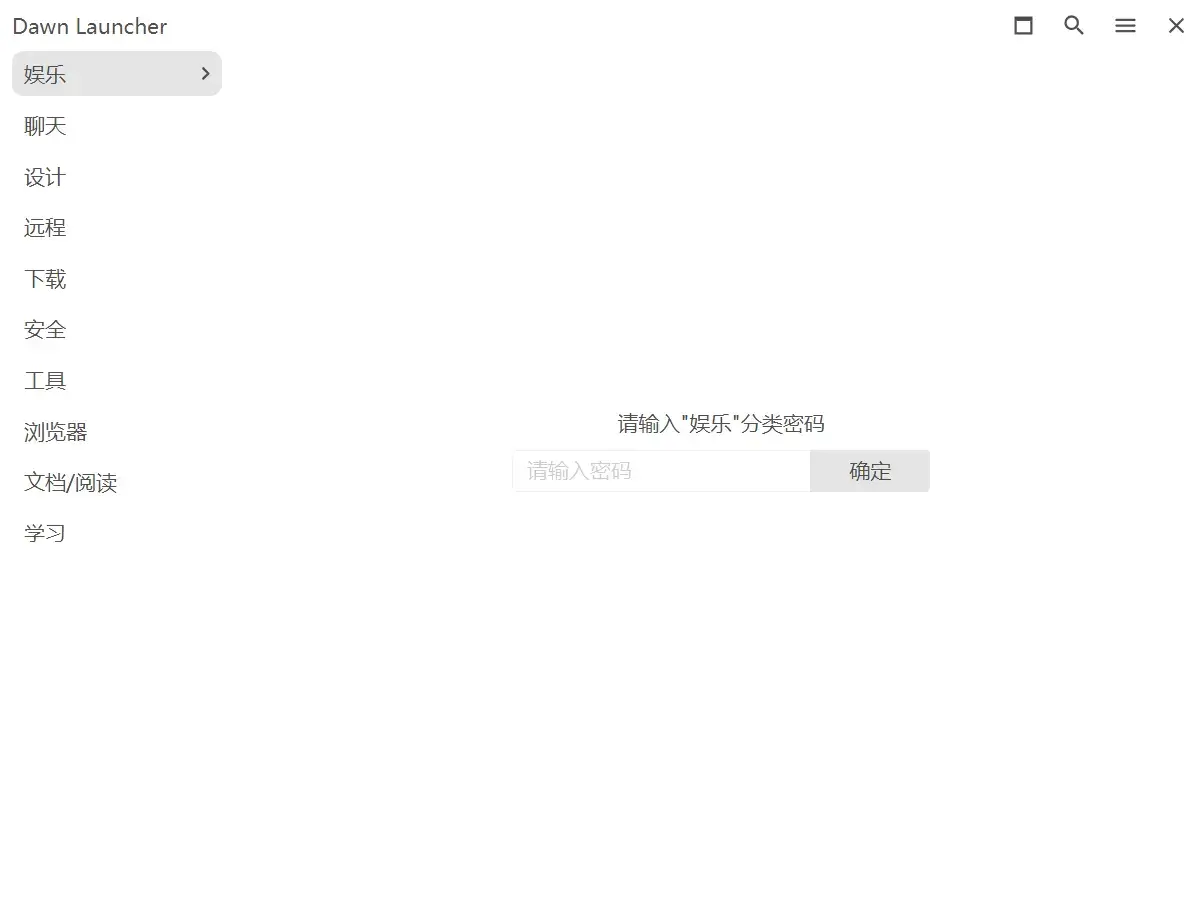
分类密码

为需要保护的分类设置密码。

02

项目与文件夹

7
01

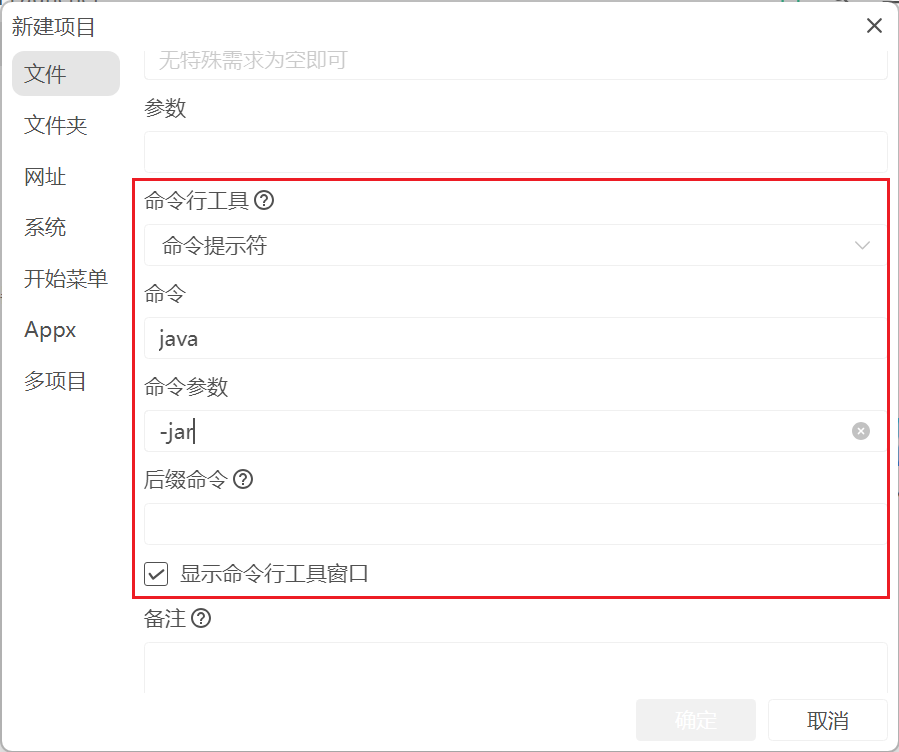
文件项目命令行工具

运行指定命令,并将当前文件路径作为命令参数。

文件项目命令行工具 — 功能界面截图 1
02

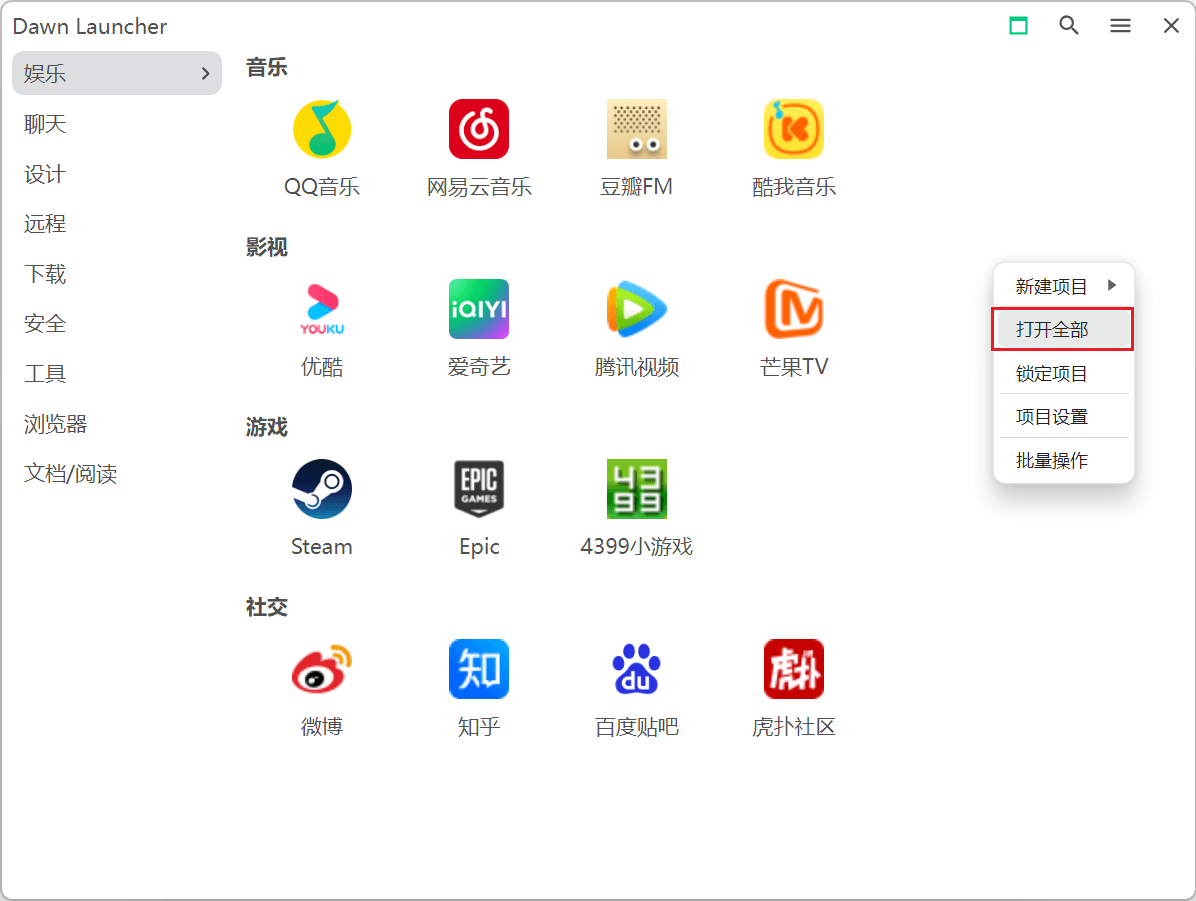
打开分类下全部项目

在项目区域右键,一次打开当前分类中的全部项目。

打开分类下全部项目 — 功能界面截图 1
03

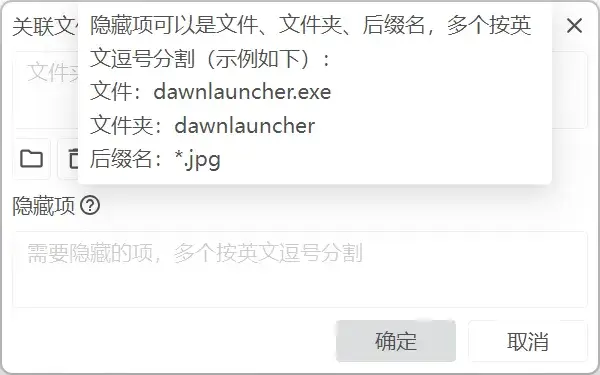
关联文件夹隐藏规则

按文件、文件夹或扩展名隐藏关联文件夹中的项目。

关联文件夹隐藏规则 — 功能界面截图 1
04

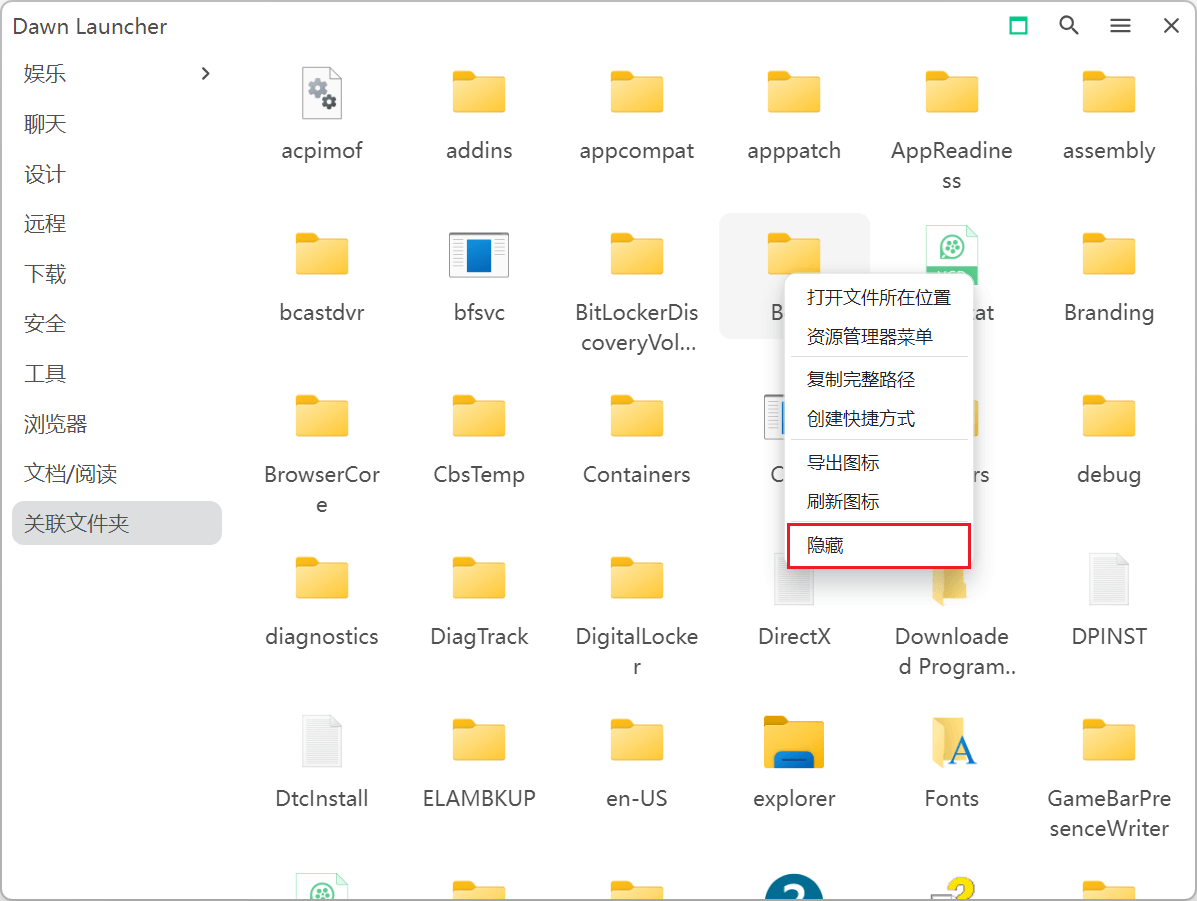
快速隐藏关联项目

右键关联文件夹项目即可将其隐藏。

快速隐藏关联项目 — 功能界面截图 1
05

导入浏览器收藏夹

直接从浏览器收藏夹添加常用网址项目。

导入浏览器收藏夹 — 功能界面截图 1
06

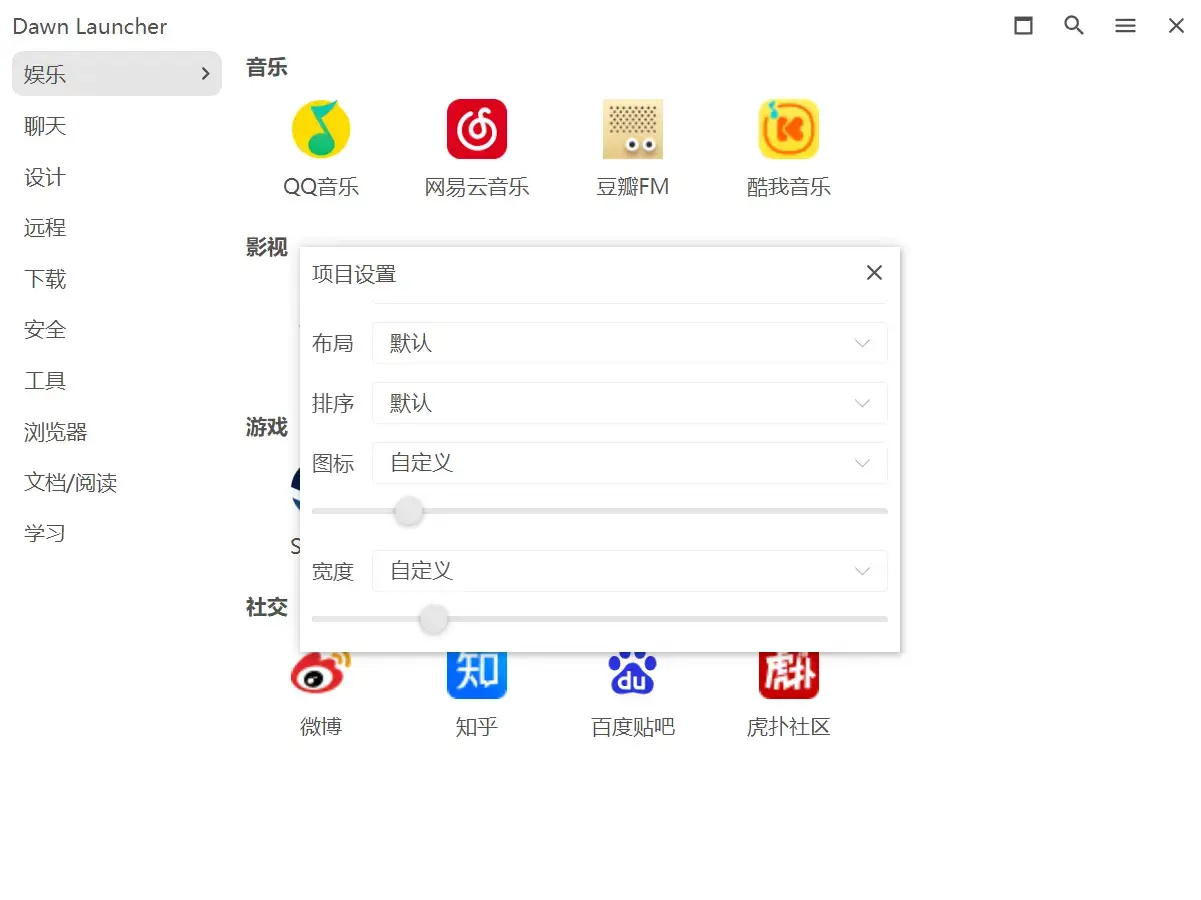
统一管理项目显示

统一管理显示、布局、排序、图标大小和项目宽度。

统一管理项目显示 — 功能界面截图 1
07

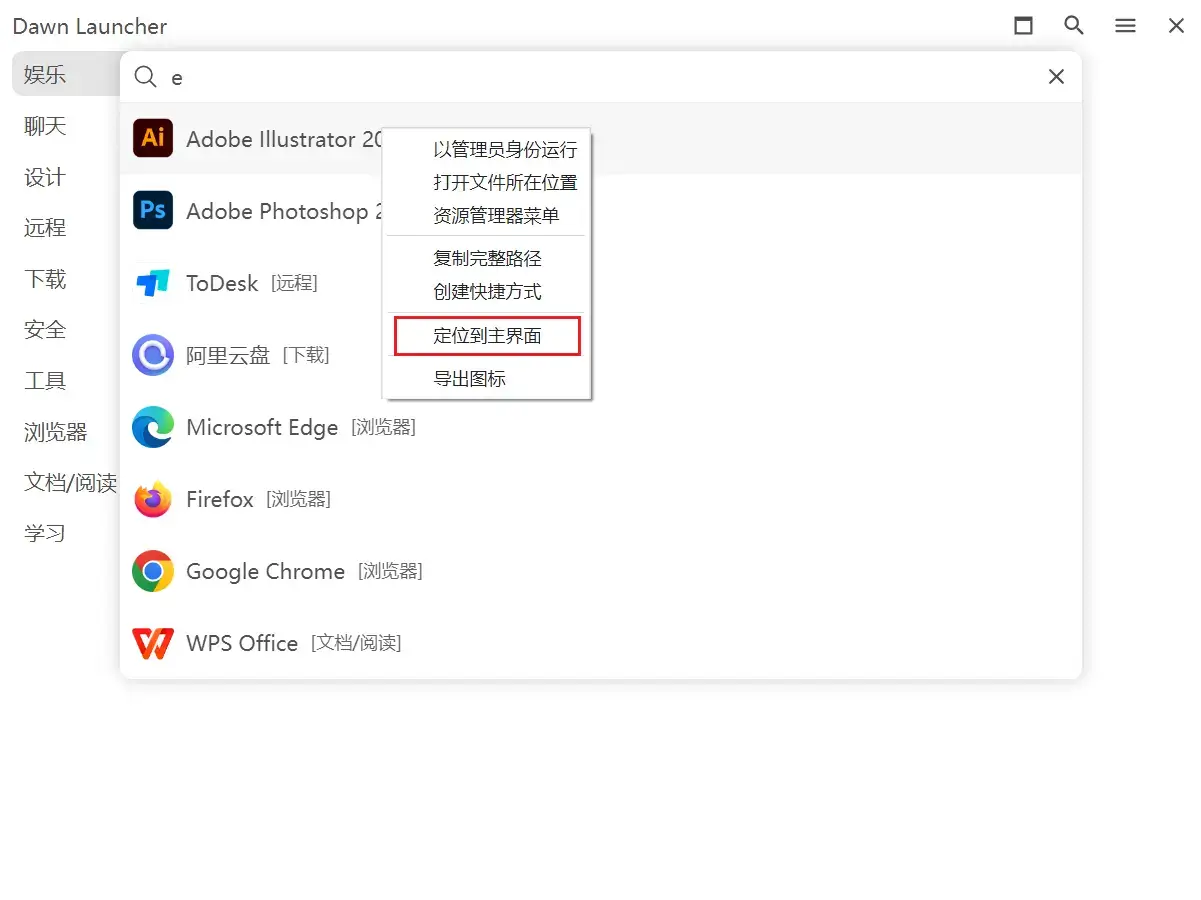
搜索结果定位到主界面

从快速搜索或主界面搜索结果,直接定位并选中项目。

搜索结果定位到主界面 — 功能界面截图 1
03

快捷唤醒

4
01

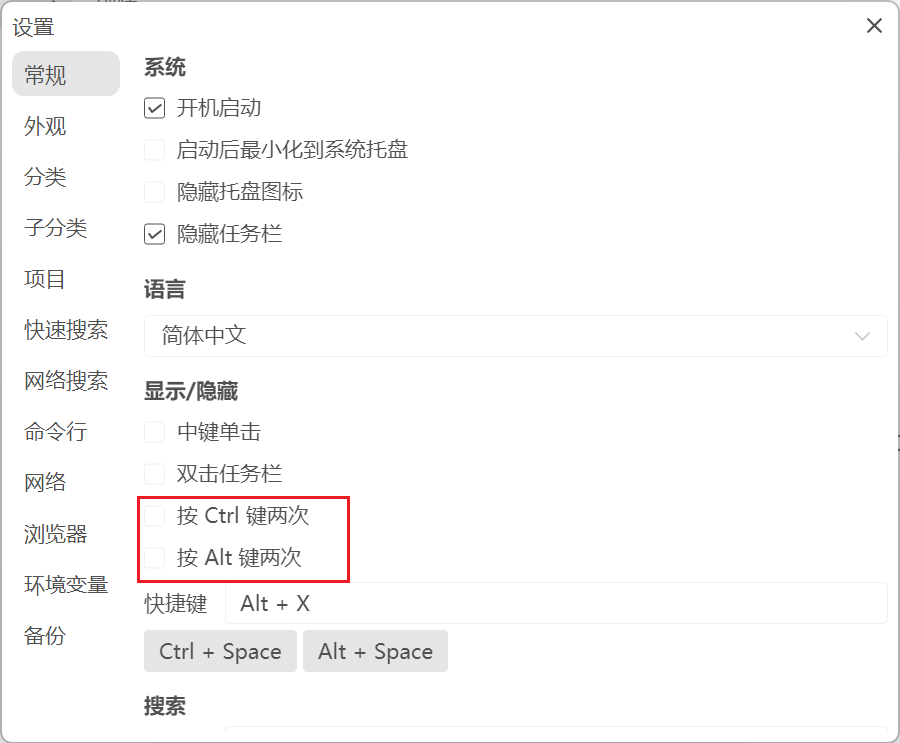
连按 Ctrl 或 Alt 呼出

连续按两次 Ctrl 或 Alt 键即可显示窗口。

连按 Ctrl 或 Alt 呼出 — 功能界面截图 1
02

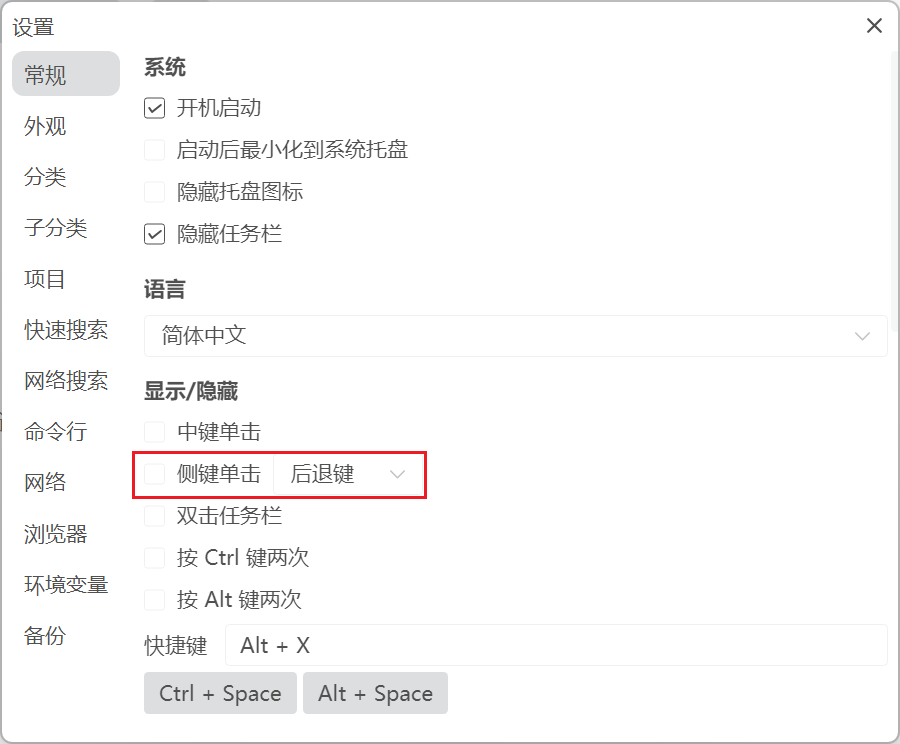
鼠标侧键显示或隐藏

通过鼠标侧键快速切换窗口显示状态。

鼠标侧键显示或隐藏 — 功能界面截图 1
03

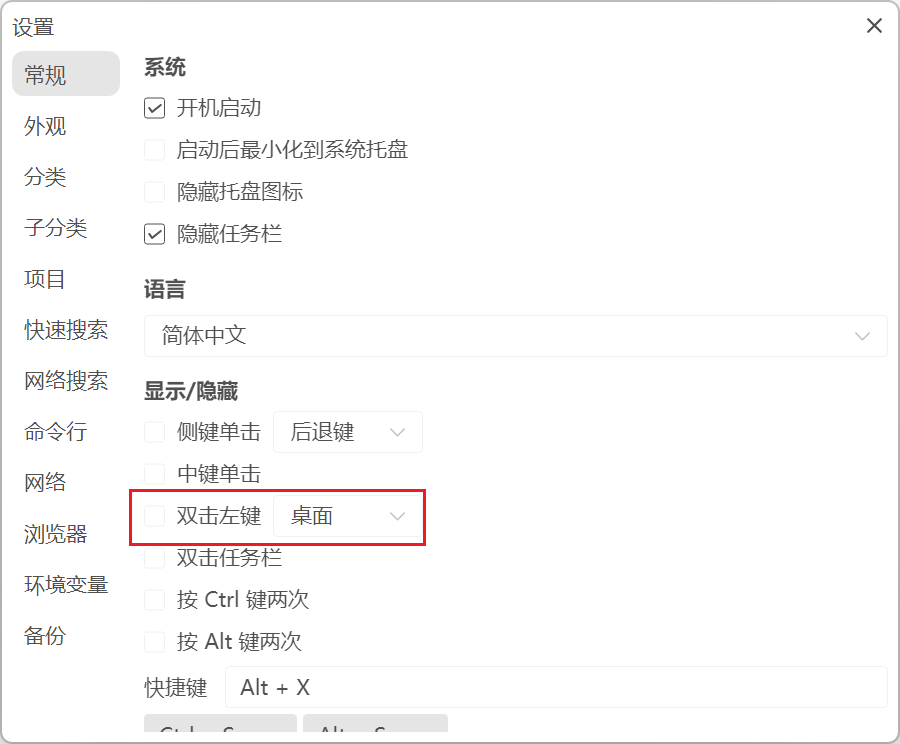
双击鼠标左键呼出

双击鼠标左键即可显示或隐藏窗口。

双击鼠标左键呼出 — 功能界面截图 1
04

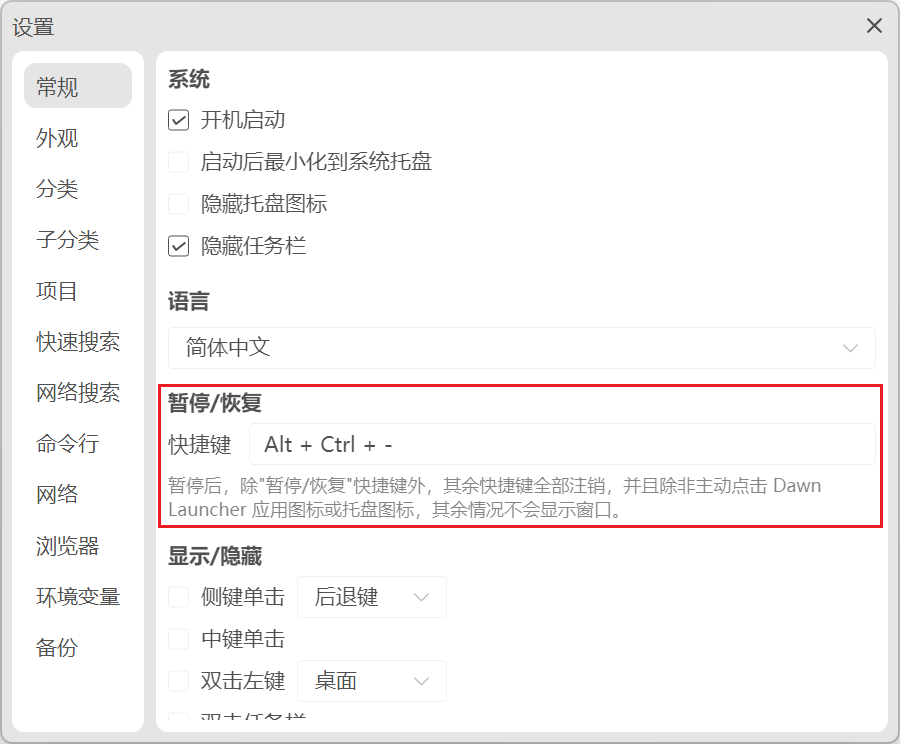
暂停或恢复快捷键

暂停期间,快捷键不再呼出窗口,仍可直接打开 Dawn Launcher。

暂停或恢复快捷键 — 功能界面截图 1
04

系统与个性化

7
01

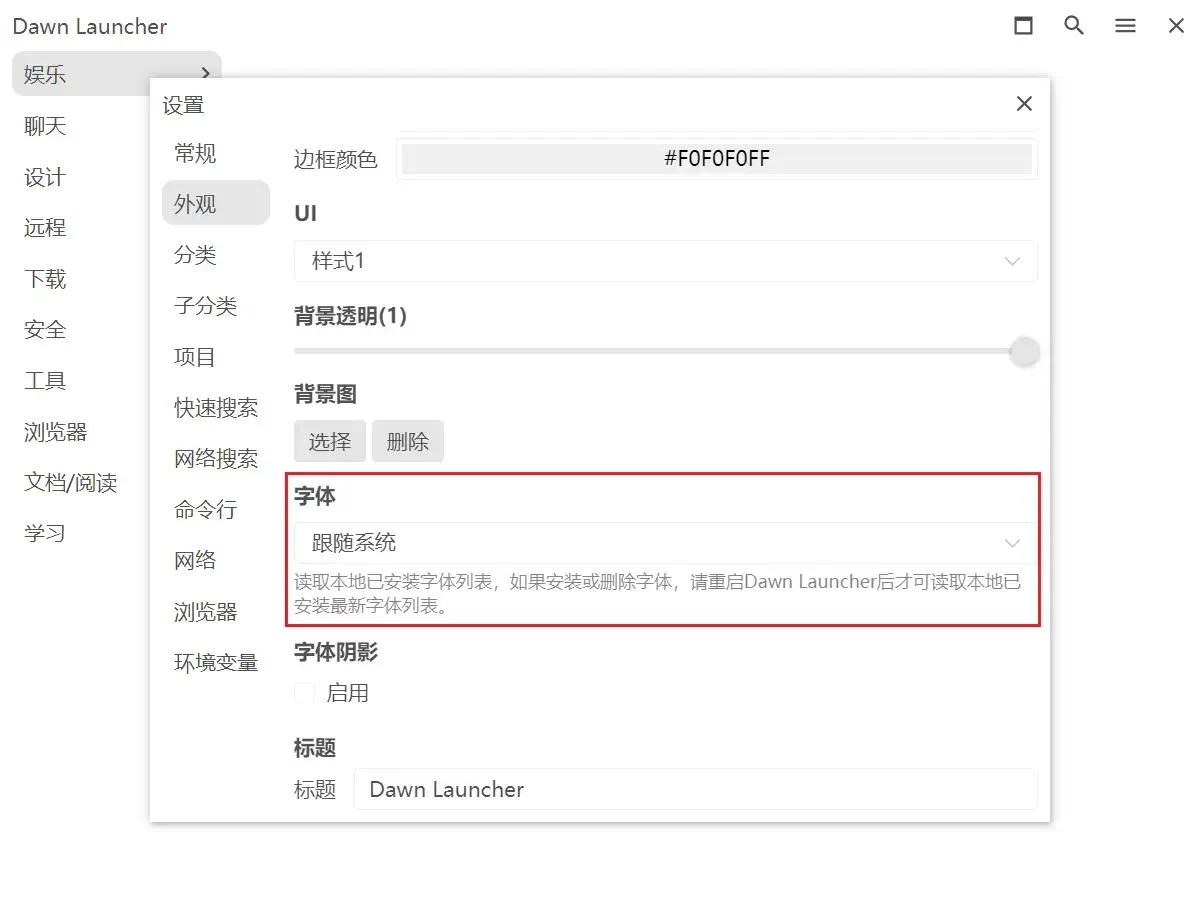
自定义字体

修改 Dawn Launcher 的全局显示字体。

自定义字体 — 功能界面截图 1
02

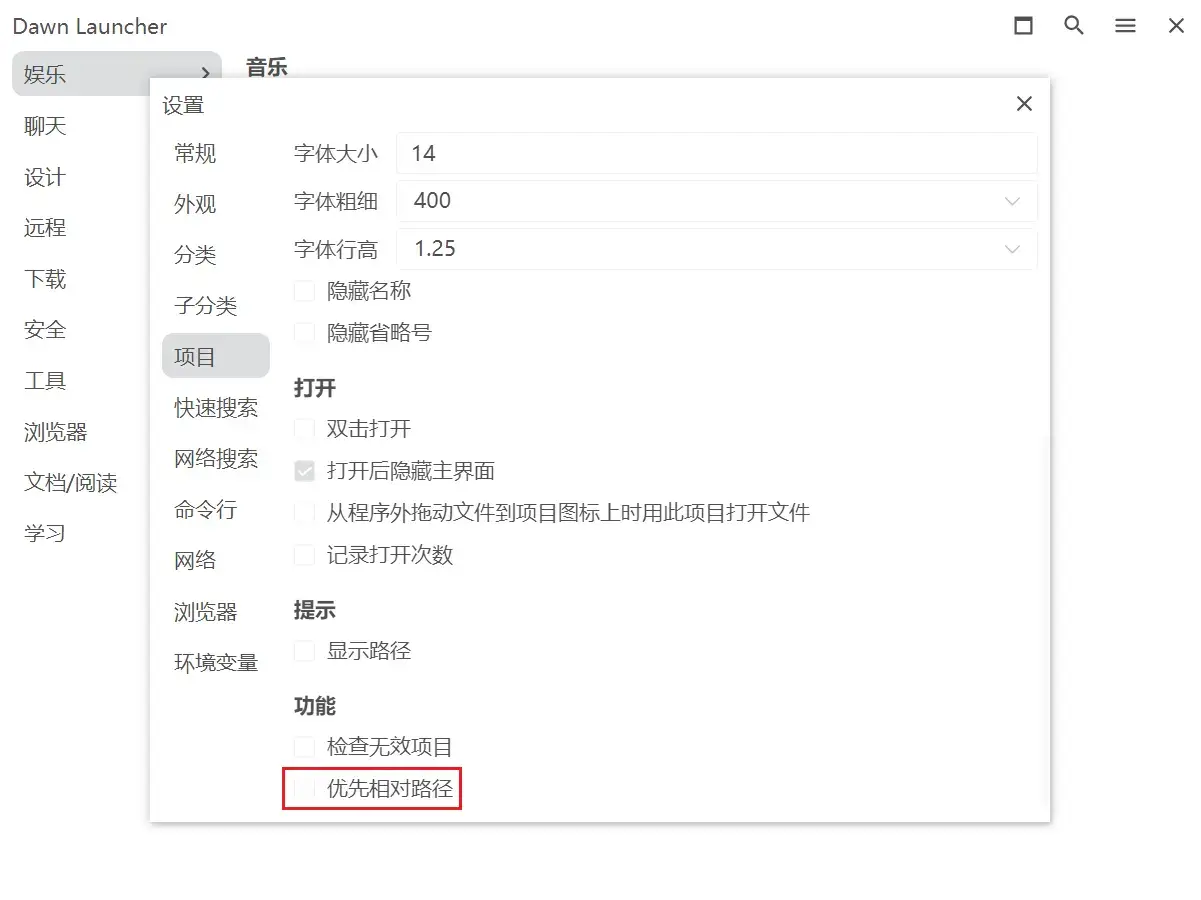
优先使用相对路径

新建项目时优先保存相对路径,便携使用更方便。

优先使用相对路径 — 功能界面截图 1
03

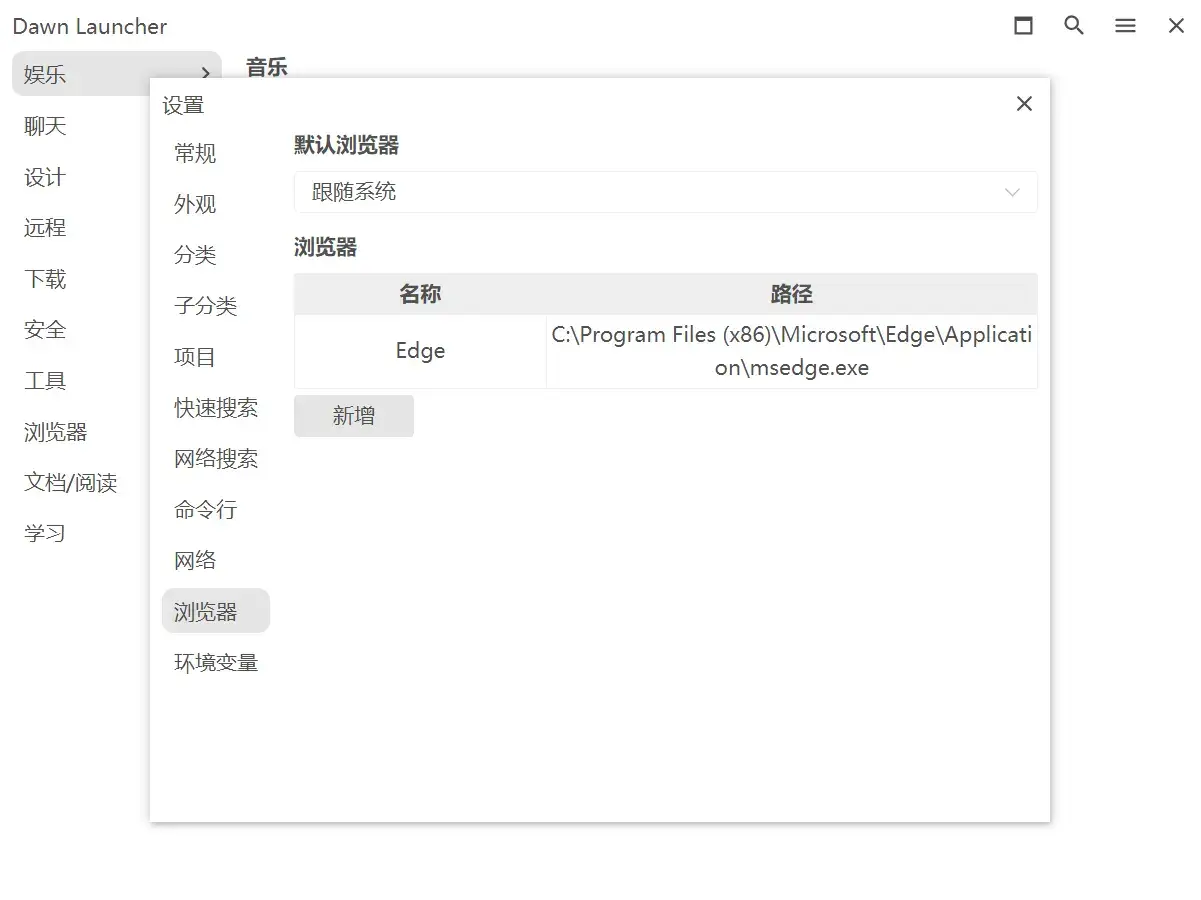
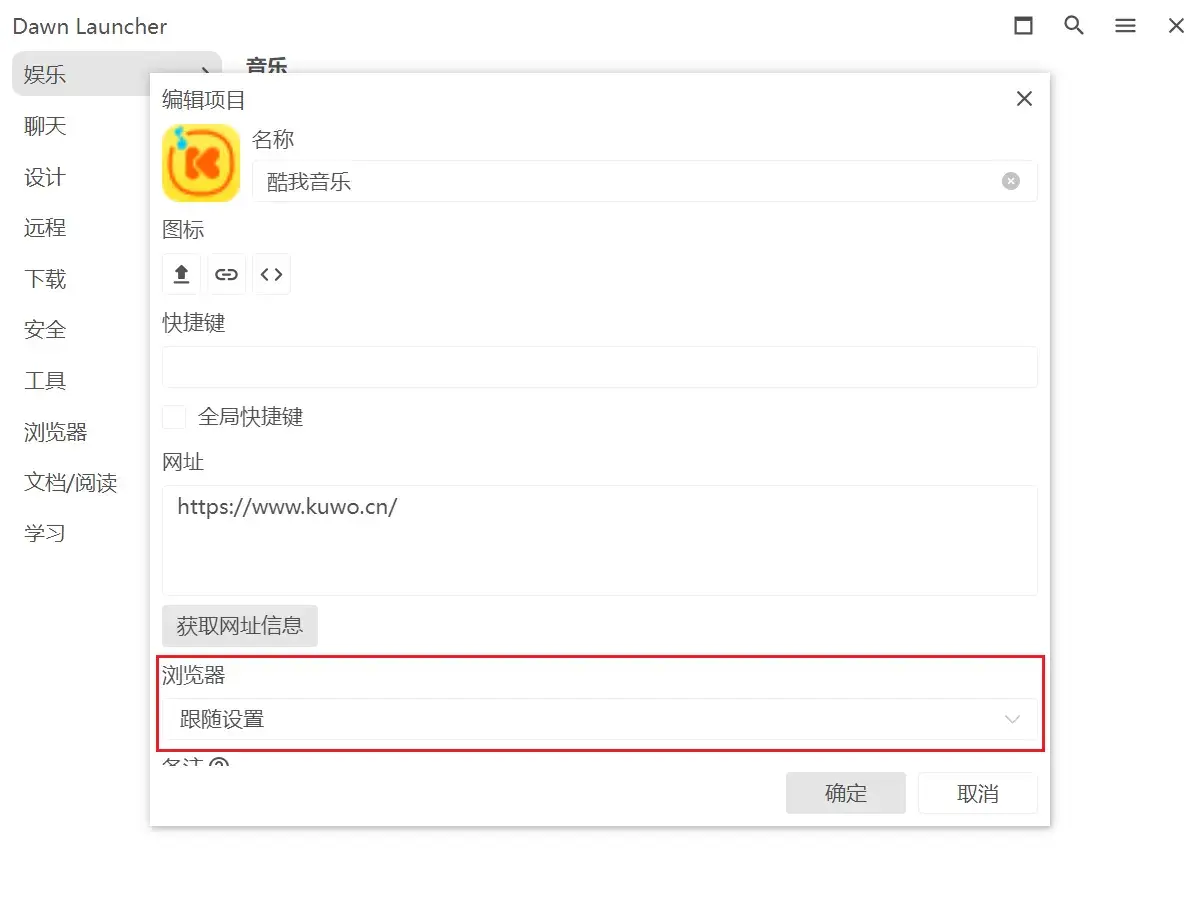
指定浏览器打开网址

添加浏览器信息,并为网址项目选择指定浏览器。

04

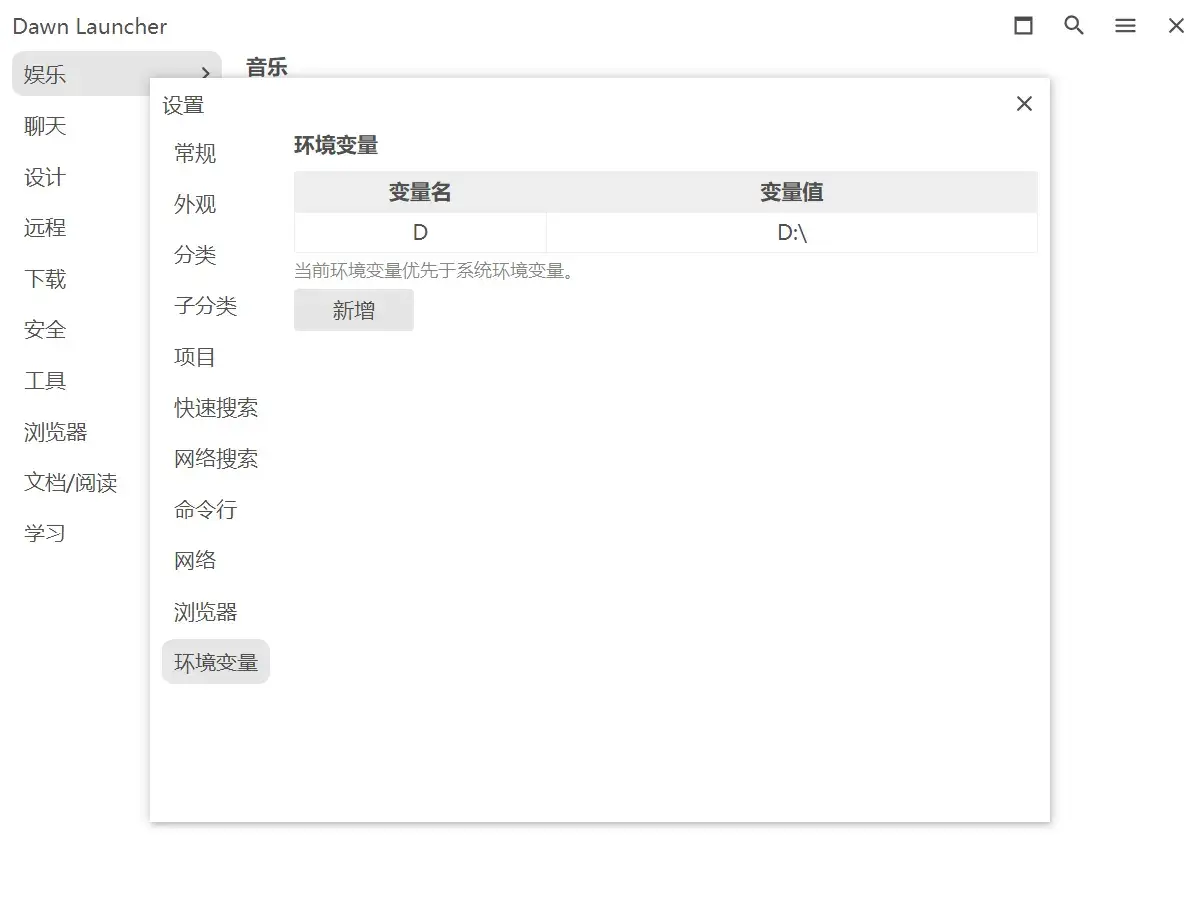
环境变量

设置 Dawn Launcher 专用环境变量,方便项目复用。

环境变量 — 功能界面截图 1
05

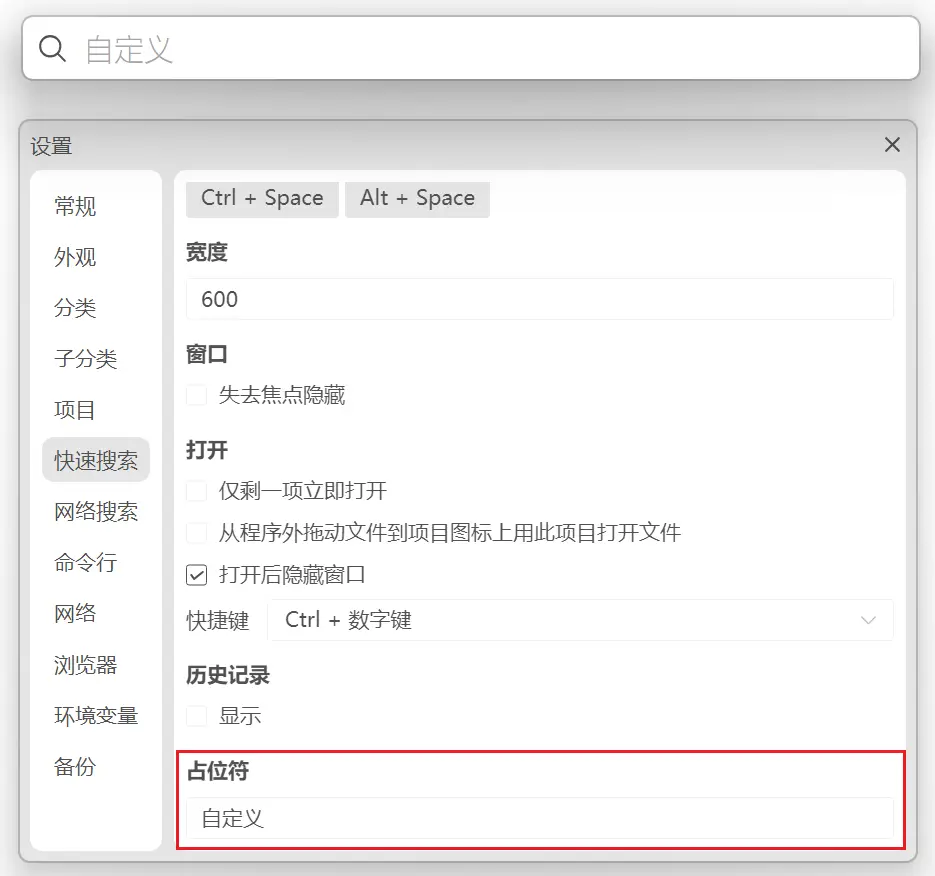
自定义快速搜索占位符

修改快速搜索框中的默认提示文字。

自定义快速搜索占位符 — 功能界面截图 1
06

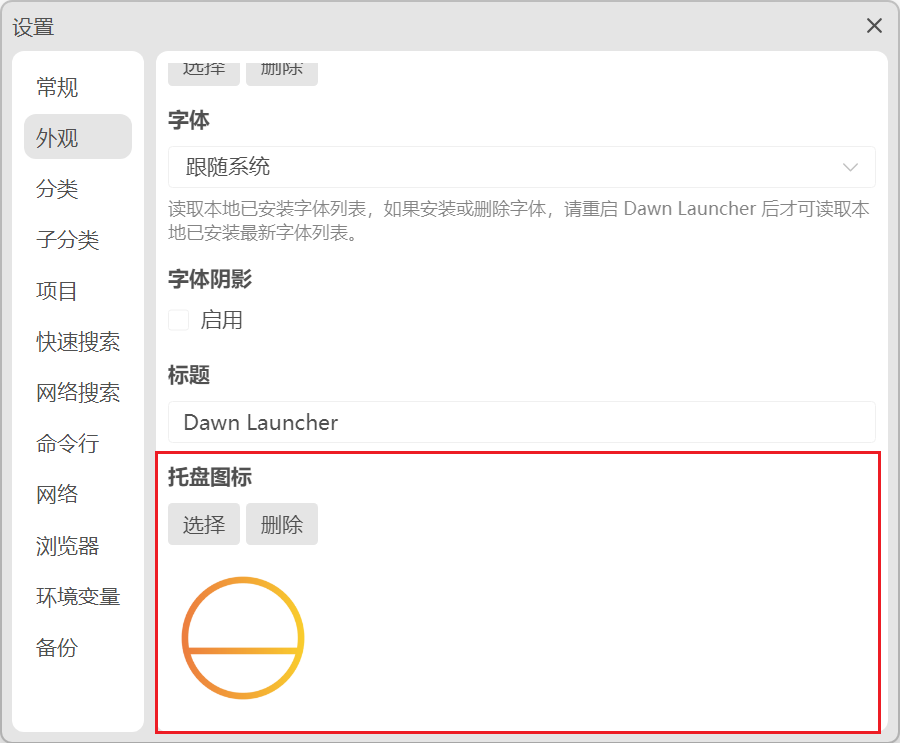
自定义托盘图标

使用自己的图片替换默认托盘图标。

自定义托盘图标 — 功能界面截图 1
07

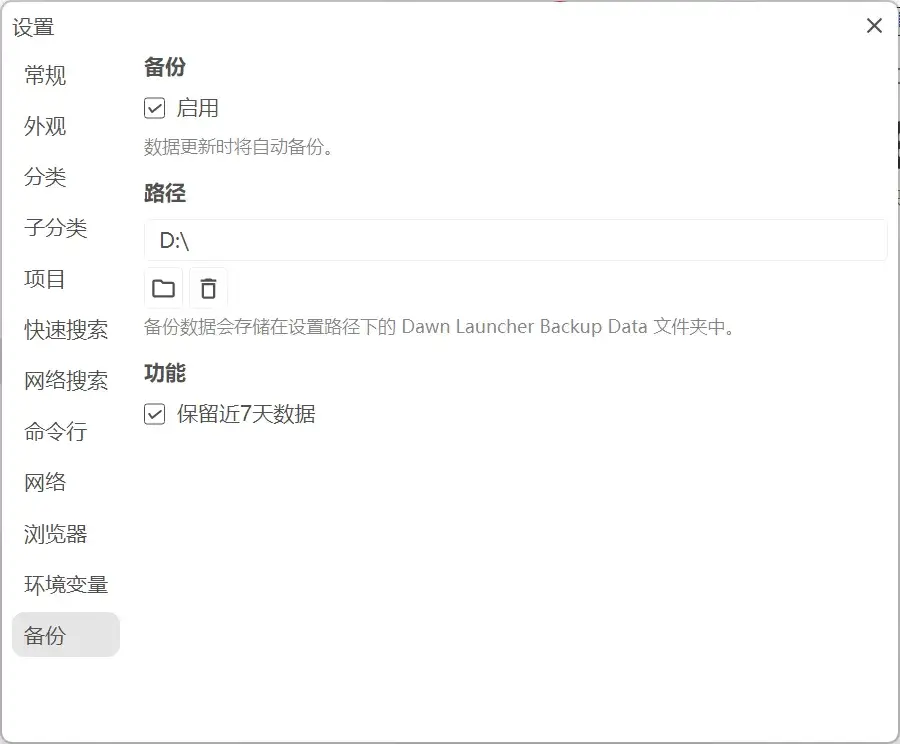
自动备份

首次设置备份路径后,自动备份应用数据。

自动备份 — 功能界面截图 1